Anpassung der Filtertoleranz
Die Filter für Klassifizierung, Attribute, Farbe, Verweildauer, Richtung, Bereich, Pfad sowie Ähnlichkeit von Gesicht und Aussehen sind alle mit der Standardtoleranzstufe Normal konfiguriert.
Toleranz für Klassifizierung, Verweildauer, Personenattribute, Gesichtserkennung und Ähnlichkeit des Aussehens
Wenn Sie die Filter Klasse, Verweildauer, Personenattribute, Gesichtserkennung oder Ähnlichkeit des Aussehens öffnen, können Sie die Toleranzstufe anpassen.
Mit dem Toleranzfeld können Sie die Strenge Ihrer Suchergebnisse anpassen.
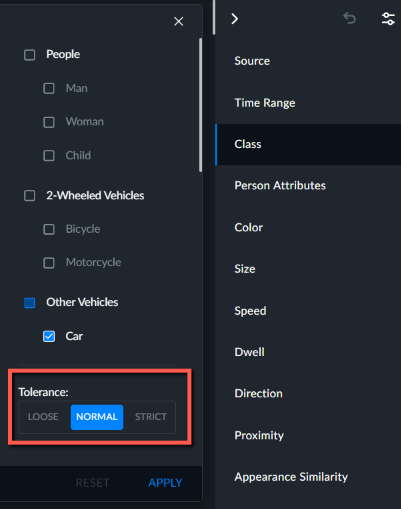
Die verfügbaren Werte für das Feld Toleranz sind:
Streng – Mit dieser Toleranzstufe sehen Sie weniger relevante Objekte in den Ergebnissen, aber Sie sehen auch weniger nicht relevante Objekte in den Ergebnissen (die meisten Ergebnisse sind relevant – aber andere relevante Objekte können Sie aufgrund von Fehldetektionen übersehen).
Normal (Standard) – Mit dieser Toleranzstufe sehen Sie die Mehrzahl der relevanten Objekte in den Ergebnissen und eine geringere Anzahl falscher Übereinstimmungen.
Grob – Mit dieser Toleranzstufe erscheinen mehr der insgesamt relevanten Objekte in den Ergebnissen. Es kann jedoch sein, dass auch eine große Anzahl nicht relevanter Objekte in den Ergebnissen angezeigt wird.
Wenn die Anzahl der Objekte in dem Fall zunimmt, nimmt die Anzahl der falschen Übereinstimmungen zu.
Farbtoleranz
Die Farbfiltersteuerung und die Farben für Ober- und Unterbekleidung können mit den Toleranzeinstellungen für Abdeckung und Schatten verfeinert werden.
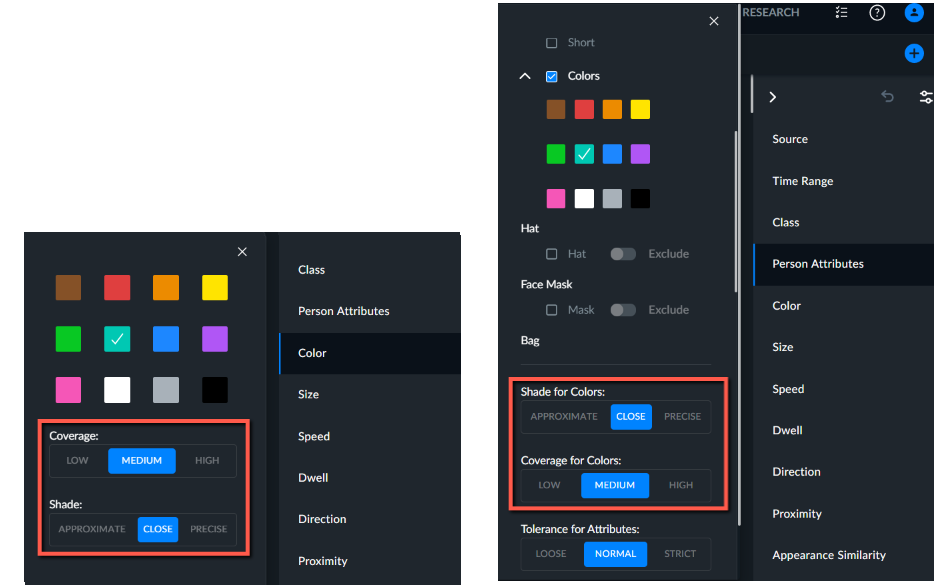
Verwenden Sie den Abdeckungsfilter (niedrig, mittel oder hoch), um festzulegen, wie viel von dem Objekt mit der ausgewählten Farbe übereinstimmen muss, um als Übereinstimmung betrachtet und angezeigt zu werden. Wenn Sie beispielsweise nach einem Auto suchen, das fast vollständig blau ist, würden Sie wahrscheinlich die genauesten Ergebnisse erzielen, wenn Sie die Abdeckung auf Hoch setzen. Dies liegt daran, dass Objekte mit einem geringen Blauanteil nicht angezeigt werden.
Verwenden Sie den Schattenfilter (Ungefähr, Schließen oder Genau), um festzulegen, wie flexibel der Filter in Bezug auf den Farbton eines Elements sein soll. Sie legen hier fest, wie weit der Ton der Farbe von der ausgewählten Farbe entfernt sein darf, um als Übereinstimmung betrachtet zu werden.
Wenn Sie beispielsweise nach einer Person mit rosa Haaren suchen, wählen Sie das Attribut Oberbekleidung und die Farbe Pink. Sie können auch versuchen, im Farbfilter nach der rosafarbenen Farbe zu suchen und die Abdeckung auf Niedrig zu setzen, da die Haare einer Person normalerweise nur einen kleinen Teil des Bildes bedecken, und den Farbton auf Ungefähr setzen , da die Haare möglicherweise nicht genau rosa sind, sondern einen helleren oder dunkleren Rosaton haben.
Wenn Sie nach einem grünen Hut suchen, wählen Sie die grüne Farbe aus und stellen Sie die Abdeckung auf Niedrig.
Solche Ergebnisse sind einfacher zu erreichen, wenn Farben verwendet werden, die normalerweise nicht erscheinen würden, z. B. Grün, Gelb und Rot. Eine solche Suche nach beispielsweise Weiß wäre weniger erfolgreich, da Weiß und Schwarz sehr dominierende Farben sind.
In Bezug auf Farben und Fahrzeuge können Farbnuancen verwendet werden, aber für Blau und Schwarz funktionieren Nuancen aufgrund von Fenstern nicht gut und Schatten sind in der Regel bläulich oder schwarz.
Anmerkung
Unterschiedliche Kameras und unterschiedliche Blickwinkel können geringfügig andere Töne erzeugen, als sie ein Mensch wahrnimmt. Dies kann sich auf die Farbfilterung zwischen Kameras oder zu verschiedenen Tageszeiten auswirken.
Richtungstoleranz
Für den Richtungsfilter ist die Standardtoleranzeinstellung unter WinkelNormal, wie unten gezeigt.
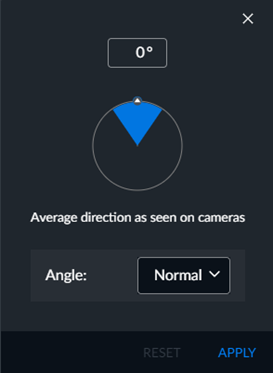
Um die strikteste Einhaltung der ausgewählten Richtung zu gewährleisten, klicken Sie auf die Dropdown-Liste Winkel (Angle), um sie in Schmal (Narrow) zu ändern. Sie können die Einstellung auch auf Groß ändern. Sie können auch den Winkel eingeben.