Gesichtserkennung
Sie können über mehrere Quellen hinweg nach Gesichtern suchen, unabhängig vom Winkel des Gesichts oder dem Datum der Quellen.
Viele Faktoren beeinflussen die Leistung der Gesichtserkennung, darunter der Kamerastandort (Position), die Entfernung der Objekte von den Kameras, die Kameraauflösung (Pixel), die Szenenbeleuchtung, die Qualität des Gesichtsbildes, der Kamerawinkel und der Kameratyp. Weitere Informationen finden Sie in der Face Recognition white paper.
Klicken Sie auf das dreizeilige  und wählen Sie im Abschnitt Objekte anzeigen mit die Option Gesichter. Alle erkannten Gesichter werden angezeigt. Es können jedoch nur Objekte, die 2-3 Sterngesichter sind, zum Filter Gesichtserkennung hinzugefügt werden. Um diese Auswahl zurückzusetzen, deaktivieren Sie die Option Gesichter.
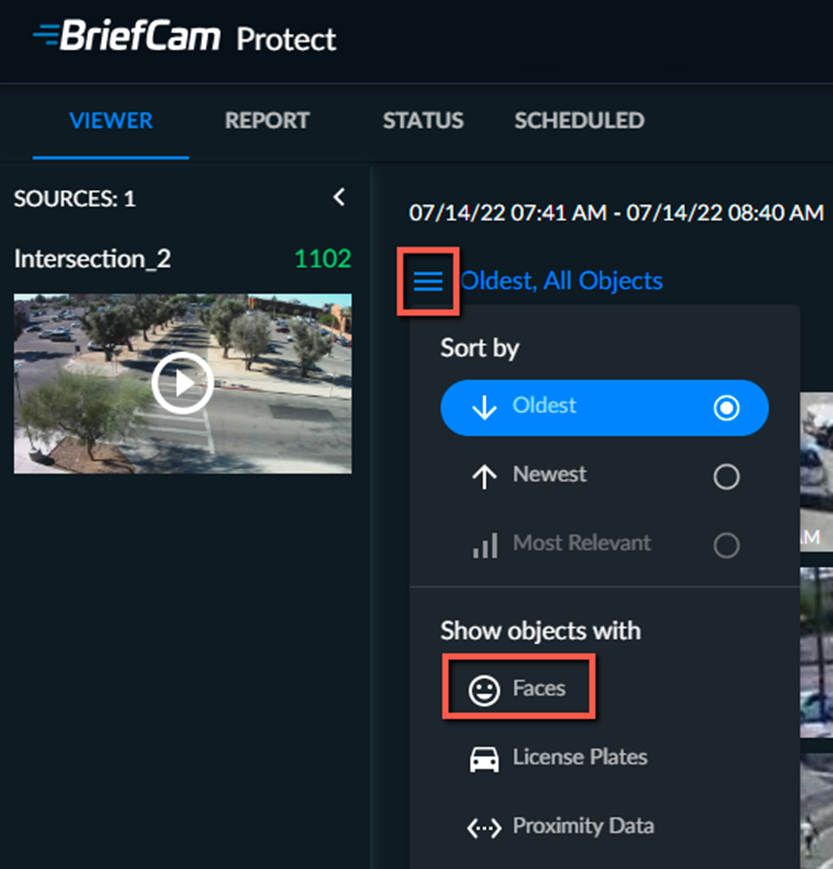
Sie sehen alle Objekte, die als Gesichter erkannt wurden.
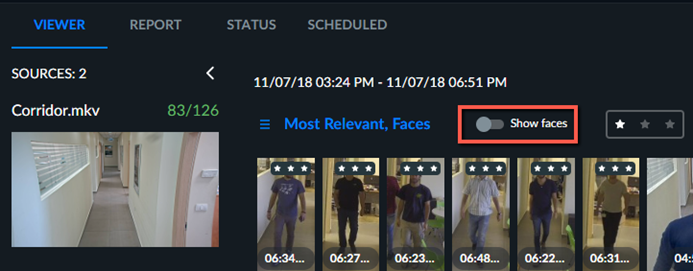
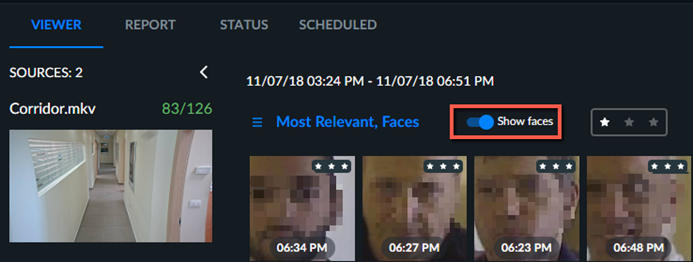
Um nur die Gesichter zu sehen, aktivieren Sie die Schaltfläche Gesichter anzeigen.
Beachten Sie, dass einige der Bilder in diesem Dokument unscharf sind, um die Identitäten der Personen zu schützen. Sie erscheinen in BriefCamnicht unscharf.
Siehe auch
Hinzufügen von Gesichtern zum Gesichtserkennungsfilter