Dashboards
BriefCam Umfasst eine Dashboardbibliothek, die mit der RESEARCH-Lösung sofort verfügbar ist und eine schnelle und einfache Einführung ermöglicht.
Anmerkung
Bei der Verwendung einer Verteilung an mehreren Standorten (bestehend aus mehreren Systemen an verschiedenen Standorten und einem zentralen Hub) sind Dashboards an den Standorten nicht verfügbar.
Nur Benutzer, die zu den Gruppen Research-Editors oder Research-Viewers gehören, können auf die Registerkarte DASHBOARDS der RESEARCH-Lösung zugreifen. Der Administrator kann Benutzer zu Gruppen hinzufügen.
RESEARCH-Startbildschirm
Wenn Sie auf die Registerkarte RESEARCH klicken, wird der RESEARCH-Startbildschirm angezeigt, auf dem Sie zwischen verschiedenen Versionen der Startseite wechseln können, die auf bestimmte Anwendungsfälle zugeschnitten sind, darunter Customer Experience, Operations, Safe City und Transportation. Auf diesem Bildschirm finden Sie auch häufig verwendete Schlüsselkennzahlen, die aktiven Kameras und die Links zu Dashboards, die für jeden Anwendungsfall relevant sind.
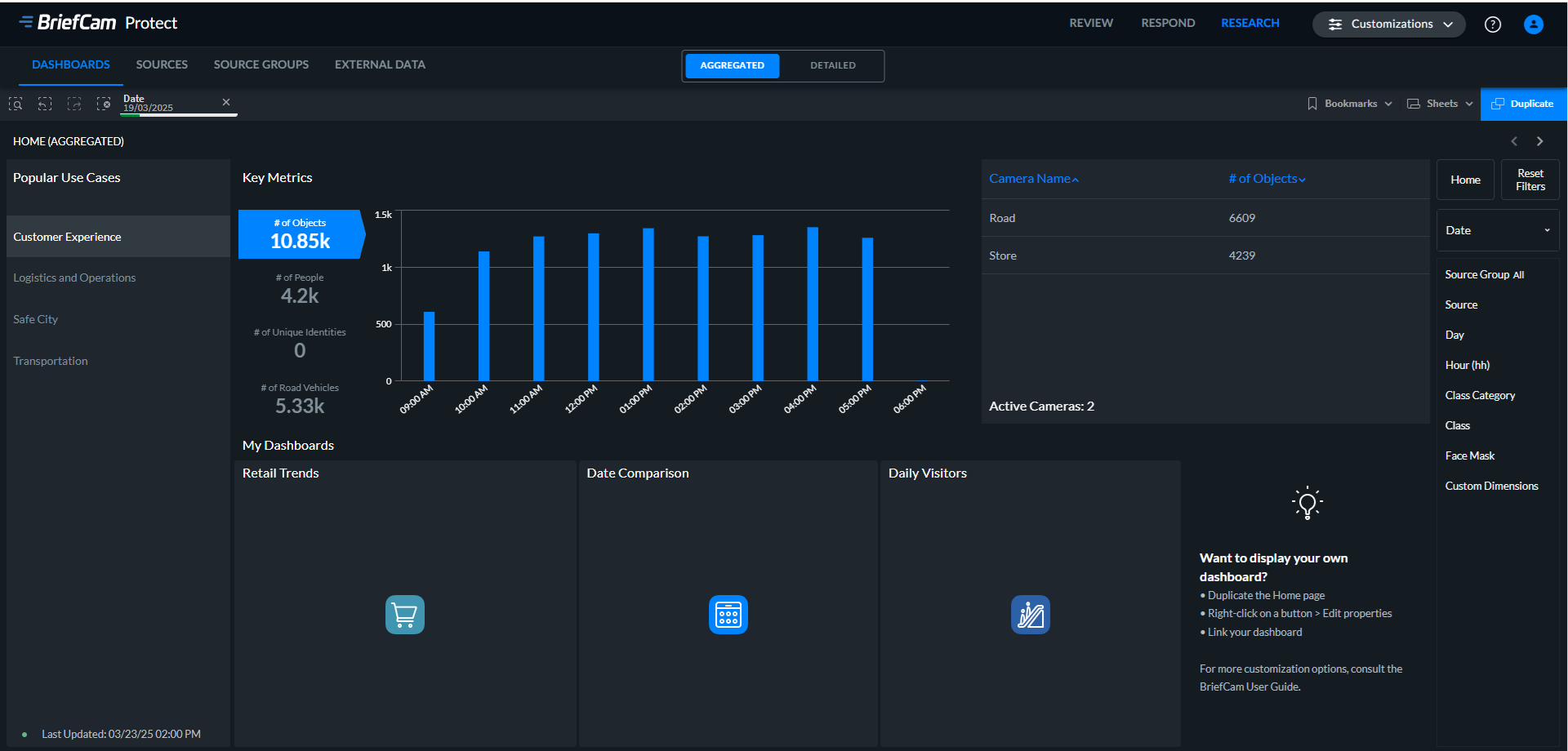
Research-Editors kann benutzerdefinierte Dashboards hinzufügen, wie im Abschnitt Ändern der Dashboards auf dem Startbildschirm beschrieben, und den Startbildschirm wie jedes andere Dashboard bearbeiten. Weitere Informationen finden Sie im Abschnitt Erstellen Sie Ihre eigenen Analysen .
Administratoren können einen Standard-Anwendungsfall festlegen.
Anmerkung
Für Arabisch, Dänisch, Finnisch, Hebräisch, Thailändisch, Ukrainisch, Tschechisch und Vietnamesisch ist die Übersetzung in RESEARCH-Dashboards unvollständig. (Die Benutzeroberfläche wird nicht übersetzt, die internen Werte hingegen schon.) Die Übersetzungen der RESEARCH Dashboards sind nicht für Bulgarisch und Russisch verfügbar.
Aggregierte und detaillierte Dashboards
RESEARCH-Daten werden in zwei Modellen erfasst:
Aggregiert (Zusammenfassung) - Ein zusammengefasstes Datenmodell auf Stundenebene, das die Daten aller Objekte aggregiert, die in jeder Stunde erfasst wurden. Dieses Datenmodell kann für längere Aufbewahrungsfristen (Jahre) verwendet werden. Dieses Modell reduziert den Speicherverbrauch erheblich, ermöglicht längere Aufbewahrungsfristen über Jahre hinweg und optimiert gleichzeitig die RAM-Auslastung. Dadurch werden auch die Hardware-Gesamtkosten gesenkt, was es zu einer kostengünstigeren und skalierbareren Lösung für die langfristige Datenspeicherung und -analyse macht.
Detailliert - Ein vollständiges Datenmodell, das alle Objekte und ihre Details enthält. Dieses Datenmodell ist für kurze Aufbewahrungsfristen (bis zu einem Monat) ausgelegt.
Oben in der Mitte des Bildschirms sehen Sie zwei Optionen, mit denen Sie zwischen den Dashboards AGGREGIERT und DETAILLIERT umschalten können.

Folgende Daten sind im aggregierten Modus nicht enthalten: Annäherung, Nummernschilderkennung, Farbe, Größe und Geschwindigkeit. Die minimale Toleranzstufe für den aggregierten Modus ist Normale Toleranz.
Beachten Sie, dass die detaillierte Startseite eine andere Gruppe von Dashboards enthalten kann.
Filter
Filterauswahlstatus
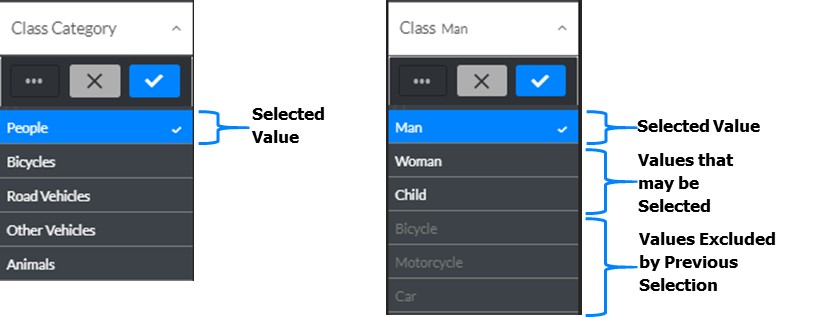
Wenn Sie eine Auswahl treffen, ändern sich die Farben der Auswahlfelder und deren Werte je nachdem, ob Felder ausgewählt oder ausgeschlossen werden und welche Werte für sie ausgewählt werden können. Wenn Sie beispielsweise Personen im Filter Klassenkategorie auswählen, werden die unten angezeigten Werte im Klassenfilter angezeigt.
Suche nach Filterausdrücken
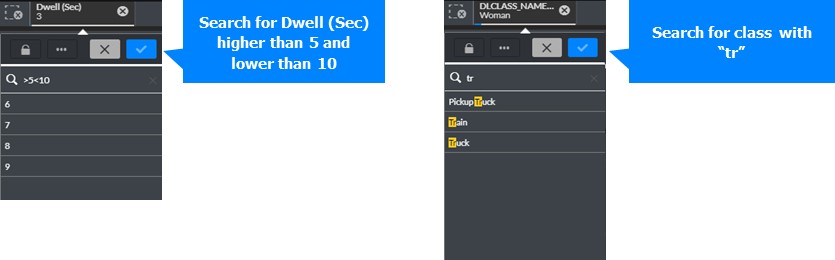
Sie können Formeln verwenden, um Suchvorgänge auszuführen und Auswahlen in Filterbereichen und auswählbaren Elementen vorzunehmen. Suchausdrücke werden für jeden Feldwert im Suchfeld ausgewertet (siehe Beispiel unten).
Diagrammfilter
Es gibt verschiedene Möglichkeiten, Filter in Diagrammen auszuwählen. Um eine Auswahl zu bestätigen, klicken Sie  außerhalb der Visualisierung oder drücken Sie die Eingabetaste; um eine Auswahl abzubrechen, klicken
  auf Abbrechen oder drücken Sie Esc.
Klicken Sie auf Auswahl
Sie können Balken an- oder abwählen, indem Sie einzeln auf diese klicken.
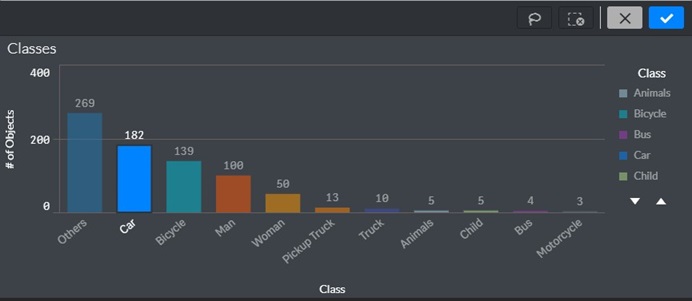
Auswahl der Legende
Sie können auch Legendenelemente an- und abwählen, indem Sie einzeln darauf klicken.
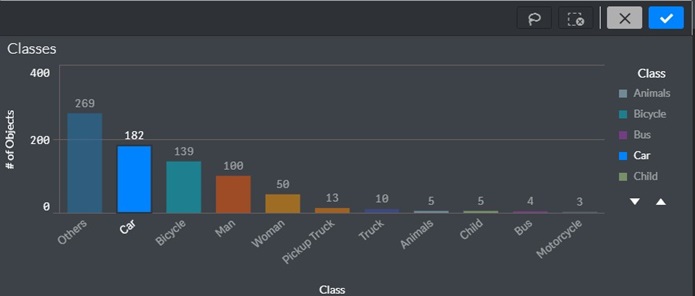
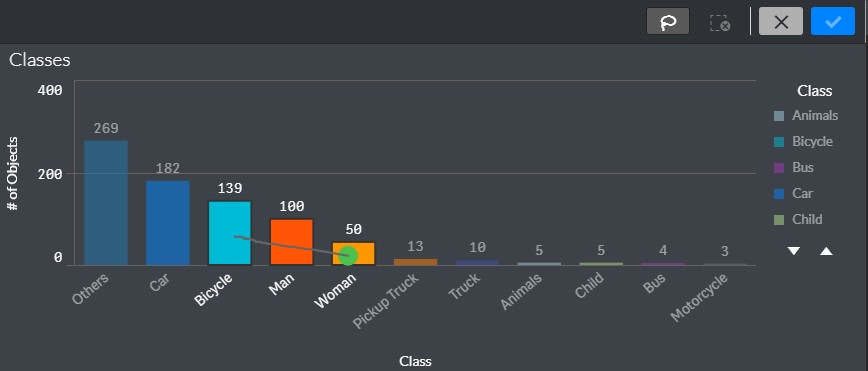
Zeichnen Sie eine Auswahl
Sie können alternativ auch Balken auswählen, indem Sie eine oder mehrere Linien in das Diagramm zeichnen, wie folgt:
Klicken Sie in das Diagramm hinein.
Klicken Sie auf das Lasso-Auswahlwerkzeug.
Zeichnen Sie eine Freihandlinie, um mehrere Werte/Datenpunkte gleichzeitig auszuwählen.
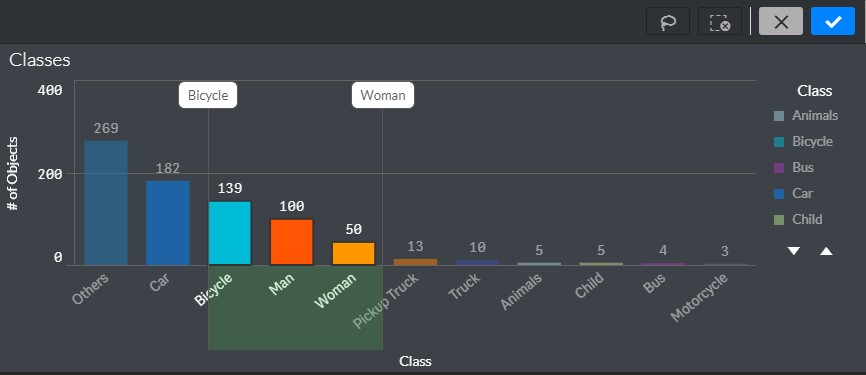
Bereichsauswahl
Treffen Sie Ihre Auswahl entweder auf der X- oder Y-Achse wie folgt:
Klicken Sie in das Diagramm hinein.
Zeichnen Sie Ihre Auswahl auf der gewünschten Achse.
Lasso-Auswahl
Klicken Sie in das Diagramm hinein.
Klicken Sie auf das Lasso-Auswahlwerkzeug.
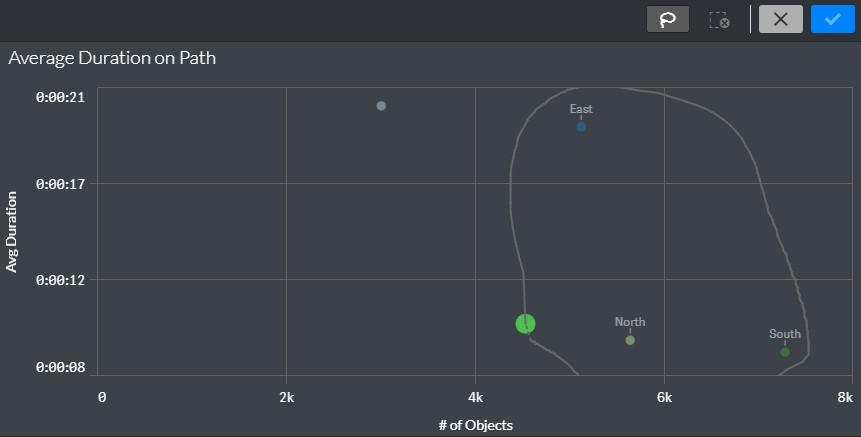
Zeichnen Sie einen Freihandkreis, um Datenpunkte zu erfassen und auszuwählen. Schließen Sie den ausgewählten Bereich unbedingt ab, indem Sie zum Ausgangspunkt Ihrer Freihandzeichnung zurückkehren.
Lesezeichen
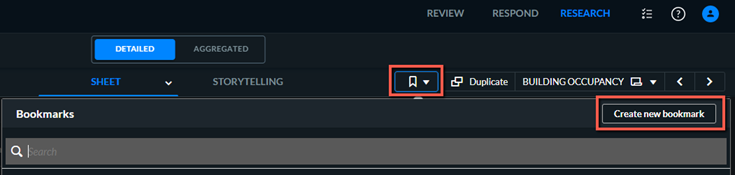
Sie können Lesezeichen hinzufügen, um Ihre Auswahl innerhalb des Arbeitsblatts zu speichern. Ein Lesezeichen kann später Ihre Filter und die Dashboard-Auswahl wiederherstellen. Um ein Lesezeichen zu erstellen oder wiederherzustellen, klicken Sie auf  und dann auf die Schaltfläche Neues Lesezeichen erstellen.
Sie können ein Lesezeichen so einstellen, dass es automatisch aktiviert wird, wenn Sie das Dashboard öffnen, und zwar wie folgt:
Klicken Sie im Dashboard auf die Schaltfläche Blatt bearbeiten.
Öffnen Sie die Blatteigenschaften.
Wählen Sie die Registerkarte Aktionen aus.
Klicken Sie auf die Schaltfläche Aktion hinzufügen.
Wählen Sie in der Dropdown-Liste Aktion die Option Lesezeichen anwenden.
Wählen Sie im Feld Lesezeichen das Lesezeichen aus, das Sie beim Öffnen des Dashboards verwenden möchten.
Klicken Sie auf die Schaltfläche Fertig bearbeiten.
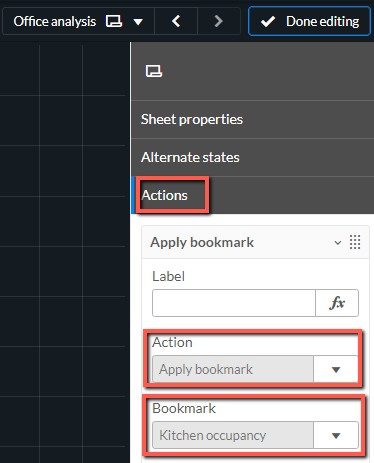
Diagramme herunterladen
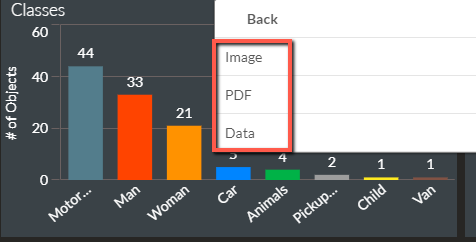
Um ein Diagramm herunterzuladen, klicken Sie mit der rechten Maustaste auf das Diagramm und wählen Sie Herunterladen als.
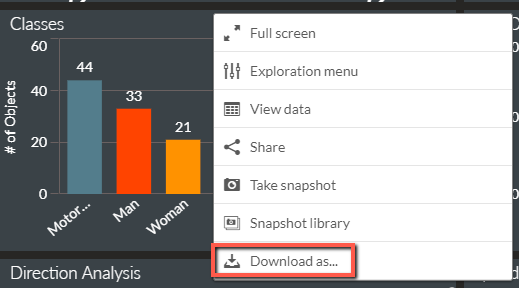
Wählen Sie dann aus, ob Sie das Diagramm als Bild oder PDF oder die Daten als .xlsx-Datei (Daten) herunterladen möchten.
Momentaufnahmen machen
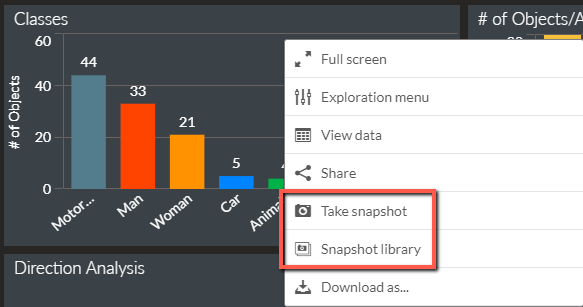
Um eine Momentaufnahme des Diagramms zu machen, klicken Sie mit der rechten Maustaste auf das Diagramm und machen Sie eine Momentaufnahme, indem Sie auf die Option Momentaufnahme machen klicken. Sie können dann auf die Option Schnappschuss-Bibliothek klicken, um die gespeicherten Bilder anzuzeigen.
Eigenschaften mit dem Explorationsmenü bearbeiten
Klicken Sie in einem beliebigen Diagramm mit der rechten Maustaste und wählen Sie die Option Explorationsmenü aus, um in das Diagramm zu zoomen und Änderungen an den Eigenschaften vorzunehmen, ohne in den Bearbeitungsmodus zu wechseln.
Um das Menü zu schließen, klicken Sie auf das  Symbol.
Diagrammdaten anzeigen
Sie können die Daten eines Diagramms schnell in einem Tabellenformat anzeigen, indem Sie mit der rechten Maustaste auf das Diagramm klicken und die Option Daten anzeigen auswählen.
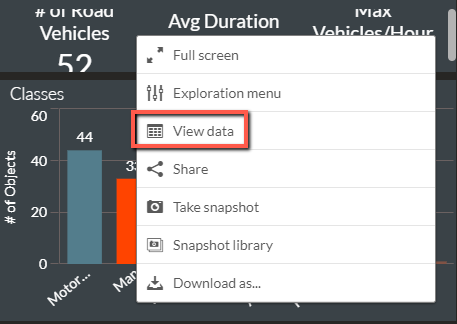
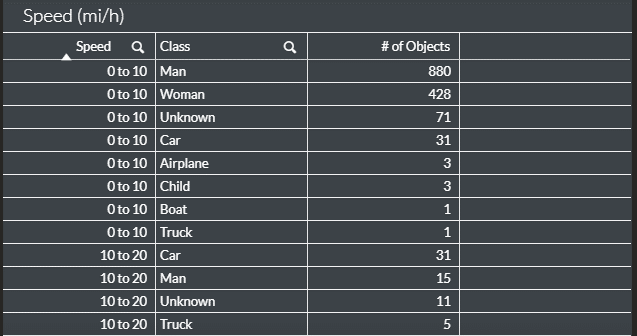
Die Diagrammdaten werden in einer ähnlichen Tabelle wie in der Abbildung unten angezeigt.