Ähnlichkeit des Aussehens
Um Objekte nur auf ähnliche Objekte zu filtern, wählen Sie ein oder mehrere Objekte aus (indem Sie den Mauszeiger darüber halten und auf die entsprechende Auswahlschaltfläche klicken) und klicken Sie dann auf die Schaltfläche Erscheinungsbild ( ) in der oberen rechten Ecke des Bildschirms. Sie können dies auch tun, indem Sie auf die Option Ähnlichkeit des Aussehens klicken, die rechts neben der Nahaufnahme eines Objekts angezeigt wird.
Der Filter Ähnlichkeit öffnet sich und zeigt alle ausgewählten Objekte an. Ausgewählte Objekte werden von einem blauen Rahmen umgeben. Sobald Sie die gewünschten Objekte ausgewählt haben, klicken Sie auf ANWENDEN. Dadurch werden alle Fallobjekte so gefiltert, dass nur Objekte angezeigt werden, die den ausgewählten Objekten ähneln.
Für Menschen sind ähnliche Objekte Objekte, die einem menschlichen Betrachter ähnlich sehen, meist wenn sie in allen Erscheinungsformen die gleiche Kleidung tragen.
Für Fahrzeuge und Tiere sind ähnliche Objekte Objekte mit denselben identifizierten Klassen und Attributen (Klasse, Größe und Farbe), z. B. werden zwei Objekte, die als blaue Fahrräder klassifiziert werden, als "ähnlich" betrachtet, auch wenn ein menschlicher Betrachter sie möglicherweise nicht als ähnlich betrachtet. Zwei rote Pickups können von BriefCamals ähnlich betrachtet werden, auch wenn sie für ein menschliches Auge anders aussehen. Das Verhalten der Objekte, z. B. Geschwindigkeit und Richtung, wird ebenfalls berücksichtigt, wenn ähnliche Objekte gefunden werden. Beachten Sie, dass diese Methode auch für Personen verwendet wird, wenn das Bild eine niedrige Auflösung hat, die Sichtbarkeit eingeschränkt ist oder die Person weit entfernt ist.
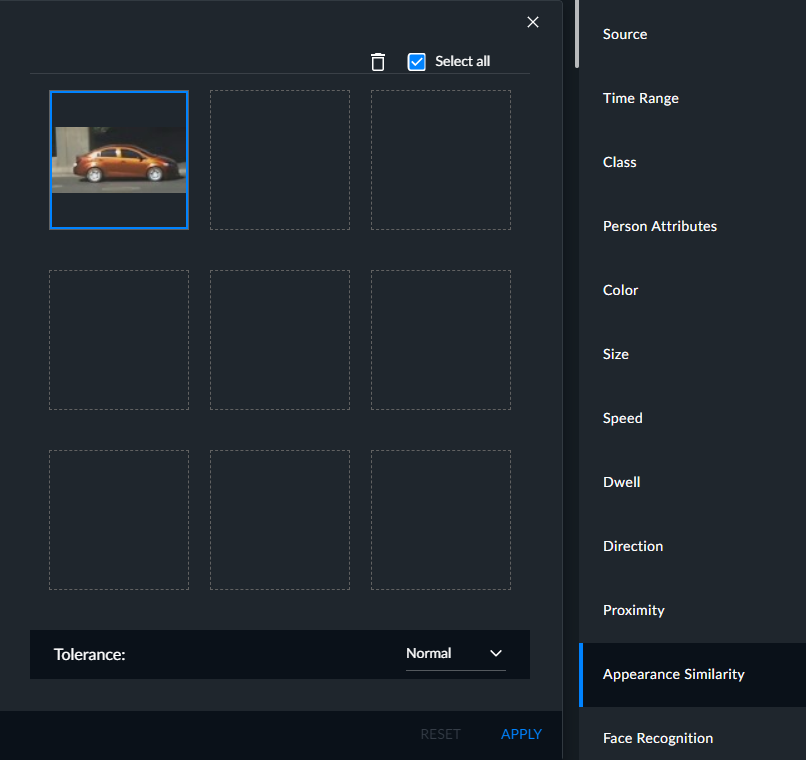
Sie können auf Zurücksetzen klicken, um alle ausgewählten Objekte aus dem Filter zu entfernen und die Anzeige aller Fallobjekte wieder aufzunehmen.
Sie können im Filter Ähnlichkeit mit der Maus über ein einzelnes Objekt fahren und auf die Schaltfläche Löschen (Papierkorb) klicken, um es aus dem Filter zu entfernen, oder auf die Schaltfläche Zoom (Lupe) klicken, um die gesamte Miniaturansicht zu sehen.
Sie können alle Objekte auf der aktuellen Seite auswählen, indem Sie das Kontrollkästchen Alle auswählen aktivieren und dann alle Objekte löschen. Sie können auch Umschalt+Klick verwenden, um mehrere aufeinanderfolgende Objekte auszuwählen.