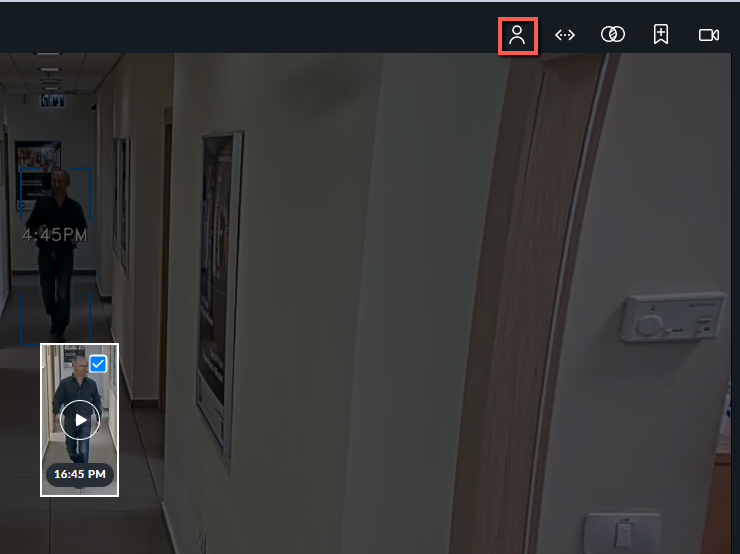
Hinzufügen von Gesichtern zum Gesichtserkennungsfilter
Sie können dem Gesichtserkennungsfilter Gesichter aus den Miniaturbildern oder aus dem VIDEO SYNOPSIS® hinzufügen, indem Sie auf eines der beiden Gesichtserkennungssymbole klicken:
Klicken Sie auf das Symbol Gleiche Identität
 , um die Gesichter zu einer einzelnen Identität hinzuzufügen. Verwenden Sie dies, wenn alle ausgewählten Gesichter Beispiele für dieselbe Person sind, die mehrmals in den Quellen vorkommt. Dies erhöht die Wahrscheinlichkeit einer erfolgreichen Übereinstimmung bei der Anwendung des Filters.
Klicken Sie auf das Symbol Mehrere Identitäten
 , um jedes Gesicht zu einer separaten Identität hinzuzufügen.
Auf diese Symbole können Sie auf drei verschiedene Arten zugreifen:
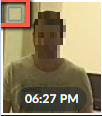
Wenn Sie die Miniaturansicht mit dem Gesicht finden, nach dem Sie suchen möchten, fahren Sie mit der Maus über die Miniaturansicht und klicken Sie auf das leere Quadrat links neben dem Objekt.
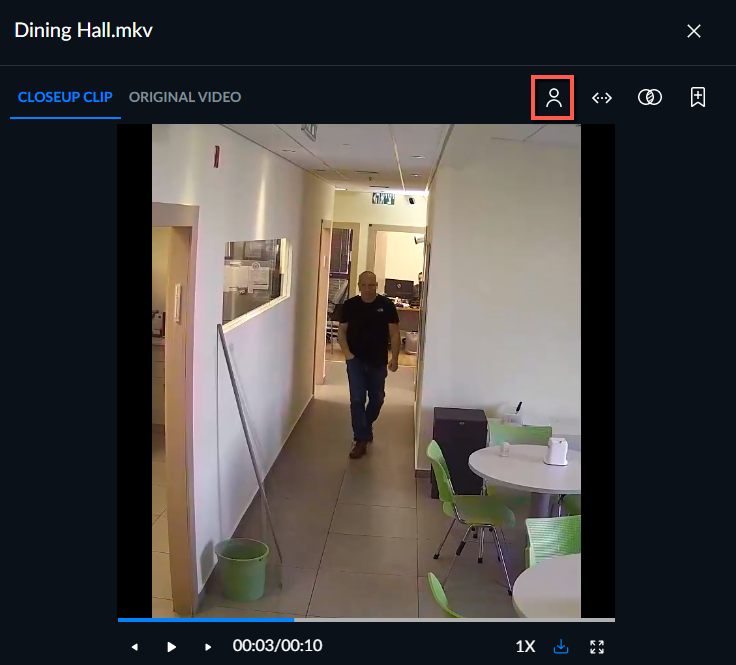
Wenn Sie auf ein Miniaturbild klicken, können Sie auf der Registerkarte CLOSEUP CLIP das Symbol Gleiche Identität auswählen. In diesem Modus können Sie dem Filter jeweils nur ein einziges Gesicht hinzufügen.
Wenn Sie auf ein Objekt aus der VIDEO SYNOPSIS®klicken, können Sie eine Person hinzufügen, indem Sie auf das Symbol Gleiche Identität klicken. In diesem Modus können Sie dem Filter jeweils nur ein einziges Gesicht hinzufügen.