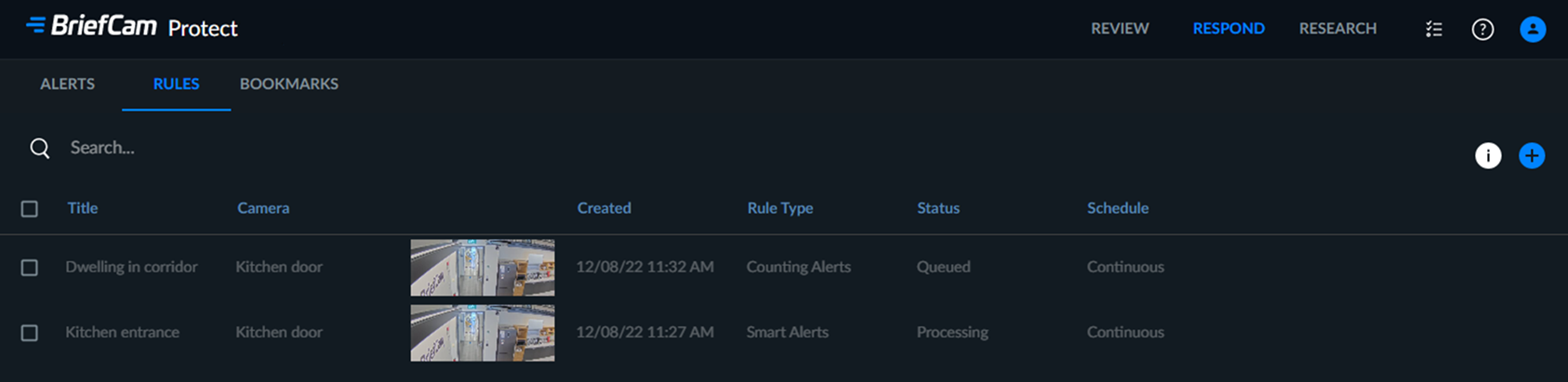
Fanen REGLER
Fanen REGLER i RESPOND-løsningen viser en søgbar liste over definerede regler, som udløser advarsler, når hændelser, der er blevet optaget af bestemte kameraer, matcher foruddefinerede filterbetingelser. Denne liste vil være tom, hvis ingen regler er blevet tilføjet.
Bemærk
RESPOND-regler kan kun indstilles, hvis der er tilgængelige RESPOND-licenser (som også angiver det tilgængelige antal GPU-arbejdere i realtid). For planlagte RESPOND-regler kan forskellige regler og kameraer bruge den samme licens, så længe de ikke overlapper i tid. En ny regel kan for eksempel sættes, hvis der er tilgængelige licenser på det ønskede tidspunkt.
Opret en regel
Sådan opretter du en regel, der udløser en advarsel:
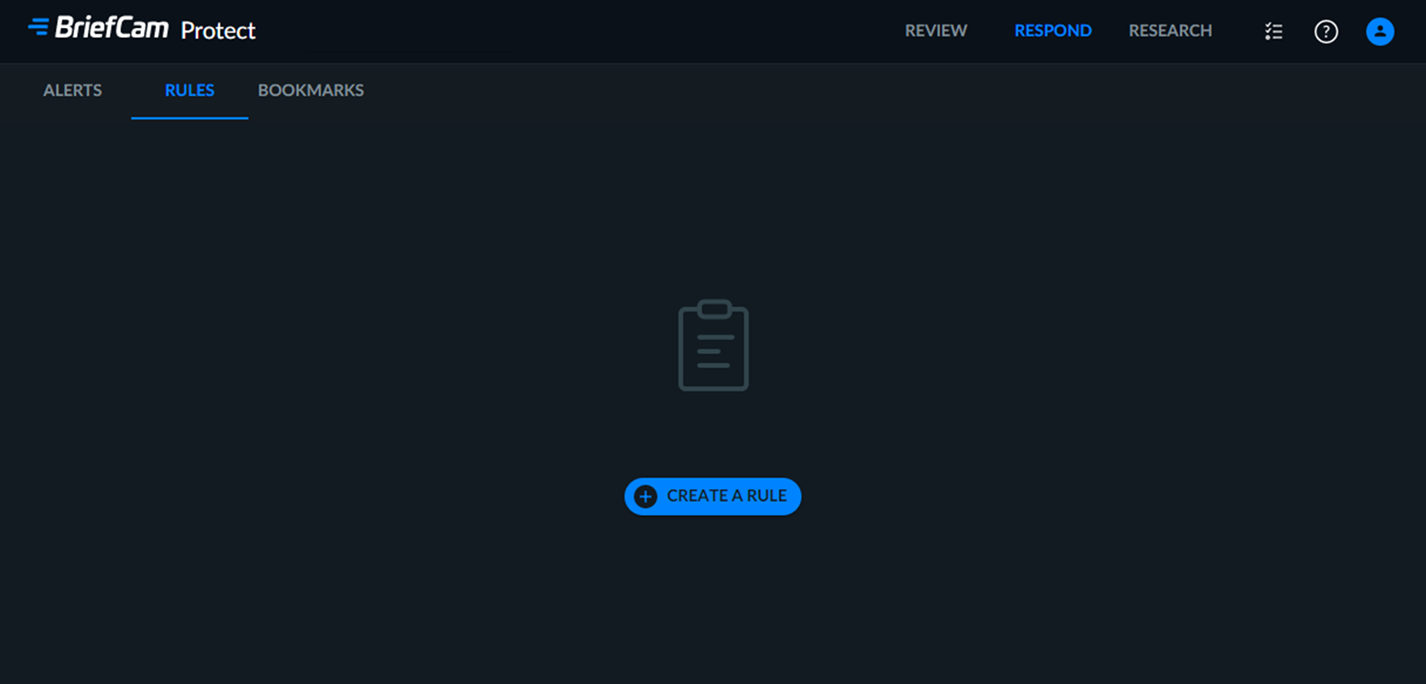
På fanen REGLER skal du klikke på knappen OPRET EN REGEL.
Vælg enten Smart Alerts, Real-Time Alerts eller People Counting Alerts. Bemærk, at hvis du bruger Next-Gen-motoren, vil du ikke se denne skærm. For yderligere oplysninger, se Vejledning til næste generations BriefCam-system.
Klik på .
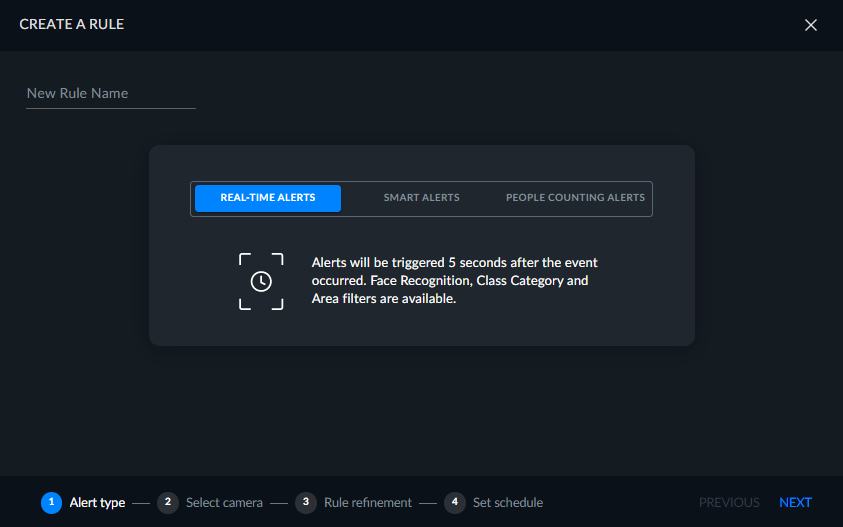
På den skærm, der åbner, skal du angive et navn til reglen.
Vælg det ønskede kildekamera fra listen og klik på NÆSTE.
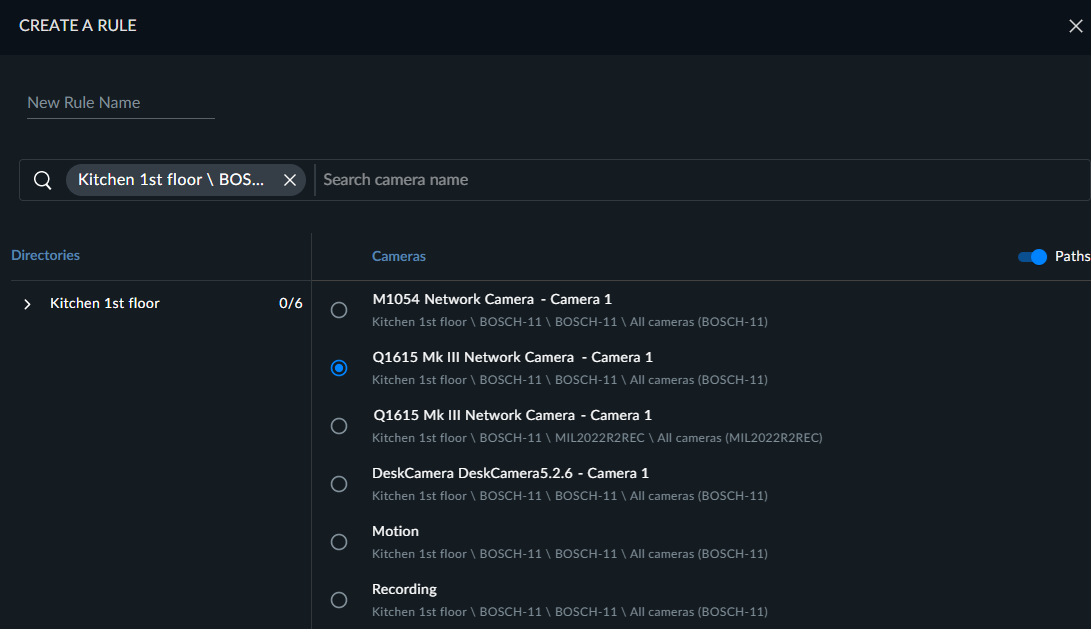
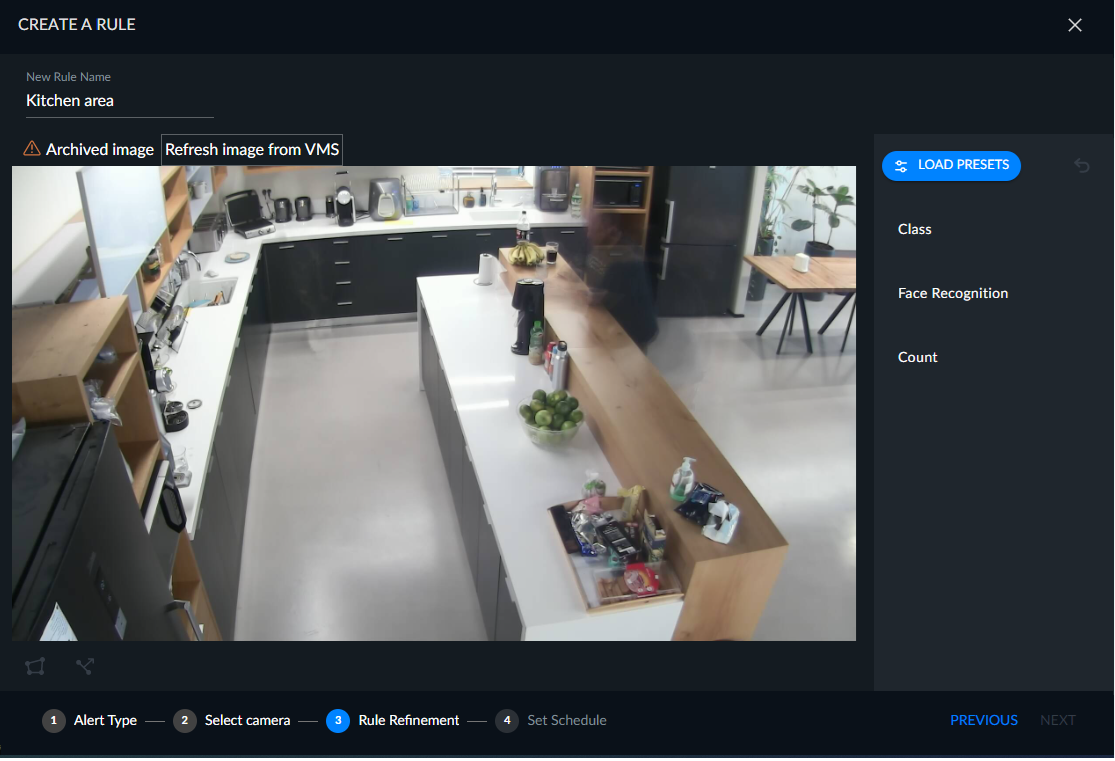
Giv reglen et navn og anvend de ønskede filtre.
Du kan også klikke på knappen INDLÆS FORUDINDSTILLINGER og bruge en forudindstilling, som er defineret i REVIEW-modulet.
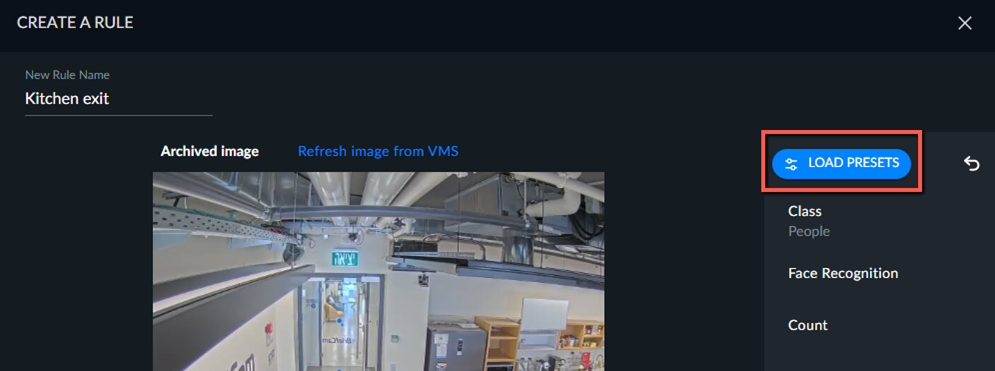
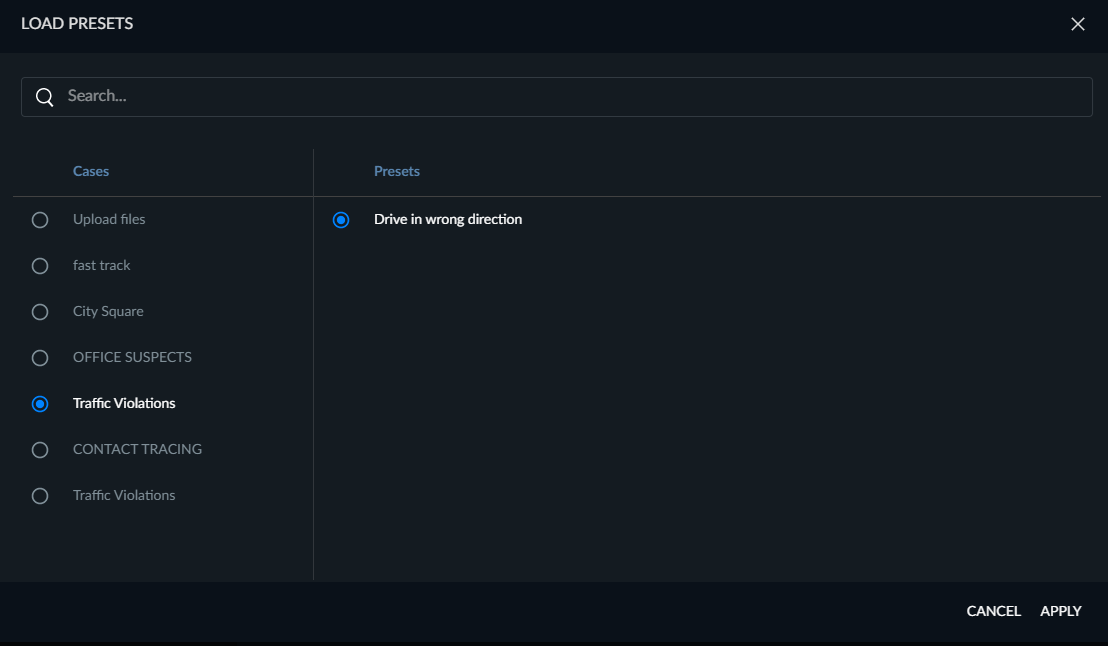
På skærmen Indlæs forudindstillinger skal du vælge den sag, hvor forudindstillingen blev defineret.
Vælg den forudindstilling, du vil bruge. Bemærk, at hvis filtrene Kilde, Tidsinterval og/eller Udseende lighed gemmes i forudindstillingen, ignoreres de, da disse filtre ikke er tilgængelige i RESPOND-modulet.
Klik på knappen ANVEND.
Klik på NÆSTE.
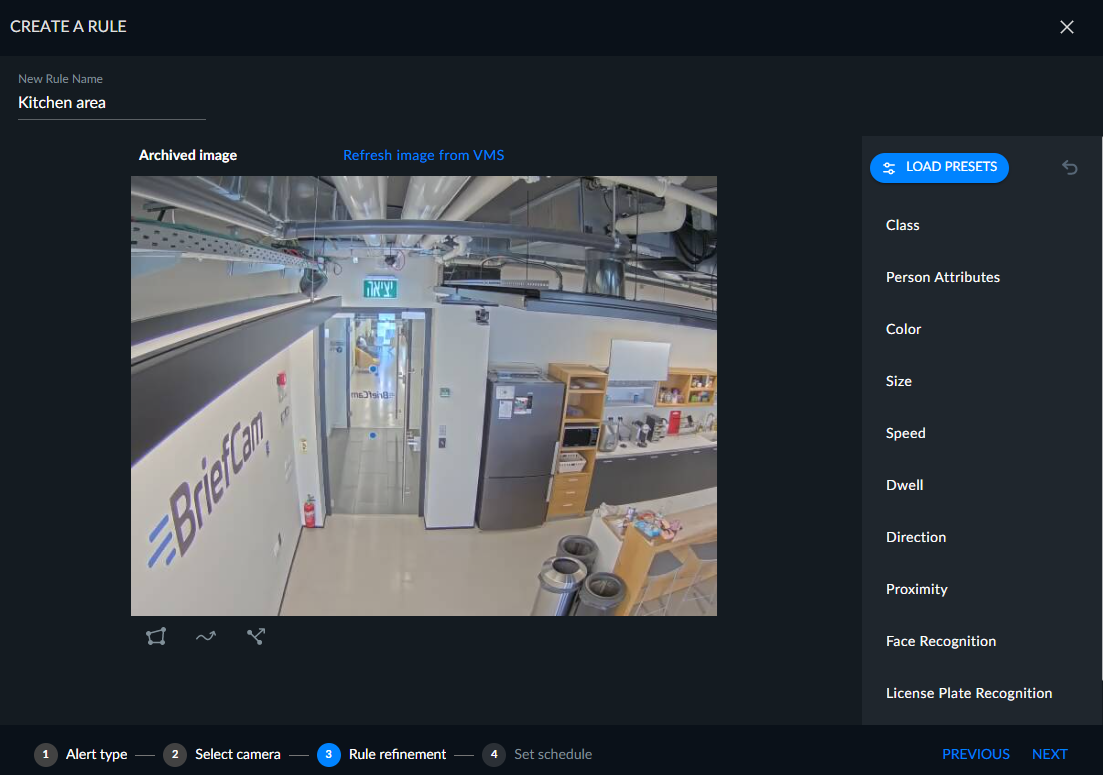
Bemærk, at det viste billede er et arkiveret billede (som vist i øverste venstre hjørne af billedet). Arkivbilledet bliver vist, fordi det kan tage noget tid at få et nyt billede fra kameraet på grund af VMS-systemet. Baggrundsbilledet bliver som standard gemt hvert femte minut, mens streamen behandles – det seneste baggrundsbillede bliver midlertidigt brugt, når der sættes en regel/dimension op. Standardindstillingen på fem minutter kan ændres i
OX.inifilensBGImageGenerationIntervalMinutesparameter.Når der er et nyere billede tilgængeligt, kan du klikke på knappen Opdater billede fra VMS også i øverste venstre hjørne.
Du kan ikke oprette en regel, hvis der ikke er et live billede tilgængeligt. I så fald deaktiveres knappen NÆSTE.

Bemærk, at for realtids-advarsler:
Ikke alle filtre er tilgængelige for realtidsadvarsler.
Du kan ikke vælge både klasse- og ansigtsgenkendelses-filteret i den samme regel.
Du kan vælge optællingsfilteret ud over klasse- eller ansigtsgenkendelses-filteret.
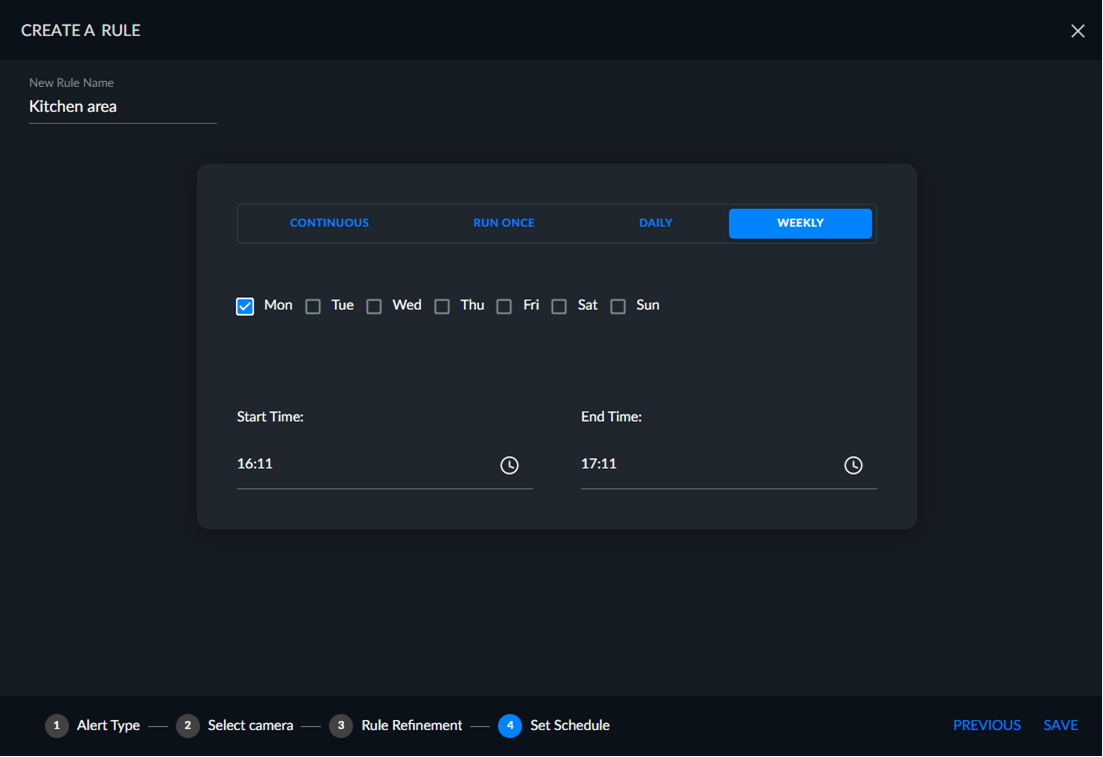
Indstil en tidsplan for reglen: Kontinuerligt, Kør en gang, Dagligt eller Ugentligt og klik derefter på NEXT½.