Kilder
På fanen KILDER definerer du alle de video- og datakilder, du ønsker at bruge i dit dashboard.
Du kan planlægge daglig, engangsgenerering eller kontinuerlig generering af dashboard for alle VMS-videokilder samt muligheden for at definere brugerdefinerede dimensioner, der muliggør avanceret, detaljeret analyse af KPI'er. For at kunne bruge brugerdefinerede dimensioner skal dimensionerne indstilles før processen af videoen påbegyndes.
Bemærk
Data til RESEARCH-kilden begynder at blive indsamlet, når kilden bliver oprettet. Hvis du tidligere har oprettet en sag i REVIEW-modulet med det samme kamera, vil de data, der blev indsamlet fra sagen før oprettelsen af RESEARCH-kilden, ikke være tilgængelige i RESEARCH-modulet.
Oprettelse/redigering af en kilde
Sådan opretter eller redigerer du en kilde:
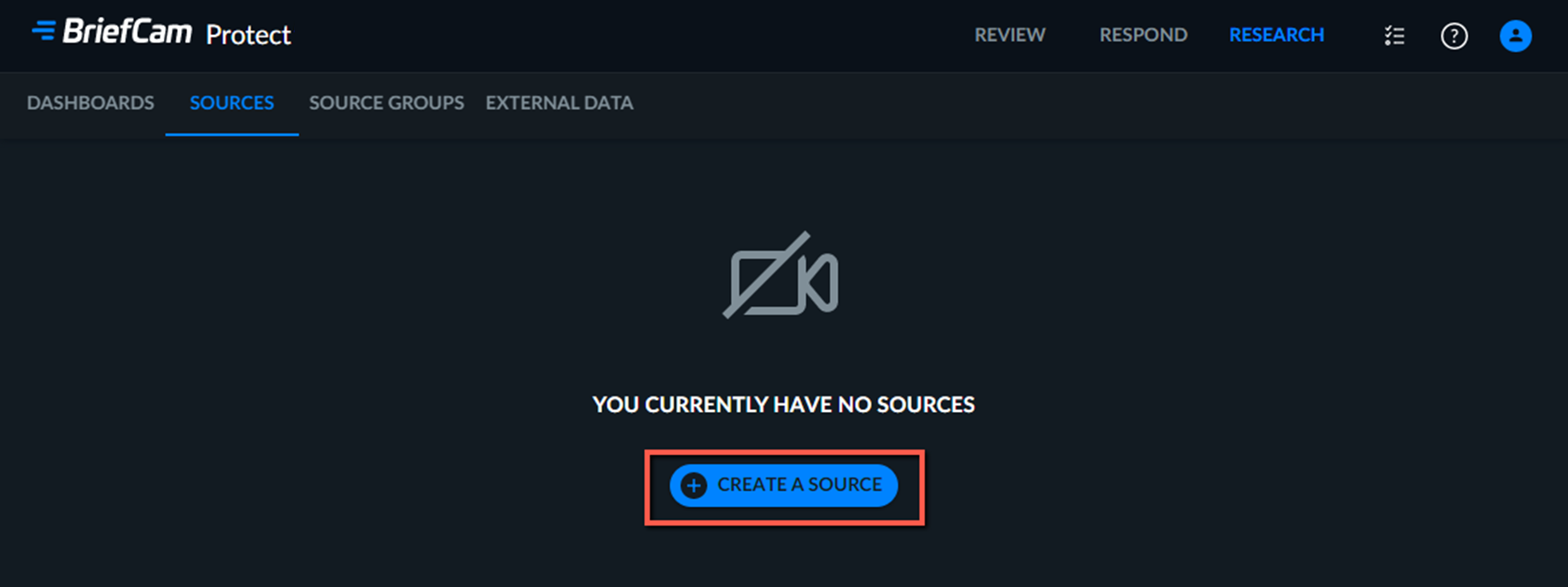
Klik på knappen OPRET EN KILDE.
Navngiv kilden. Kildenavnet skal være unikt.
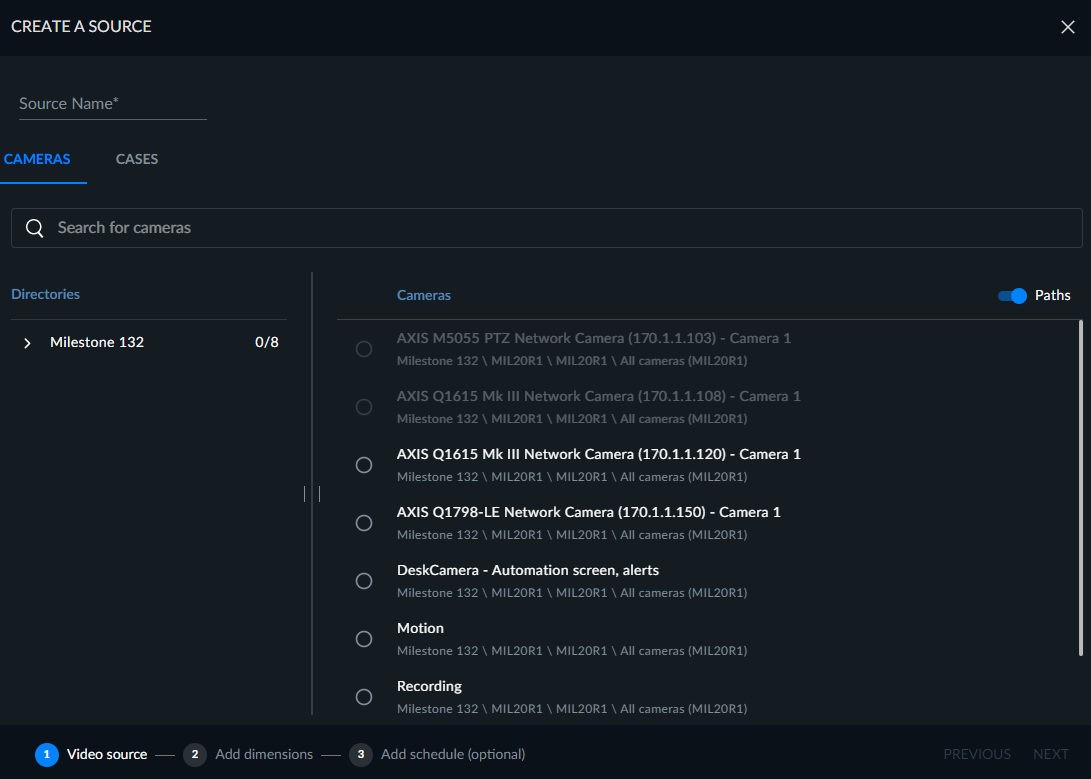
Vælg videokilden, enten Kameraer eller Cases.
Hvis du vælger kameraer, kan du konfigurere en kilde for et enkelt kamera (som ikke allerede er forbundet med en anden kilde). Hvis kameraet allerede er føjet til en anden kilde, vil det være grået ud.
Hvis du vælger Sager, kan du konfigurere en kilde ved hjælp af en videofil fra en REVIEW-sag, herunder sager, der er delt med dig. Bemærk, at denne funktionalitet ikke er tilgængelig for kamerakilder. Hvis du ikke kan vælge en sag, skyldes det derfor, at der ikke er overført filer til sagen, eller at de overførte filer ikke er blevet behandlet.
For kilder oprettet fra en REVIEW-sag:
Filen kan kun konfigureres en gang som en RESEARCH-kilde.
Planlægning er ikke aktiveret for denne type kilde, da dataene allerede var behandlet i REVIEW-løsningen.
Videoer med op til 100.000 objekter er understøttet. Videoer med mere end 100.000 objekter er også understøttet. Det kan dog bruge mange hardwareressourcer og kan tage længere tid at føje objekterne til dashboardene. Når du uploader 100.000 objekter eller mere, anbefales det, at du først kontakter din administrator for at sikre, at de nødvendige hardwareressourcer er tilgængelige.
Hvis videoen blev slettet fra sagen, vil denne kilde med dens data stadig blive vist i RESEARCH-løsningen.
På den næste skærm kan du klikke på NÆSTE, eller du kan vælge brugerdefinerede dimensioner. Du kan bruge en forudindstilling, som er defineret i REVIEW-modulet (for yderligere oplysninger, se afsnittet Brug af REVIEW-forudindstillinger) eller vælge mellem følgende dimensionstyper:
Område – tæl antallet af objekter, der kommer ind i et eller flere brugerdefinerede områder. Områder kan indstilles som tresidede (trekantede) eller firesidede (kvadratiske) polygonale områder. Klik på knappen Medtagelse/Udeladelse for at vælge, om du vil tælle objekterne, der er indeholdt i området, eller som er udeladt fra området.
Sti – tæl antallet af objekter, der bevæger sig langs en eller flere brugerdefinerede stier.
Line Crossing – tæl antallet af objekter der krydser over linjen i en foruddefineret retning.
Du kan indstille Varigheden i Sti eller Varighed i Område ved at klikke på tandhjulsikonet
 og indstille den minimale varighed. Hvis du for eksempel indstiller Varighed til 10 sekunder, vil du kunne tælle antallet af objekter, hvis varighed inde i stien er mindst 10 sekunder.
Indstillinger for dækningstolerance (Lav, Medium og Høj) kan også anvendes på indstillinger for Område, Kurve eller Linjekrydsning (standard er Medium). Et højt dækningstoleranceniveau vil resultere i, at der kun medtages objekter, der ligger tæt op ad den tegnede kurve, det tegnede område eller den tegnede linjekrydsning, hvorimod en indstilling for lav dækningstolerance vil resultere i, at der medtages yderligere objekter, der kun ligger løst op ad den definerede kurve, det definerede område eller den definerede linjekrydsning.
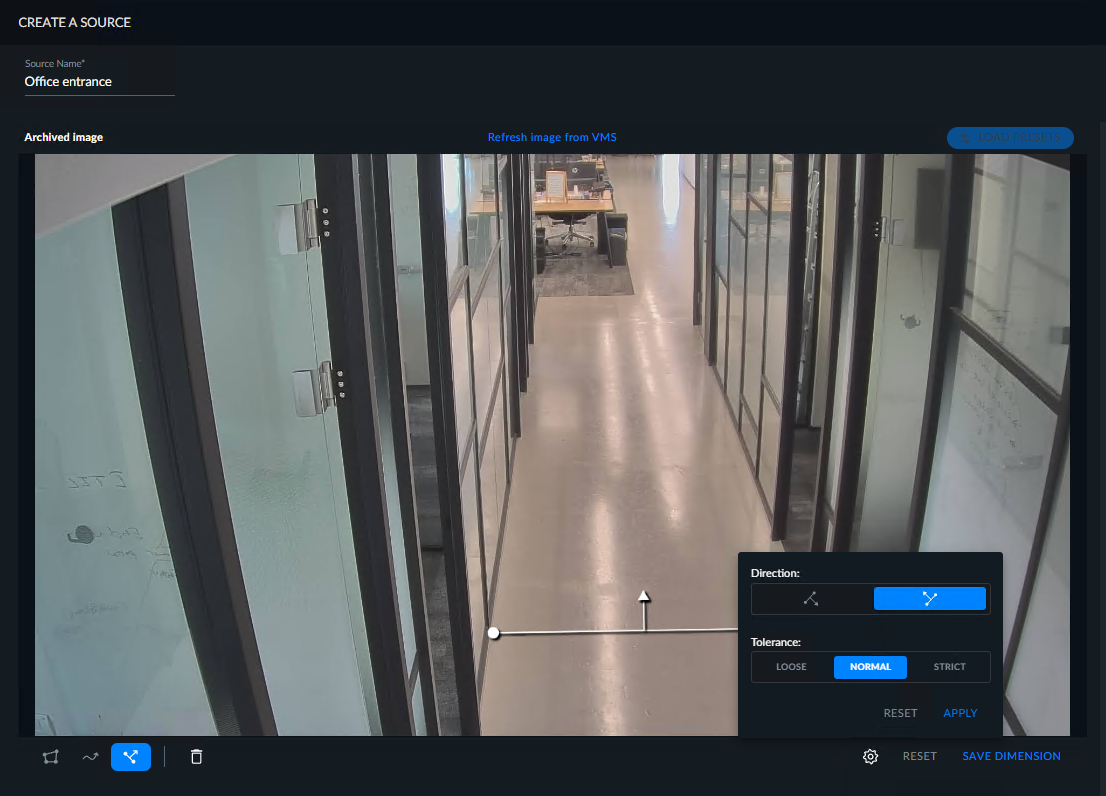
Bemærk, at det viste billede er et arkiveret billede (som vist i øverste venstre hjørne af billedet). Arkivbilledet bliver vist, fordi det kan tage noget tid at få et nyt billede fra kameraet på grund af VMS-systemet. Baggrundsbilledet bliver som standard gemt hvert femte minut, mens streamen behandles – det seneste baggrundsbillede bliver midlertidigt brugt, når der sættes en regel/dimension op. Standardindstillingen på fem minutter kan ændres i
OX.inifilensBGImageGenerationIntervalMinutesparameter.Når der er et nyere billede tilgængeligt, kan du klikke på knappen Opdater billede fra VMS også i øverste venstre hjørne.
Klik på ANVEND.
Klik på GEM DIMENSION og navngiv den brugerdefinerede dimension (navnet skal være unikt for kilden).
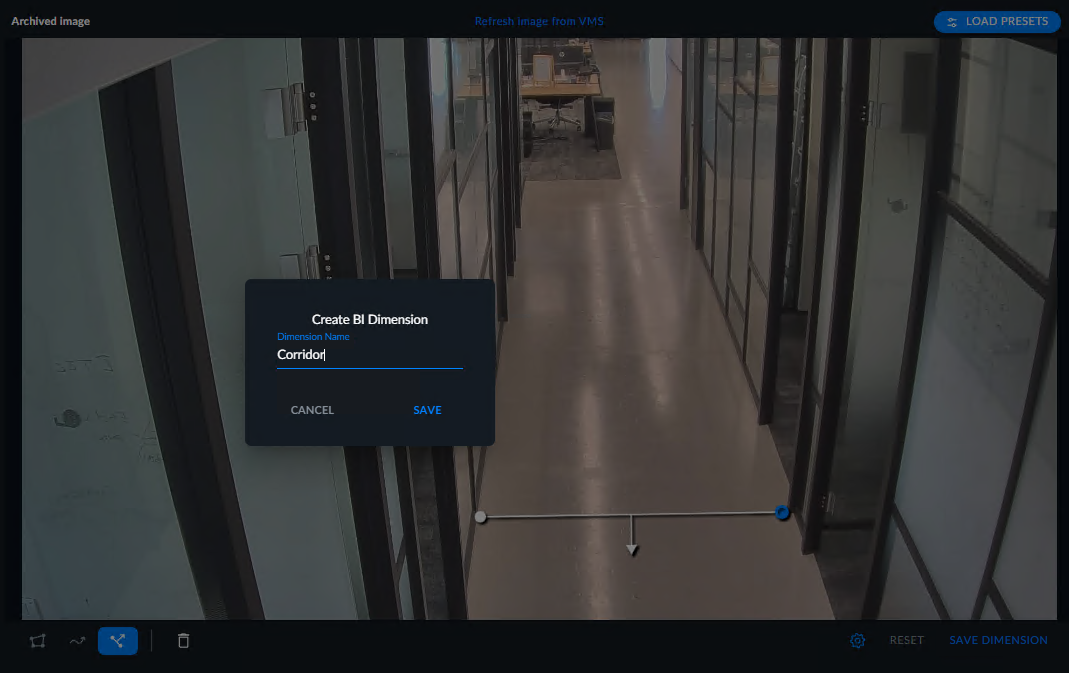
Klik på GEM.
Når den er navngivet, vil den brugerdefinerede dimension blive vist i venstre hjørne.
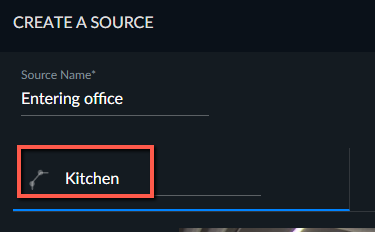
Du kan nu tilføje en tidsplan ved at klikke på knappen TILFØJ TIDSPLAN, eller du kan springe dette trin over ved at klikke på knappen OPRET.
Hvis du tilføjer en tidsplan, skal du vælge tidsplanstypen (Kontinuerligt, Kør en gang, Dagligt eller Ugentligt) og klikke på GEM½.
Kontinuerlig planlægning bruges til at planlægge RESEARCH-kilder til at køre i realtidstilstand, hvilket er nyttigt for opdaterede dashboards.
For at kunne bruge Kontinuerlig tilstand skal du have RESPOND-løsningen (herunder en dedikeret GPU).
Bemærk
Når kontinuerlige planlagte kilder fejler, vil gendannelse blive forsøgt efter 6 minutter og derefter i en eksponentielt stigende mængde tid mellem fejlene, op til 60 minutter og derefter hver 60. minut. Standardindstillingen kan ændres i miljøindstillingen MaxRetryDelaytimeMinutes.
For at forhindre kilden i at forsøge igen skal du deaktivere den planlagte kilde.
Når oprettelsen af en fortløbende tidsplan mislykkes på grund af licenskontrollen (status er "deaktiveret"), skal du for at aktivere tidsplanen slette den fortløbende tidsplan og genoprette den.
I tidsplanerne Kør en gang og Dagligt kan du også indstille, hvornår den planlagte opgave skal køre ved at angive en dato og et tidspunkt i felterne Kør på.
Klik på knappen OPRET.
Du kan oprette flere dimensioner for den samme kilde.
For kilder, der er oprettet fra REVIEW cases, skal du, hvis du ønsker at tilføje, redigere eller fjerne en brugerdefineret dimension, genindlæse videoen inde fra REVIEW-løsningen.
Hvis du sletter en brugerdefineret dimension, vil de indsamlede data om den brugerdefinerede dimension blive gemt i databasen, men de vil ikke længere blive vist i dashboards.
Bemærk
Forskningsredaktører kan se og redigere kilder, som er oprettet af andre brugere og af dem selv. De kan også oprette, redigere og publicere dashboards.
Forskningsfremvisere kan redigere kilder, som de har oprettet, og se kilder, som er oprettet af andre brugere, herunder områder og stier, som er oprettet. De kan se og filtrere publicerede dashboards og oprette tekstenheder.
Både Research Viewers og Research Editors bliver defineret af administratoren.
Bemærk, at du kan højreklikke for at få adgang til handlingsikoner, herunder kopiering af teksten i tabellen.
Brug af REVIEW-forudindstillinger
Hvis du har oprettet en forudindstilling i REVIEW-modulet, som indeholder scenefiltre (Område, Sti eller Linjekrydsning), kan du bruge den, når du opretter en brugerdefineret RESEARCH-dimension.
Opret en kilde og vælg det samme kamera, som bruges i REVIEW-modulet.
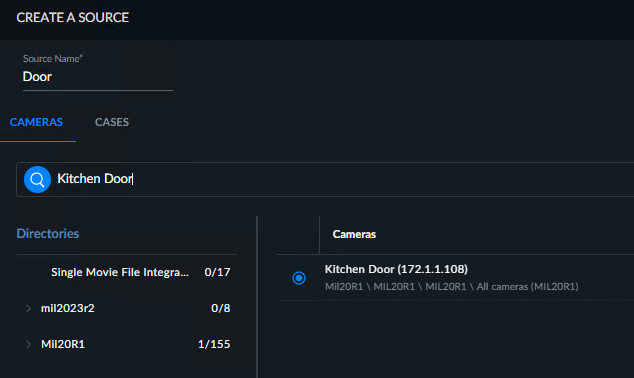
Klik på knappen INDLÆS FORUDINDSTILLINGER.

Vælg den sag, som indeholder forudindstillingen, og vælg derefter forudindstillingen.
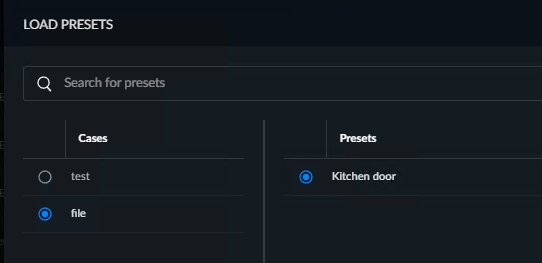
Klik på ANVEND og derefter på BEKRÆFT.
Skærmen vises med de scenefiltre, der er oprettet i REVIEW-modulet. Klik på GEM DIMENSION.
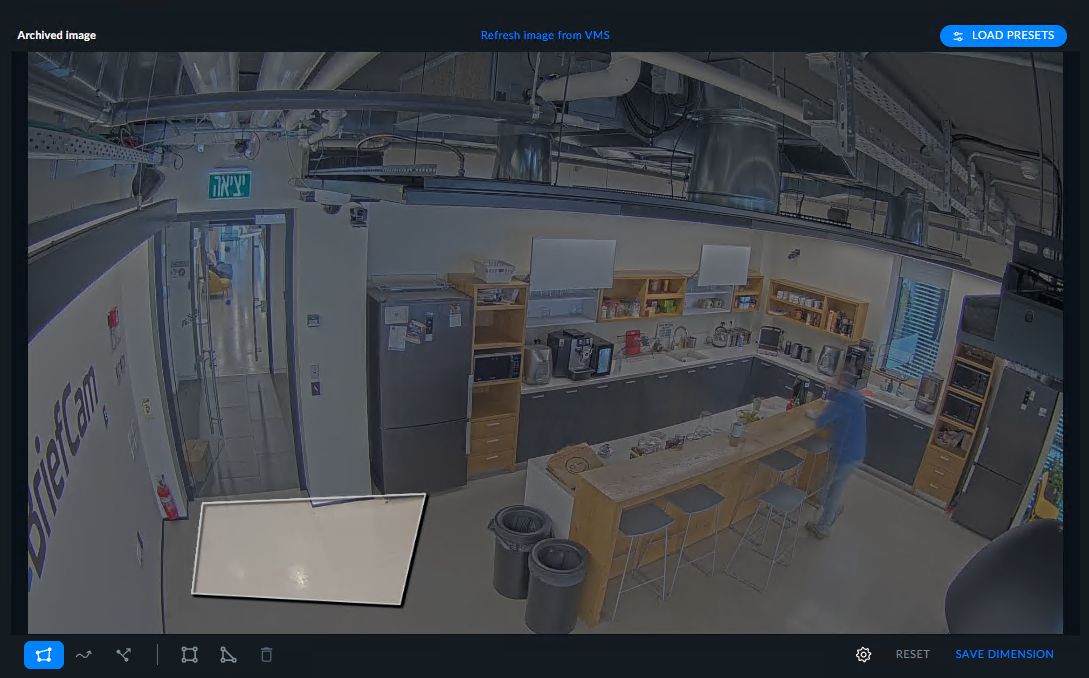
Giv dimensionen et navn, og klik på GEM.
Klik på NÆSTE og tilføj en tidsplan som beskrevet i afsnittet ovenfor.
Status
På fanen KILDER er status for planlægning for hver kilde angivet som en af følgende:
Aktiv – Aktiveret af brugeren (eller planlægningsprogrammet) og kører uden fejl. For kontinuerlige tidsplaner, der er aktive, vises yderligere oplysninger i parentes: Behandling, I kø eller Gendannelse.
Inaktiv – Deaktiveret af brugeren eller planlægningsprogrammet.
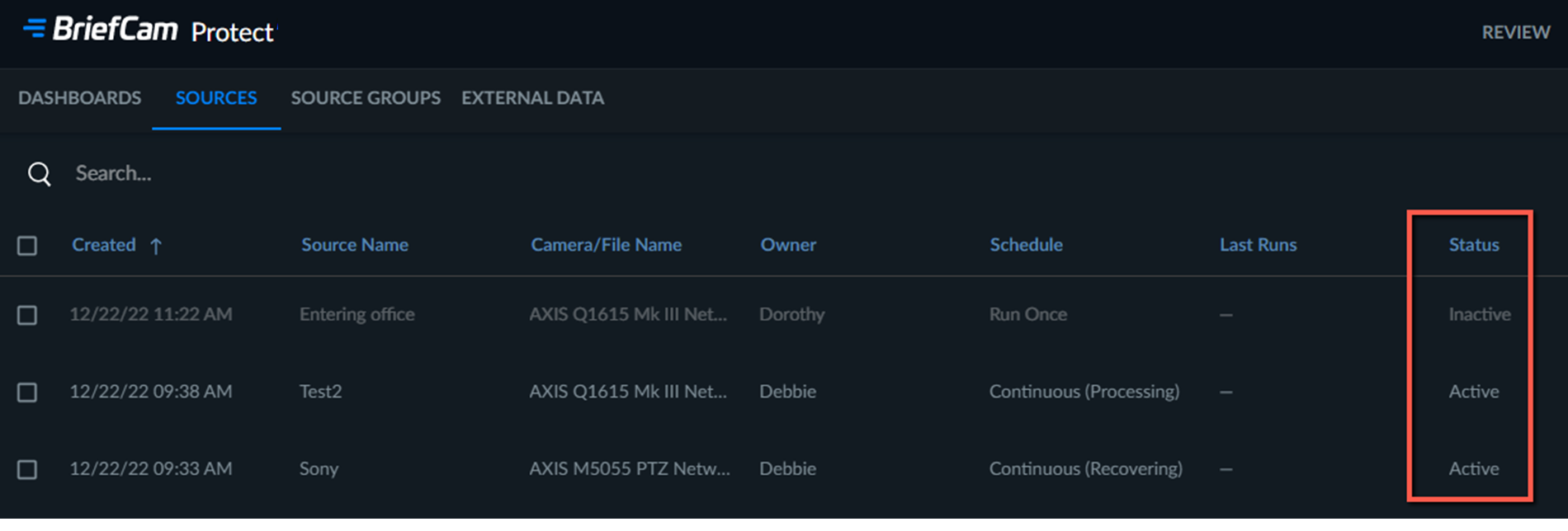
Du kan ændre en kildes status ved at pege på kilden og klikke på knapperne Deaktiver  eller Aktiver
 .
.
Hvis RESEARCH-kilde er deaktiveret, er alle dets planlægningsopgaver også deaktiverede.
Sidste kørsel af kilde
Du kan få oplysninger om, hvornår kilder kører på RESEARCH-platformen, to steder.
I kolonnen Sidste kørsel under fanen KILDER kan du se, hvornår kildedataene sidst blev behandlet.

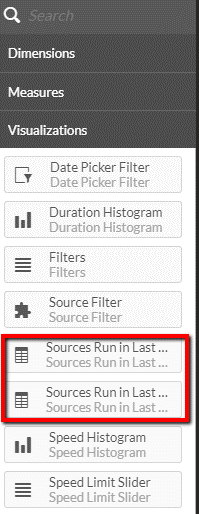
I Dashboards kan du fra masterelementets sektion Visualiseringer tilføje tabellerne Kildekørsel inden for de sidste 30 dage eller Kildekørsel inden for de sidste 30 dage (efter time) for at overvåge antallet af objekter, der er indlæst på BI-platformen pr. kilde og dato.
Kildeoplysninger
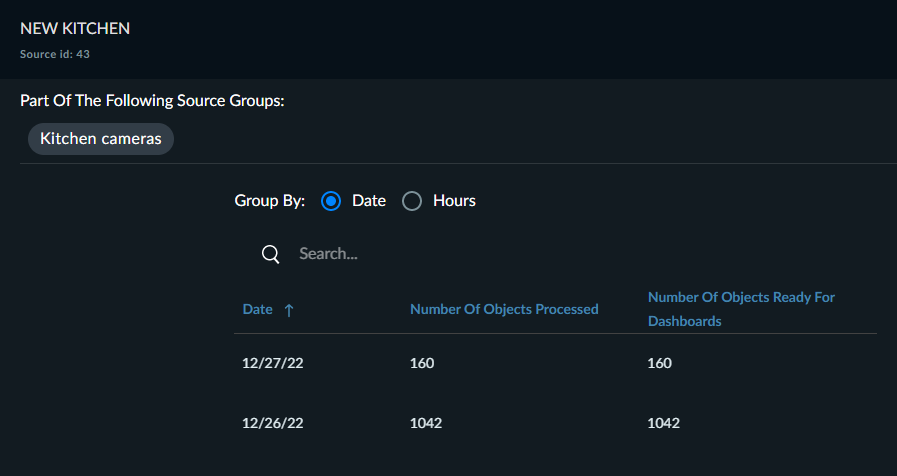
Du kan få oplysninger om indlæsning af data på RESEARCH-platformen ved at klikke på ikonet med oplysninger.

Tabellen, der bliver vist, viser alle de grupper, der er relateret til kilden, og indeholder oplysninger fra de sidste 30 dage om antallet af objekter, der er behandlet for kilden, eller antallet af objekter, der er klar til at blive uploadet til dashboards i RESEARCH-modulet. Tabellen kan grupperes efter dato eller time, og hver kolonne kan sorteres. Søgning er også tilgængelig.