Custom ClassifID
Bemærk
Afsnittet Custom ClassifID er aktiveret for brugere, som har fået de nødvendige tilladelser af administratoren, og er kun tilgængelig med næstegenerationsafdelingen .
Du kan oprette dine egne klasser, for eksempel uniformerede medarbejdere, taxier eller ambulancer, og træne klasserne med dine egne videostreams, med et mindre antal træningseksemplarer (datasæt).
Træning af en ny klasse
Vigtige noter
Ved træning er det vigtigt at huske på følgende:
Det anbefales, at træningsvideoerne/-kameraerne svarer til de videoer/kameraer, hvor du skal bruge den nye klasse (både indendørs og begge udendørs, samme lysforhold, samme opløsning). Hvis du flytter et kamera eller tilføjer et kamera, vil klasserne måske ikke virke så godt med disse kameraer.
Derfor anbefales det, hvis du ønsker at træne på kameraer, der ikke er ens, at træne to separate klasser. Du skal for eksempel ikke træne kameraer udendørs og indendørs sammen. Hvis du har begge typer kameraer, så kan du træne dem som separate klasser.
Træning af en klasse for en funktion, der ikke er adskilt, vil ikke fungere godt. For eksempel vil det måske ikke virke godt at uddanne en klasse til politibetjente, da politiuniformer ofte er blå, hvilket også er en farve, der ofte ses på civilt tøj.
Uddannelsen bør være så specifik som mulig. For eksempel vil træning af en generel militær uniform ikke fungere godt, hvis hver militær enhed har en uniform med forskellige farver. I dette tilfælde skal du træne en klasse for hver farve uniform.
Træningen vil ikke virke godt, hvis de særlige kendetegn er for små, såsom et firmalogo på almindeligt tøj, et firmalogo på et køretøj eller forskellige typer sko. En klar, karakteristisk farve er et bedre kendetegn end tekst.
Følgende er yderligere eksempler på elementer, der i øjeblikket ikke kan trænes godt ved hjælp af Custom ClassifID-innovationen:
Dyr
Ild og røg
Du kan træne folk, der er ved siden af, rider eller skubber et element, såsom kørestole, scootere, indkøbsvogne og klapvogne. Du kan imidlertid ikke klassificere disse elementer, når de ikke støder op til en person. Derfor skal du i disse tilfælde definere en klasse ud fra Person-klassen og kun vælge disse objekter, hvis de bliver vist sammen med en person (når du ser på personens nærbillede-klip). Da identifikationen imidlertid ikke var af selve genstanden, kunne nøjagtigheden af klassen være noget lavere end en klasse, der er trænet på et karakteristisk træk ved en person, såsom skjortefarve.
Typen af GPU påvirker ikke slutnøjagtigheden af det resulterende netværk.
Påkrævet Antal Eksempler
En af fordelene ved BriefCam's unikke Custom ClassifID kapacitet er, at et relativt lille antal eksempler er nødvendige for at træne det dybe neurale netværk, der er ansvarlig for klassificeringen.
Det passende (eller krævede) antal eksempler (positive og negative) afhænger i høj grad af den scene og udfordring, som klassificatoren står over for.
Hvis de negative eksempler for eksempel er mennesker, der bærer en hvid skjorte, og de positive eksempler er mennesker, der bærer en rød skjorte – og det er befolkningen på scenen, så er der kun få eksempler, der skal skelnes mellem de to forestillinger.
Hvis klassificeringen er baseret på mere indviklet analyse af funktionerne i personens udseende - så er der brug for flere eksempler for korrekt klassificering.
Generelt er en datasætstørrelse på omkring 100 positive og mindst 100 negative eksempler (objekter) acceptabel – med 1.000 objekter betragtet som et stort datasæt. Bemærk, at du skal have mindst 32 positive og 32 negative eksempler.
En meget vigtig faktor er ikke mængden af eksemplerne, men også kvaliteten. Du bør bruge eksempler, som repræsenterer objekterne i scenen godt og fanger forskellene mellem den brugerdefinerede klasse og resten af den overordnede klasse. Hvis der for eksempel er en særlig hat, skal den være synlig med en høj opløsning i eksemplerne og i inputvideoen.
Trin til oprettelse af en klasse
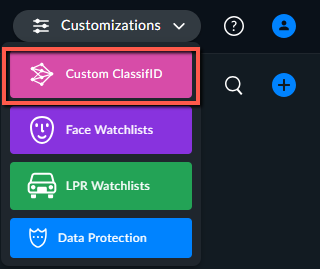
Vælg Custom ClassifID-indstillingen i menuen Brugertilpasninger.
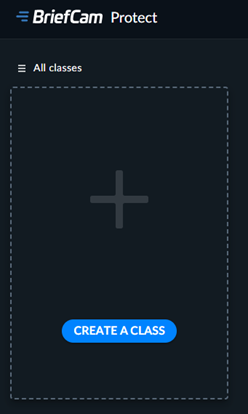
Klik på knappen OPRET EN KLASSE.
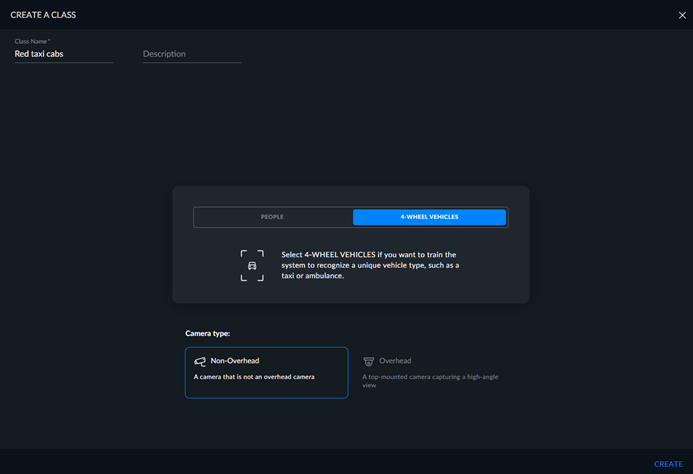
Giv klassen et navn. Navnet skal være unikt og bør ikke være det samme som nogen af de indbyggede klasser (såsom "kvinde" eller "lastbil"), herunder oversatte navne på indbyggede klasser (såsom "mand" på tysk).
Vælg, om du vil træne en type person eller køretøj.
Vælg, om kameraet er et ikke-ovenplaceret kamera eller et ovenplaceret kamera.
Klik på knappen OPRET.
Bemærk
Det anbefales at begrænse antallet af brugerdefinerede klasser til 15.
Trin til tilføjelse af elementer
Åbn REVIEW-modulet.
Øverst til højre på skærmen skal du slå Træningstilstand til/fra.

Vælg de objekter, der er gode repræsentationer af den klasse, du ønsker at træne. Husk på følgende:
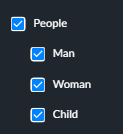
Når du træner en People-baseret klasse, anbefales det stærkt at filtrere efter People og alle dets underklasser.
Når du træner en køretøjsbaseret klasse, anbefales det stærkt at vælge følgende underklasser i Andre køretøjer: Bil, Pickup, Varevogn, Lastbil og Bus½. Vælg ikke de andre underfiltre.
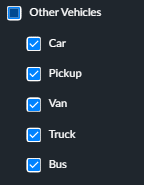
Gå gennem alle de objekter, der bliver vist på den aktuelle side, og vælg de objekter, du ønsker at føje til den specifikke brugerdefinerede klasse, du er ved at træne, så sørg for at gennemse dine valg omhyggeligt.
Sørg for at gennemse alle objekterne på siden, da alle objekter, der ikke er valgt, vil blive føjet til en negativ klasse. Hvis du for eksempel har en Gul Førerhus-klasse, så vil alle elementer, du vælger, blive føjet til denne klasse, og alle elementer, du ikke vælger, vil blive føjet til en Ingen Gul Førerhus-klasse. Som nævnt ovenfor i afsnittet Påkrævet antal eksempler anbefales det at vælge mindst 100 positive (matchende) objekter for at få de bedste resultater. Det er også vigtigt, at du også har negative eksempler, som er nødvendige for at træne klassen ordentligt.
Bemærk
Sørg for at vælge og anvende de valgte indstillinger, før du flytter til en anden side.
Tip
For at være sikker på, at du har et tilstrækkeligt antal positive og negative eksempler, især når du opretter en meget specifik klasse, kan du prøve følgende:
Filtrer de registrerede objekter for at finde positive eksempler. Hvis du for eksempel er på udkig efter en bus fra et bestemt rejseselskab, skal du kun filtrere efter Bus.
Find et objekt, du vil føje til klassen, føj det til filteret Lighed i udseende og klik på ANVEND.
Marker mindst 100 positive eksempler, og sørg for at klikke på Anvend for hver side.
Tilføj alle de fire hjul køretøjer til filteret, såsom bil, Pickup, varevogn, lastbil, og Bus≈.
Find eksempler på positive eksempler på mindst tre sider mere og klik på ANVEND på hver side. Dette vil sikre, at du får en række negative eksempler, som er nødvendige for BriefCam at træne klasserne ordentligt.
Hvis du ikke er sikker på, hvordan du kategoriserer et objekt (en del af klassen eller ikke en del af klassen), kan du afspille objektklippet for at få et bedre kig på objektet og derefter beslutte, om du vil føje det til klassen. Hvis du finder ud af, at det sandsynligvis er en del af klassen, så føj det til klassen.
Klik på indstillingen Klassetræning.
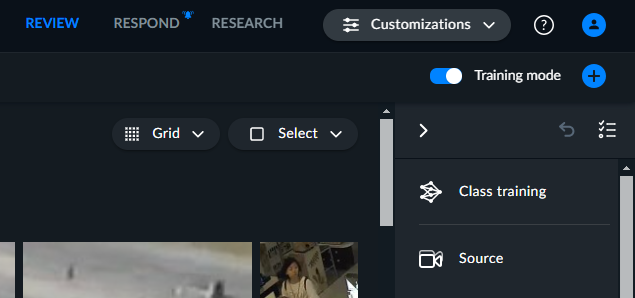
Vælg den klasse, du ønsker at træne og klik på ANVEND.
Hvis der er flere sider, kan du fortsætte til den næste side eller de næste sider, hvis du vil føje yderligere objekter til klassen. Når du er færdig, skal du klikke på ANVEND for hver side.

Træning af den nye klasse
Bemærk
Tjek med administratoren, at systemet er sat op til træning af brugerdefinerede klasser.
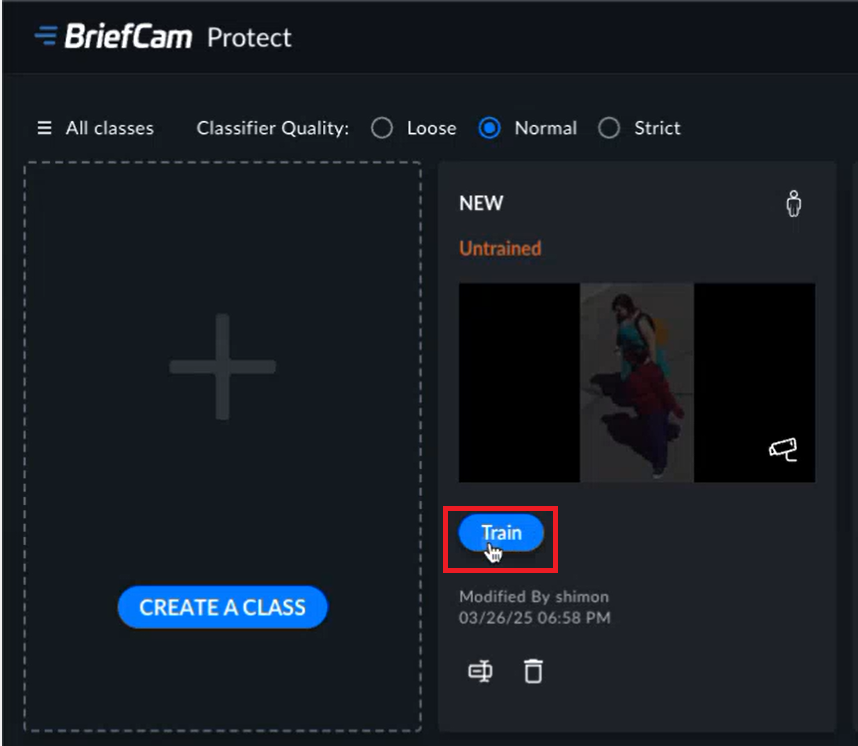
Fra hovedskærmen skal du klikke på knappen Træn for den klasse, du ønsker at træne.
Definer det antal timer, systemet skal opsættes.
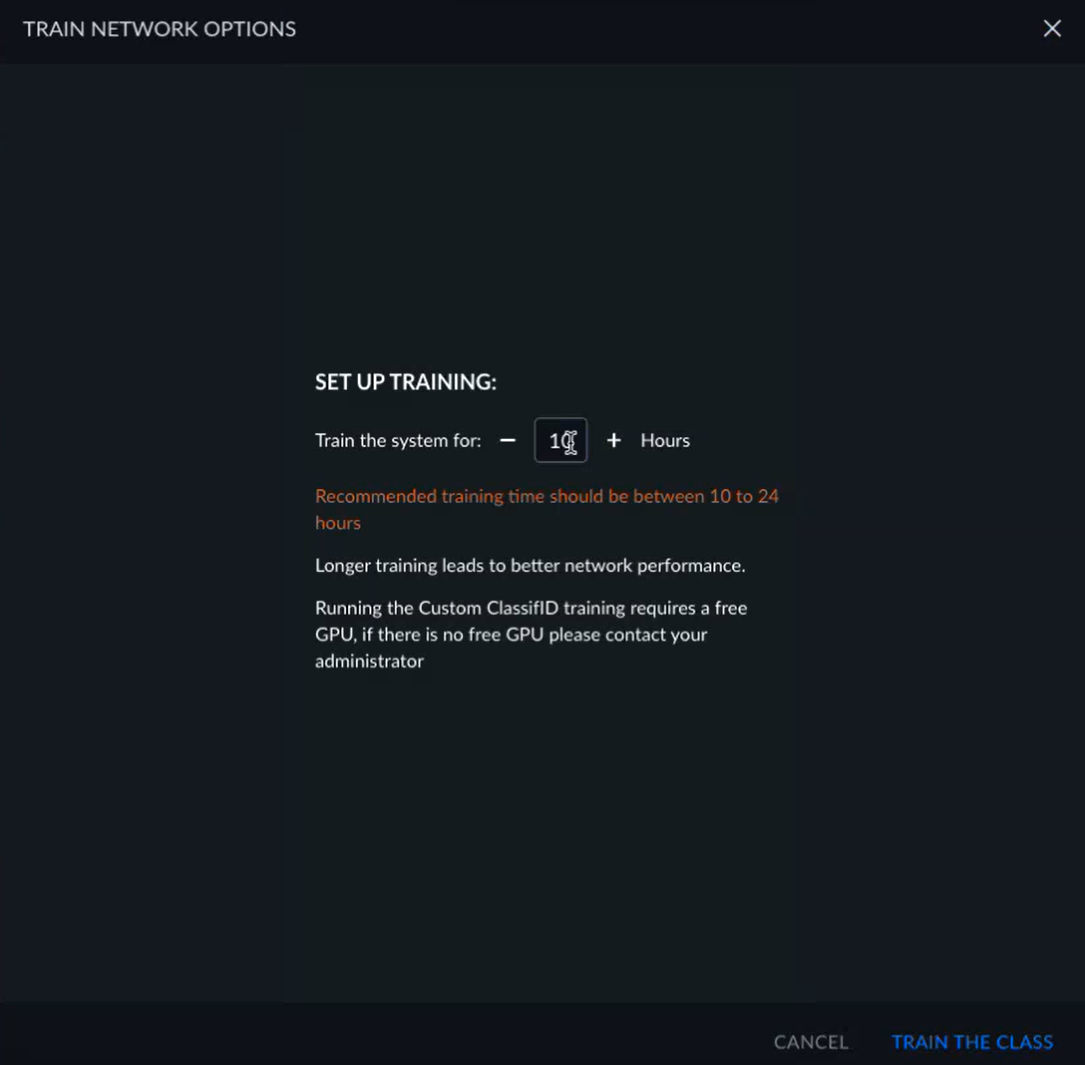
Klik på knappen TRÆN KLASSEN.
Efter at have trænet klassen kan du:
Tilføj yderligere positive og negative eksempler til klassen for at forbedre kvaliteten.
Nulstil alle markerede data for en klasse ved at klikke på knappen NULSTIL.
Omdøb eller slet klassen.