Zobrazení výstrah
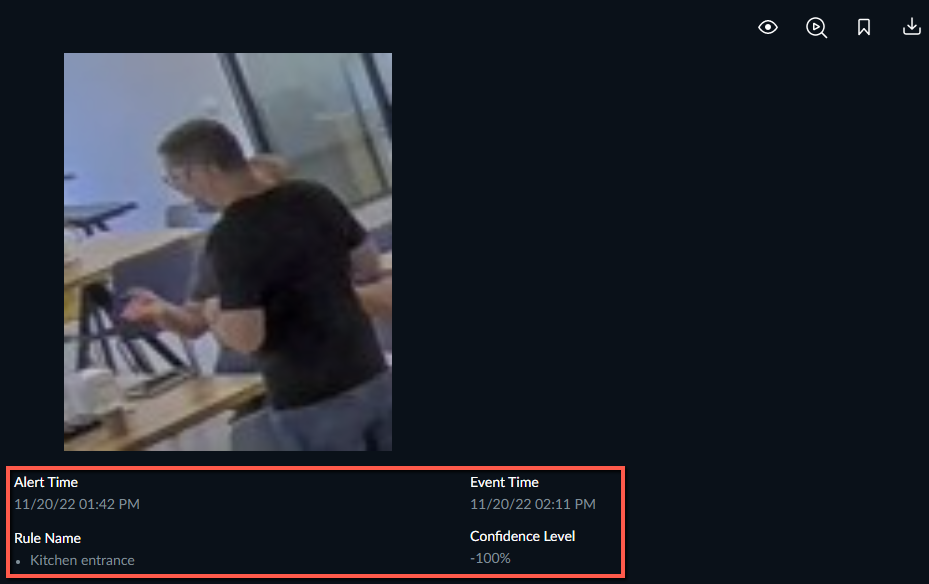
Po kliknutí na miniaturu výstrahy se v pravé horní části obrázku zobrazí větší obrázek s následujícími čtyřmi ikonami:
Ikony | Funkce | Popis |
|---|---|---|
 | Označit jako sledované/nesledované | Pokud nebylo video výstrahy sledováno, pod miniaturou se zobrazí červená čára. |
 | Zahájit případ REVIEW | Přidání záznamu z videa jedné nebo více výstrah do nového nebo stávajícího případu REVIEW. Viz také: Zahájit případ REVIEW. |
 | Vytvořit záložku | Výstraha se označí příznakem pro pozdější kontrolu. Chcete-li zobrazit záložky, otevřete kartu ZÁLOŽKY. Viz také: Karta ZÁLOŽEK. |
 | Stáhnout obrázek | Stáhněte si miniaturu. |
Kliknutím na kartu Původní video můžete také zobrazit úplný kontext původního zdroje, ve kterém byla událost zachycena (tj. neoříznutá a přiblížená v poměru 1:1).
Výstraha
Ohraničující rámečky nejsou podporovány pro výstrahy OX5 v reálném čase a výstrahy OX6.
Pod obrázkem se zobrazí informace o výstrahách, včetně času výstrahy (místního času diváka), času události (místního času události) a názvu pravidla. Pokud je to vhodné, uvidí se také další informace, jako je název seznamu sledovaných obličejů a při porovnávání obličeje skóre shody v rozmezí 0–100 %, což naznačuje podobnost mezi dvěma obličeji. Skóre shody se zobrazuje na úrovni spolehlivosti výstrahy. Shody, které mají nízkou úroveň spolehlivosti, by měly být zváženy s opatrností (a možná by měly být zváženy jiné instance porovnání), protože je větší šance, že se jedná o falešnou shodu.
Inteligentní výstrahy
Tato část je relevantní pouze v případě, že správce nakonfiguroval prostředí pro zpracování všech vizuálních aktiv.
U inteligentních výstrah se při přejetí nad miniaturou jednotlivé výstrahy zobrazí tlačítko pro přehrání ( ). Kliknutím na něj můžete zblízka přehrát událost generování výstrah.
Kliknutím na ikonu Stáhnout ( ) stáhnete soubor .mp4 detailního klipu.
Zobrazí se také informace o výstrahách, včetně času výstrahy (místního času diváka), času události (místního času události) a názvu pravidla. V případě potřeby se zobrazí také další informace, jako je název seznamu sledovaných položek, číslo registrační značky a komentář ze seznamu sledovaných registračních značek.
Pozastavit výstrahy
V pravé horní části karty Výstrahy je ikona pro pozastavení výstrah.
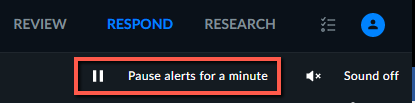
Tato možnost zastaví vkládání výstrah do oblasti miniatur. Tato možnost je specifická pro každého uživatele.
Režim pozastavení může správce nakonfigurovat jako konstantní (dokud uživatel neobnoví režim) nebo jako automaticky uvolněný po předem definovaném časovém rámci, který ve výchozím nastavení činí 60 sekund.
Po pozastavení výstrah se příchozí výstrahy v podokně Výstrahy nezobrazí, ale počet výstrah, které čekají na spuštění, se zobrazí vpravo od ikony Výstrahy.