Karta VÝSTRAH
Přehled
Karta VÝSTRAH obsahuje tři části: podokno zdroje videa vlevo, miniatury uprostřed a filtry vpravo.
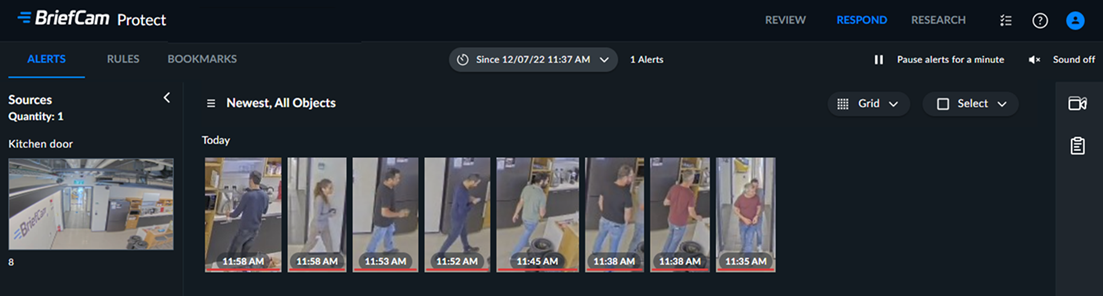
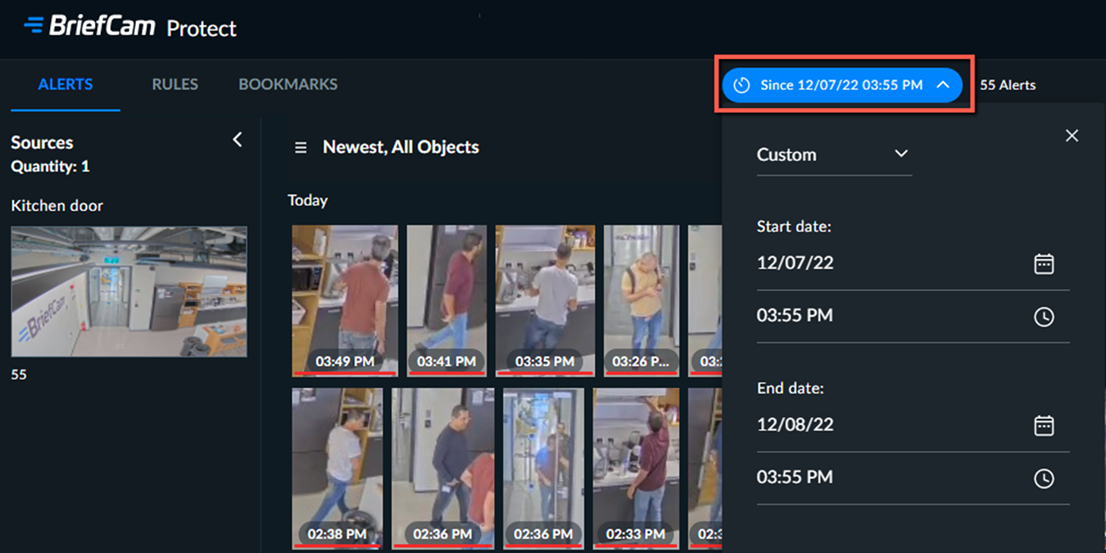
Ve výchozím nastavení se otevře karta VÝSTRAHY, která zobrazuje posledních 24 hodin výstrah. Čas Od zůstane stejný, dokud obrazovku neobnovíte.
Zobrazení můžete změnit pomocí rozevíracího seznamu v horní části obrazovky.
Když se z kamery objeví nová výstraha, přidá se do zdroje videa pro danou kameru.
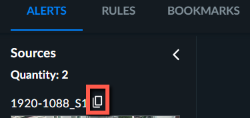
Název zdroje můžete zkopírovat kliknutím na název zdroje a kliknutím na  ikonu kopírování.
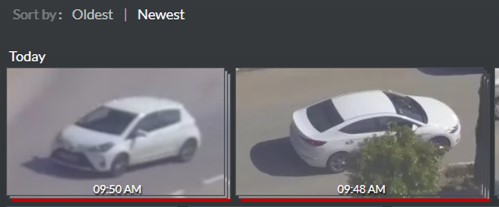
Výstrahy můžete řadit podle času (od nejstaršího po nejnovější a naopak).
Ve výchozím nastavení se pořadí zdrojů videa mění pouze poté, co změníte čas řazení nebo když nastavíte filtr. Pokud chcete, aby se podokno zdroje videa také seřadilo v případě nové výstrahy, může to správce změnit.
Pokud chcete aktivovat zvuková oznámení při přijetí výstrahy RESPOND, klikněte na  ikonu. Zvuk se přehraje pouze v případě, že jste BriefCam přihlášeni a zvuk jste aktivovali. Budete ji muset aktivovat při každém BriefCampřihlášení. Správce může zvukový soubor odebrat nebo změnit.
V blízkosti karty RESPOND se zobrazí ikona alarmu, která označuje, že jsou k dispozici nové výstrahy. Při přechodu na kartu VÝSTRAHY zmizí ikona alarmu.

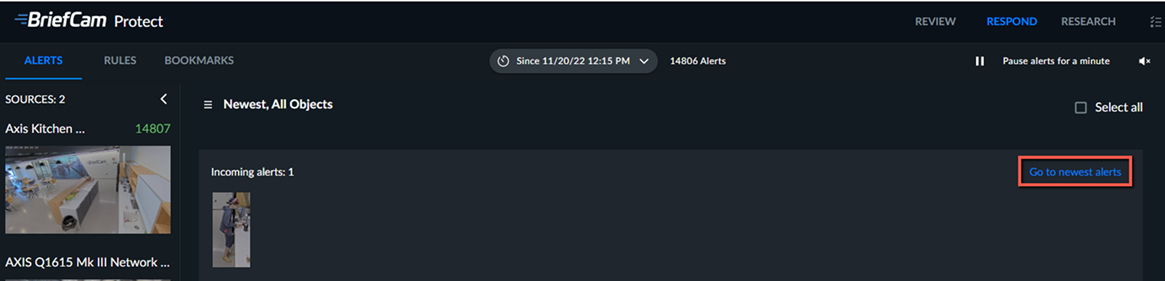
Pokud se nacházíte na stránce, která není první stránkou, a jsou zobrazeny nové výstrahy, zobrazí se v prvním řádku. Nejnovější výstrahy zobrazíte kliknutím na odkaz Přejít na nejnovější výstrahy.
Zobrazení mapy
V modulu RESPOND můžete zobrazit výstrahy na mapě, pokud to správce nastavil v systému. V zobrazení mapy můžete zobrazit výstrahy na mapě podle umístění kamery.
Zatímco výchozím zobrazením je zobrazení mřížky, pokud chcete, aby bylo zobrazení mapy výchozí, požádejte BriefCam správce, aby jej nastavil.
Na mapě uvidíte různé ikony, které jsou vysvětleny v níže uvedené tabulce.
 | Kamera, která je přidána k povolenému pravidlu a má BriefCamv sobě nastavené souřadnice. Toto číslo představuje počet výstrah zjištěných pro kameru. Zdroje, které nemají souřadnice, se na mapě nezobrazí. |
 | Červená tečka označuje neviditelné výstrahy z této kamery. |
 | Kamery s aktivovanými pravidly, ale v tuto chvíli nejsou zjištěny žádné výstrahy. Modrá barva je tmavší, aby uživatelům usnadnila rychlou identifikaci kamer s výstrahami nebo bez nich. |
 | Kamera s vypnutými pravidly, ale s minulými výstrahami během filtrovaného časového rámce. |
 | Kamery nakonfigurované v BriefCam aplikaci, ale aktuálně nejsou používány povoleným pravidlem. |
Mapu můžete přibližovat a oddalovat pomocí ikon zoomu na mapě nebo přetažením mapy myší.
Adresy můžete vyhledávat pomocí  ikony vyhledávání.
Na zdroji uvidíte různé ikony, které jsou vysvětleny v tabulce níže. Některé ikony jsou k dispozici, když nad zdrojem přejedete myší.
 | Kamera nemá souřadnice. |
 | Kliknutím přidáte souřadnice. |
 | Kliknutím zobrazíte kameru na mapě. |
Přidání souřadnic do zdroje (kamery nebo souboru):
Klikněte na ikonu Přidat
souřadnice v pravé horní části zdroje videa.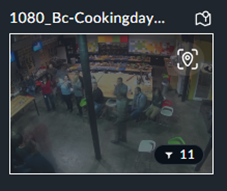
Zadejte zeměpisnou šířku a délku tohoto zdroje nebo zdroj přetáhněte na mapu a klikněte na POUŽÍT.
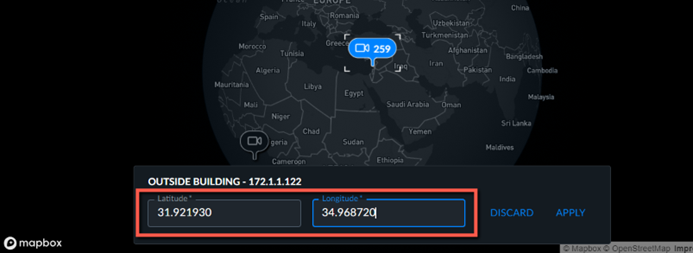
Pokud neznáte zeměpisnou šířku a délku, obraťte se na BriefCam správce organizace.
Přidání pravidla ke kameře přímo z mapy:
Klikněte na
ikonu kamery, pro kterou chcete přidat pravidlo.Klikněte na tlačítko Vytvořit nové pravidlo.
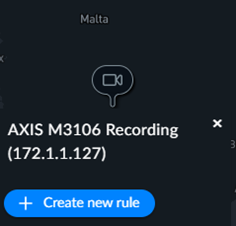
Kamera bude automaticky vybrána. Klikněte na DALŠÍ.
V případě potřeby nastavte plán a klikněte na možnost ZPRACOVAT.
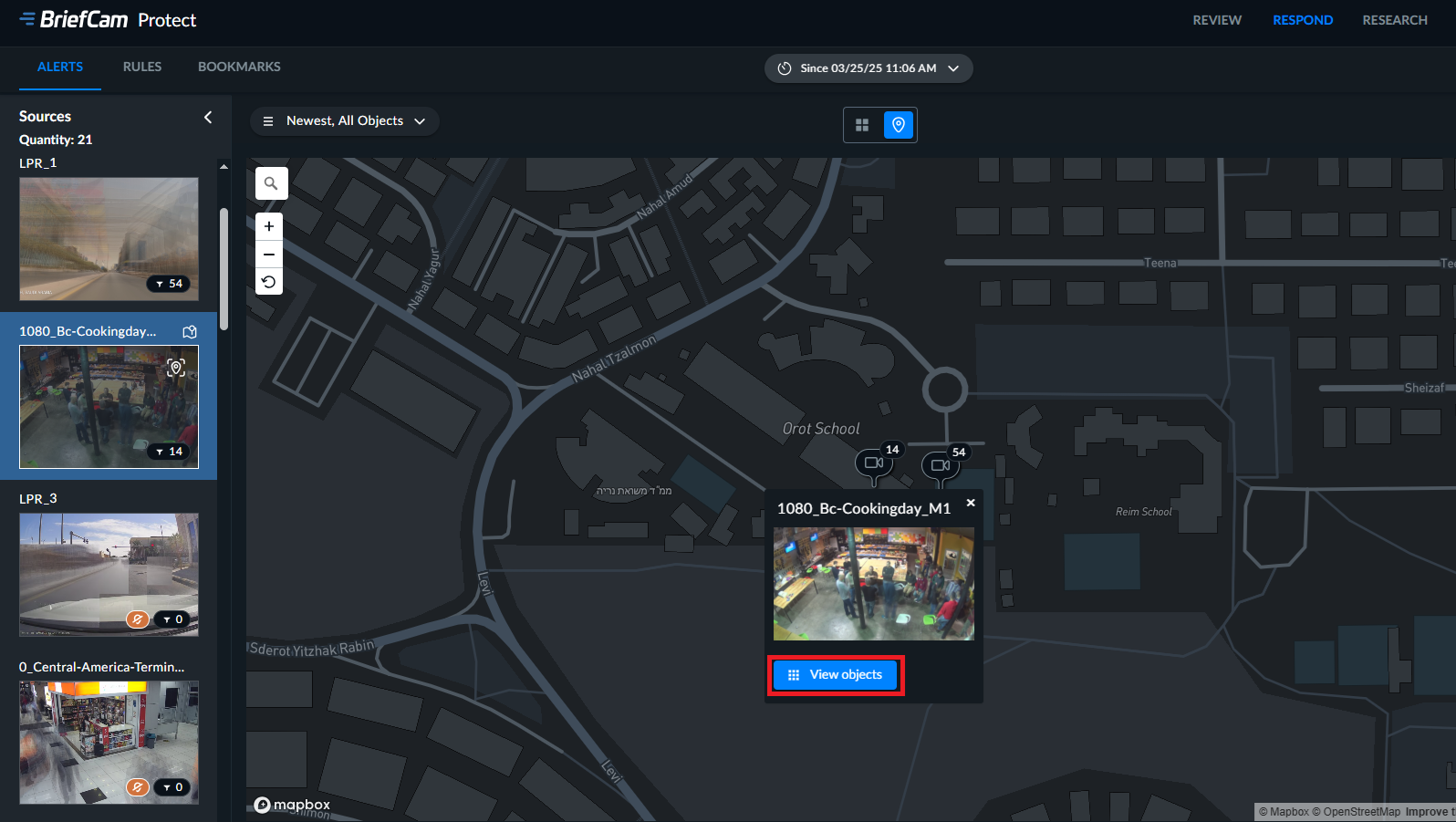
Postup zobrazení výstrah přímo z kamery:
Klikněte na kameru.
Kliknutím na tlačítko Zobrazit objekty otevřete zobrazení mřížky.
Když přijdou výstrahy, zobrazí se v části Příchozí výstrahy vpravo nahoře.
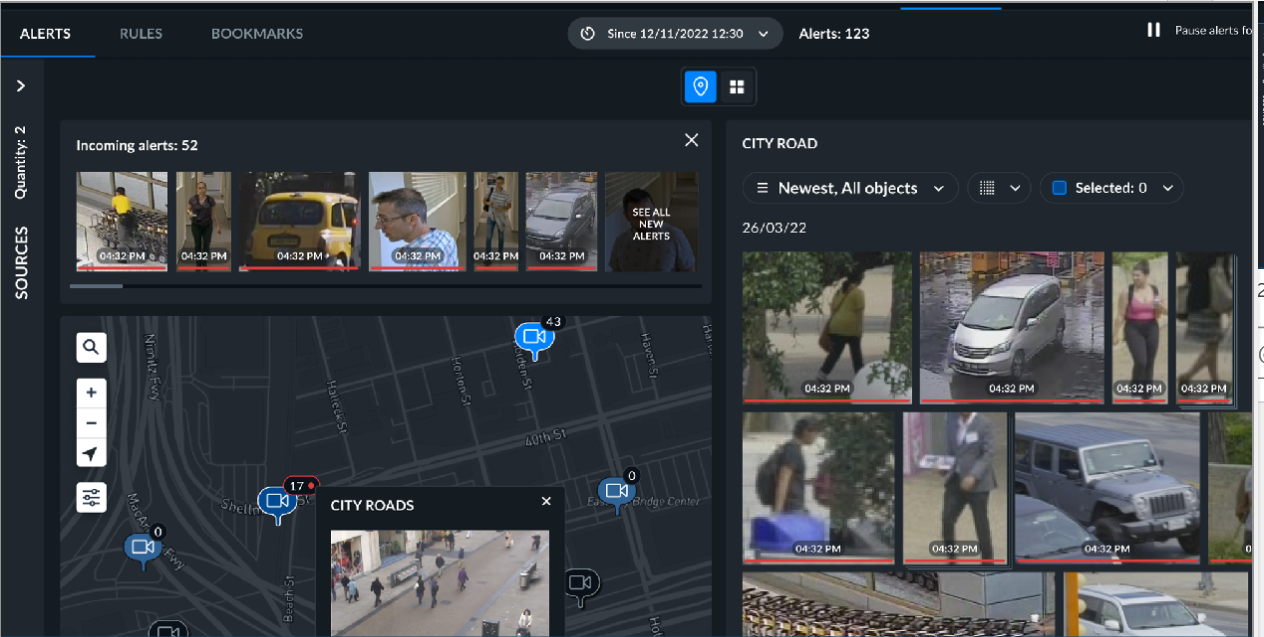
Zdroj videa
Každý zdroj videa představuje kameru, která má ve vybraném časovém rozsahu výstrahy.
Kamery, které mají více než jedno pravidlo, se zobrazí jako jeden zdroj videa.
Poznámka
V řešení RESPOND trvá pět minut, než bude zdroj videa po vytvoření přehrávatelný.
Kliknutím na tlačítko přehrávání přehrajte zdroj videa. Přehrávání videa bude obsahovat pouze objekty odpovídající aktuálně vybraným filtrům.
Více informací o přehrávači videa viz Přehrávač videa.
Miniatury výstrah
Karta VÝSTRAHY obsahuje miniatury všech výstrah, které byly vygenerovány na kartě PRAVIDLA řešení RESPOND. Čas vytvoření výstrahy se zobrazí na miniaturách.
V prvním řádku se zobrazí nové výstrahy. Po vyplnění řádku se výstrahy přesunou dolů na další řádek.
Pokud jste na jakékoli stránce kromě první stránky a přicházejí nové výstrahy, zobrazí se řádek Příchozí výstrahy. Nad řádkem můžete kliknout na tlačítko Přejít na nejnovější výstrahy a otevře se první stránka.
Červená čára pod miniaturou značí, že miniatura ještě nebyla sledována.
Výstrahy založené na počtu zobrazují nad sebou miniatury všech objektů, které byly ve výstraze počítány.
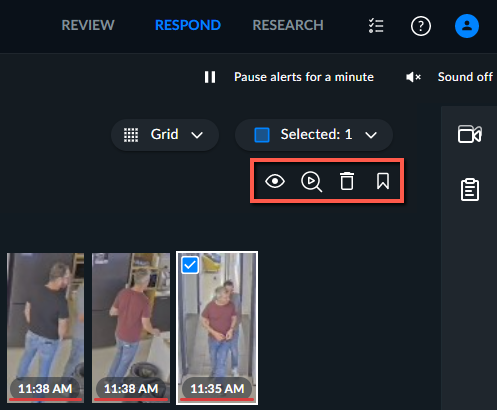
Když vyberete výstrahu nebo více výstrah, v pravé horní části obrazovky se zobrazí čtyři ikony.
Ikony | Popis |
 | Označit jako sledované/nesledované |
 | Zahájit případ REVIEW |
 | Odstranit |
 | Vytvořte Záložku. Další informace o vytváření záložek naleznete v této Karta ZÁLOŽEK části. |
Filtry
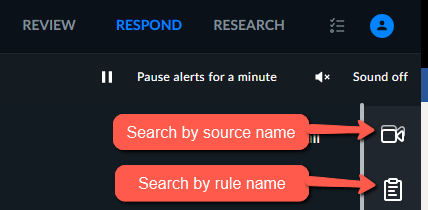
V pravé části obrazovky můžete filtrovat podle názvu zdroje nebo pravidla.
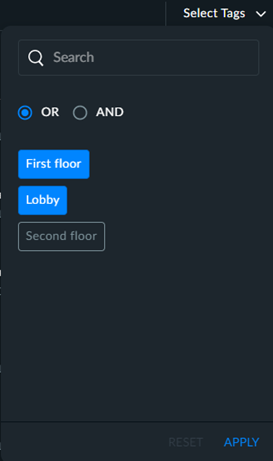
Pokud vyhledáváte podle názvu zdroje, můžete pro lepší vyhledávání kamer vybrat značky, které chcete vyhledávat. Správce například označil všechny kamery v prvním patře štítkem s názvem "První patro". Tyto kamery můžete snadno vyhledat tím, že otevřete rozevírací seznam Vybrat značky v pravém horním rohu a vyberete značky, které chcete. K rozšíření možností vyhledávání můžete také použít možnosti OR a AND.
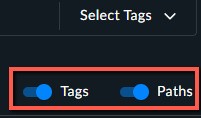
Seznam kamer se značkami nebo bez nich a cestami (které ukazují hierarchii kamer v adresáři) můžete zobrazit pomocí možností přepínání Značky a Cesty.
 |
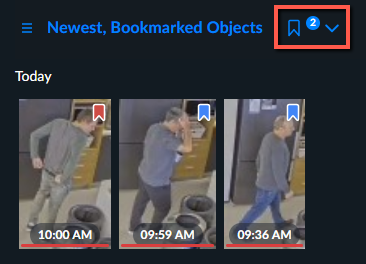
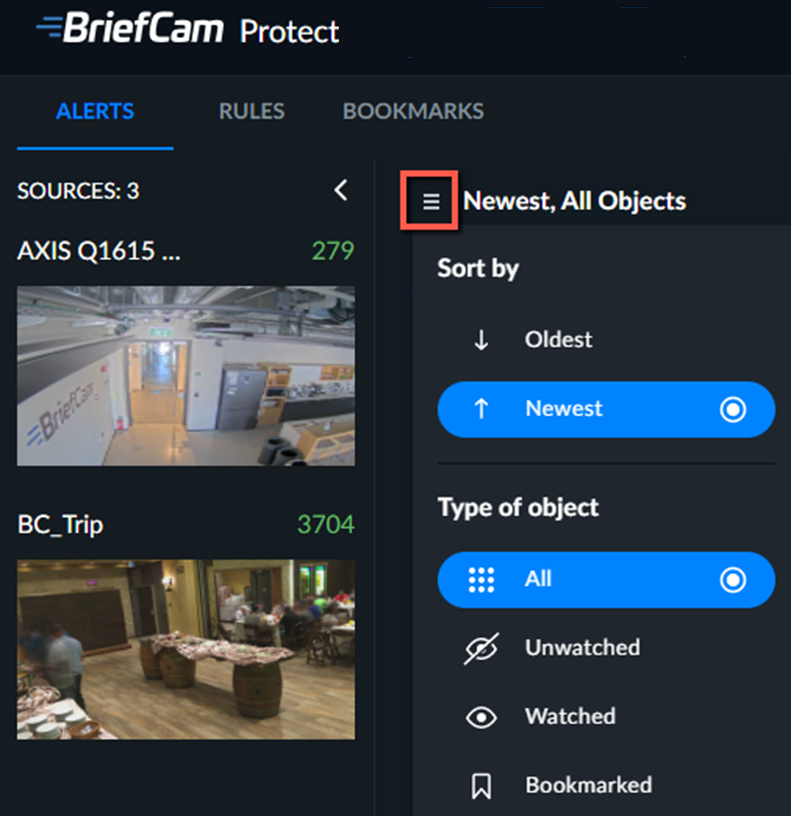
Klikněte na nabídku tří řádků,  kde můžete řadit podle nejstarších nebo nejnovějších, a vyberte možnost, zda chcete zobrazit všechny výstrahy, nebo zobrazit pouze výstrahy označené záložkou, sledované nebo nesledované.
 |
Poznámka
Při použití filtrů se záložkami se zobrazí pouze záložky, které nebyly během údržby odstraněny. Později se záložka zobrazí pouze na kartě ZÁLOŽKY.
Když vyberete filtr označený záložkou, můžete kliknout na ikonu šipky a dále filtrovat podle barvy.
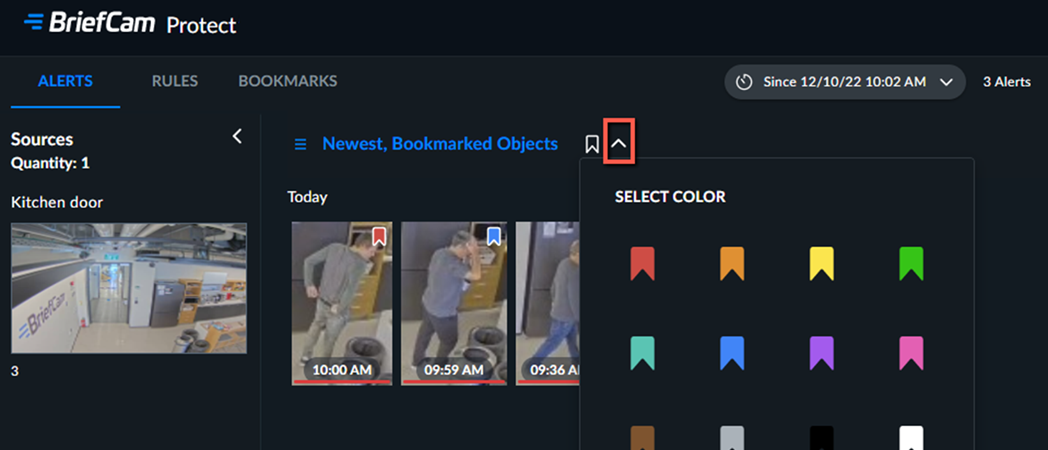
Pokud vyberete více barev, zobrazí se vpravo od ikony záložky počet vybraných barev.