Přihlášení k BriefCam webovému klientovi
Podporované prohlížeče
Aktuálně podporované prohlížeče jsou:
Google Chrome v. 77.* a vyšší
Microsoft Edge v. 80 a vyšší
Přihlášení
Na panelu adres webového prohlížeče zadejte internetovou adresu serveru, BriefCam který jste obdrželi od správce systému (napříkladhttp://[server name or IP address]/app: https://[[server name or IP address]/app) nebo stiskněte klávesu Enter.
Tip
Doporučujeme otevřít vždy pouze jednu instanci BriefCam klienta. Přepínání mezi instancemi může způsobit problémy s uživatelským rozhraním.
Poté se zobrazí BriefCam přihlašovací stránka.
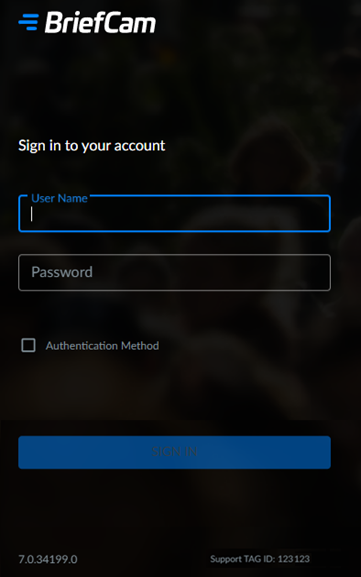
V polích Uživatelské jméno a heslo zadejte přihlašovací údaje, které jste obdrželi od správce systému.
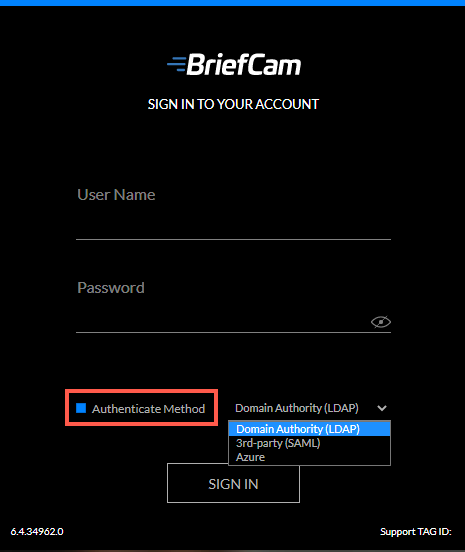
Pokud se chcete přihlásit pomocí ověřené metody, zaškrtněte políčko Způsob ověření a vyberte Autorita domény (LDAP), SAML (3. strana) nebo Azure a klikněte na Přihlásit se. Toto nastavení musí nejprve nakonfigurovat správce. Správce může navíc omezit přihlášení klienta na jednu metodu, která se projeví na přihlašovací stránce.
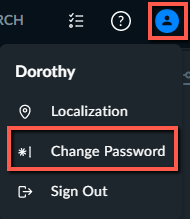
Po přihlášení můžete heslo změnit kliknutím na ikonu Uživatelský účet ( ) a Změnit heslo. Upozorňujeme, že neanglické znaky nejsou u hesel podporovány.
ID ZNAČKY v dolní části obrazovky je číslo pro účely podpory. Při kontaktování zástupce podpory můžete být vyzváni k zadání tohoto čísla.
Uživatelé jsou automaticky odhlášeni, pokud není zjištěna žádná aktivita po dobu 20 minut (na počítač). To umožňuje organizacím odstranit licence používané, když uživatel již aplikaci nepoužívá a pak není k dispozici pro ostatní uživatele. Správce může toto výchozí nastavení změnit.
Zatímco je však otevřená karta VÝSTRAH modulu RESPOND, není stanoven žádný časový limit relace.
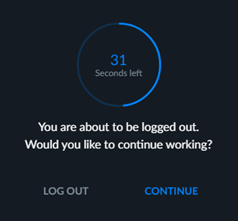
Před automatickým odhlášením se zobrazí následující zpráva.