Řídicí panely
BriefCam Obsahuje knihovnu řídicích panelů, které jsou k dispozici na objednávku s řešením RESEARCH pro rychlé a snadné připojení.
Poznámka
Při použití nasazení na více stanovištích (složeného z více systémů stanovišť a centrálního rozbočovače) nejsou řídicí panely při nasazení na stanovišti k dispozici.
K kartě ŘÍDICÍCH PANELŮ řešení RESEARCH mají přístup pouze uživatelé patřící do skupin Research-Editors nebo Research-Viewers. Správce může přidat uživatele do skupin.
Domovská obrazovka RESEARCH
Po kliknutí na kartu RESEARCH se zobrazí domovská obrazovka RESEARCH, která umožňuje přepínat mezi různými verzemi domovské stránky přizpůsobenými pro konkrétní případy použití, včetně zákaznického prostředí, provozu, bezpečného města a dopravy. Na této obrazovce také najdete společné klíčové metriky, aktivní kamery a odkazy na řídicí panely relevantní pro každý případ použití.
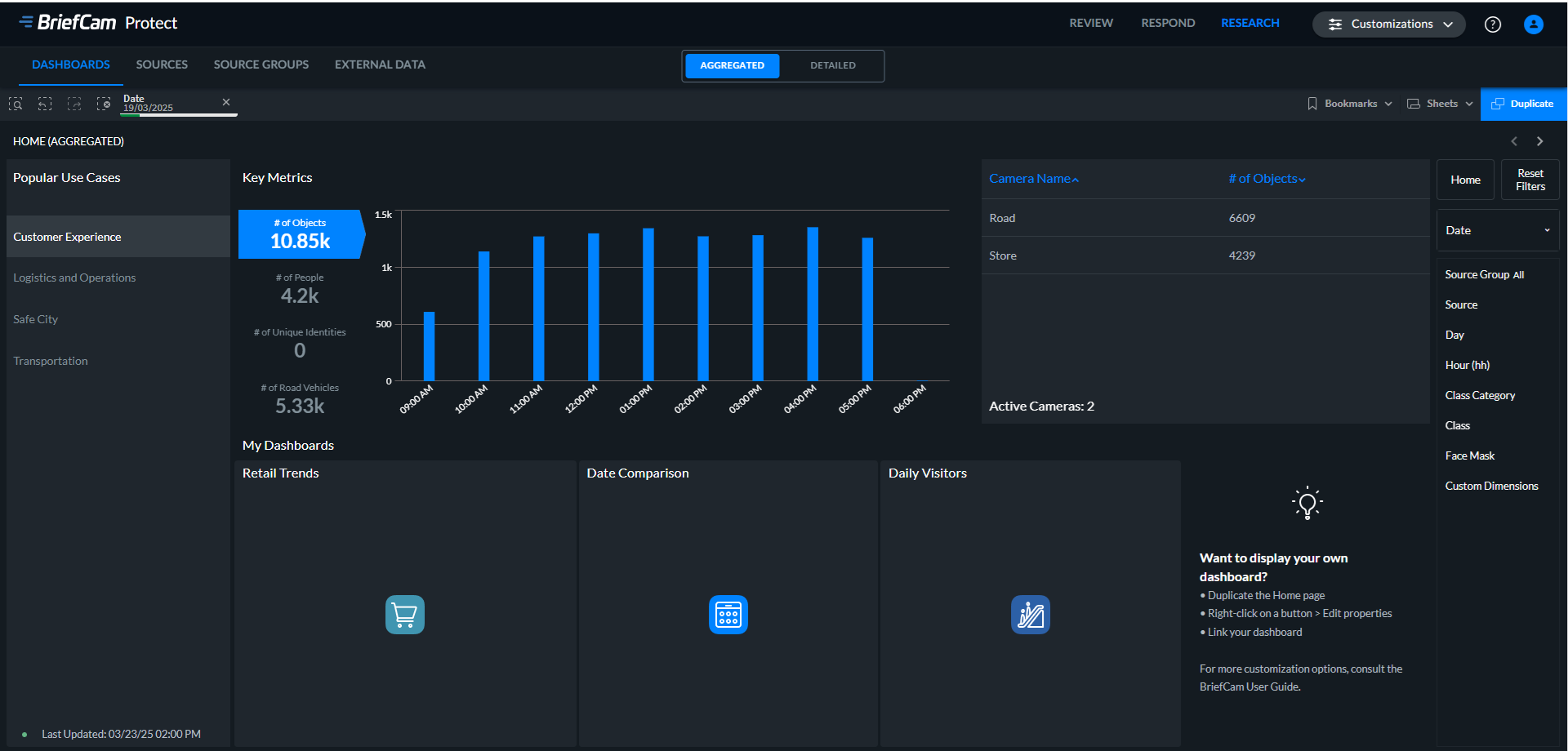
Research-Editors může přidat přizpůsobené řídicí panely, jak je popsáno v Změna řídicích panelů na domovské obrazovce části, a může upravovat domovskou obrazovku podobně jako jakýkoli jiný řídicí panel. Více informací viz Vytvoření vlastní analýzy část.
Správci mohou nastavit výchozí případ použití.
Poznámka
Pro arabštinu, češtinu, dánštinu, finštinu, hebrejštinu, thajštinu, ukrajinštinu a vietnamštinu je překlad částečný v řídicích panelech RESEARCH. (Uživatelské rozhraní není přeloženo, ale jsou přeloženy interní hodnoty.) Překlad řídicích panelů RESEARCH není k dispozici pro bulharštinu a ruštinu.
Sdružené a podrobné řídicí panely
Data RESEARCH jsou nastavena ve dvou modelech:
Agregovaný (souhrn) – model dat na úrovni souhrnu na úrovni hodin, který agreguje data všech objektů, které byly zachyceny v každé hodině. Tento datový model lze použít pro delší doby uchovávání (roky). Tento model výrazně snižuje spotřebu úložiště, což umožňuje delší dobu uchování - zahrnující roky - a současně optimalizuje využití RAM. Výsledkem je také snížení celkových nákladů na hardware, což z něj činí nákladově efektivnější a škálovatelnější řešení pro dlouhodobé ukládání a analýzu dat.
Detailní – ucelený datový model, který zahrnuje všechny objekty a jejich detaily. Tento datový model je navržen tak, aby podporoval krátké doby uchovávání (až jeden měsíc).
V horním středu obrazovky se zobrazí dvě možnosti, kde můžete přepínat mezi SDRUŽENÝMI a PODROBNÝMI řídicími panely.

V sdruženém režimu nejsou zahrnuty údaje o blízkosti, rozpoznávání registračních značek, barvě, velikosti a rychlosti. Minimální úroveň tolerance pro sdružený režim je normální tolerance.
Pamatujte, že podrobná domovská stránka může obsahovat jinou sadu řídicích panelů.
Filtry
Filtrovat Stavy Výběru
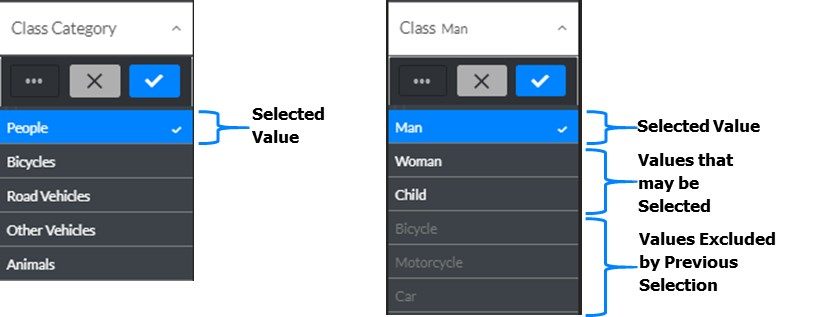
Při výběru se barvy vybraných polí a jejich hodnoty mění podle toho, zda jsou pole vybrána nebo vyloučena a jaké hodnoty pro ně lze vybrat. Například když vyberete osoby ve filtru Kategorie třídy, hodnoty zobrazené níže se zobrazí ve filtru Třída.
Filtrovat Hledání Výrazu
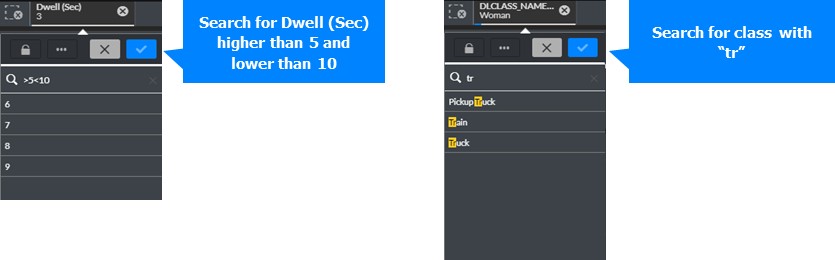
Pomocí výrazů můžete provádět vyhledávání a vybírat v podoknech filtru a položkách, které lze vybrat. Výrazy vyhledávání se vyhodnocují pro každou hodnotu pole ve vyhledávacím poli (viz příklad níže).
Filtry grafu
Filtry v grafech lze vybírat různými způsoby. Výběr potvrdíte kliknutím  mimo vizualizaci nebo stisknutím klávesy Enter; výběr zrušíte kliknutím
  nebo stisknutím klávesy Esc.
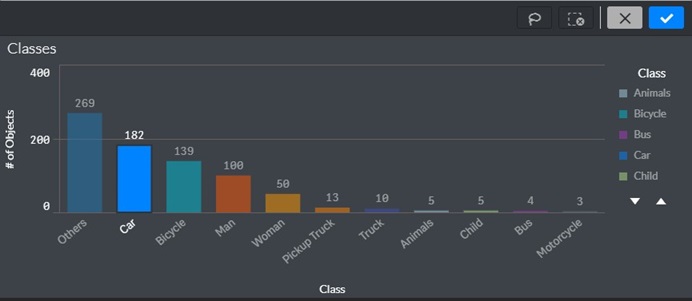
Klikněte na výběr
Pruhy můžete vybrat nebo zrušit jejich výběr tak, že na ně po jednom kliknete.
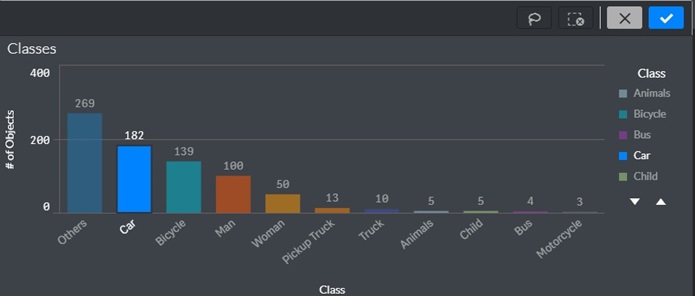
Výběr legendy
Položky legendy můžete také postupně vybírat a zrušit jejich výběr kliknutím na ně.
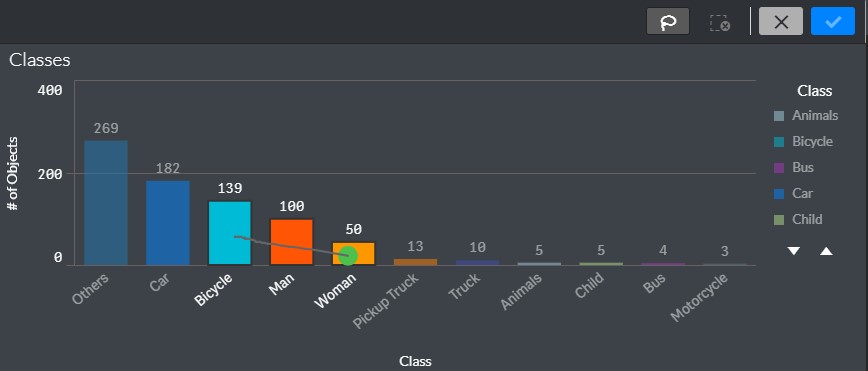
Nakreslit Výběry
Pruhy můžete vybrat také tak, že v grafu nakreslíte jeden nebo více řádků takto:
Klikněte uvnitř vizualizace.
Klikněte na nástroj pro výběr lasa.
Nakreslete čáru od ruky a vyberte několik hodnot/datových bodů najednou.
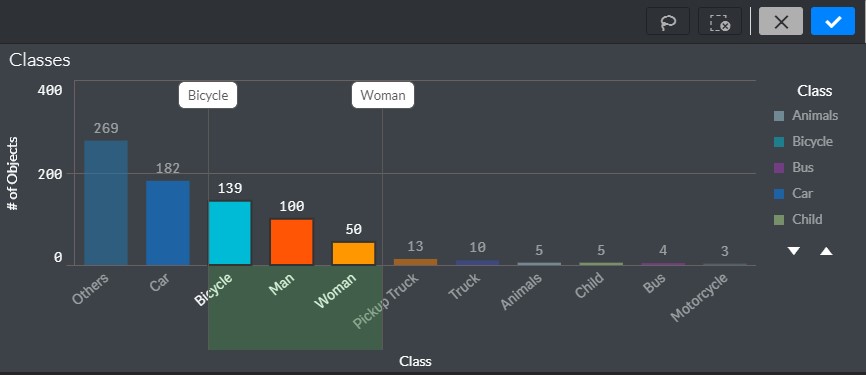
Výběr rozsahu
Proveďte výběr na ose x nebo y takto:
Klikněte uvnitř vizualizace.
Nakreslete své výběry na požadovanou osu.
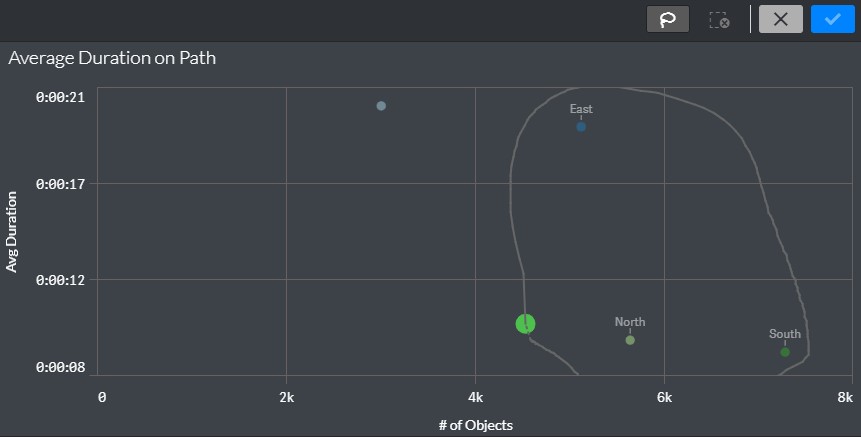
Výběr lasa
Klikněte uvnitř vizualizace.
Klikněte na nástroj pro výběr lasa.
Nakreslete kroužek volné ruky pro zachycení a výběr datových bodů. Vybranou oblast nezapomeňte zavřít návratem k počátečnímu bodu výběru ve volné kresbě.
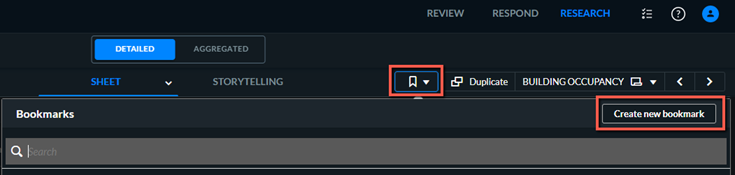
Záložky
Můžete přidat záložky a uložit výběry do listu. Záložka může později obnovit filtry a výběr řídicího panelu. Chcete-li vytvořit nebo obnovit záložku,  klikněte na tlačítko Vytvořit novou záložku a poté na tlačítko Vytvořit novou záložku .
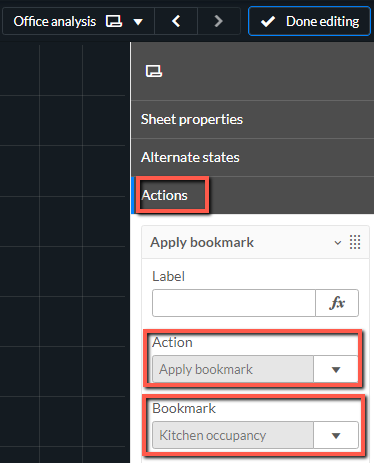
Záložku můžete nastavit tak, aby se aktivovala automaticky, když otevřete řídicí panel takto:
Na řídicím panelu klikněte na tlačítko Upravit list.
Otevřete Vlastnosti listu.
Vyberte kartu Akce.
Klikněte na tlačítko Přidat akci.
V rozevíracím seznamu Akce vyberte možnost Použít záložku.
V poli Záložka vyberte záložku, kterou chcete použít při otevírání řídicího panelu.
Klikněte na tlačítko Hotovo pro úpravy.
Stahování grafů
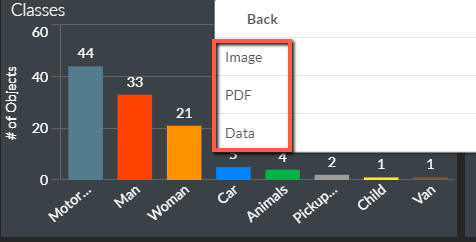
Chcete-li stáhnout graf, klikněte na něj pravým tlačítkem a vyberte možnost Stáhnout jako.
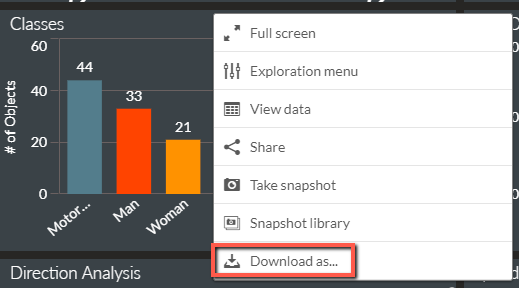
Poté vyberte, zda se má graf stáhnout jako obrázek nebo PDF, nebo zda se mají data exportovat jako soubor .xlsx (Data).
Pořizování snímků
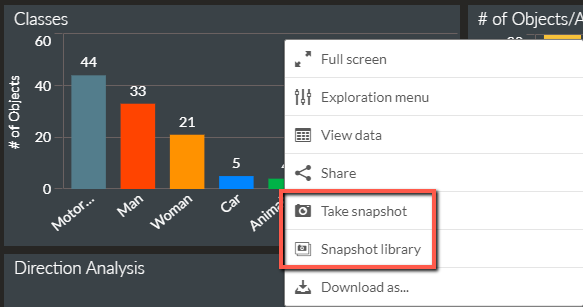
Chcete-li vytvořit snímek grafu, klikněte pravým tlačítkem na graf a pořiďte snímek kliknutím na možnost Pořízení snímku. Uložené snímky můžete zobrazit kliknutím na možnost Knihovna snímků.
Úprava vlastností pomocí nabídky Průzkum
V libovolném grafu klikněte pravým tlačítkem myši a vyberte možnost nabídky Průzkum, abyste se do grafu přiblížili a provedli změny vlastností, aniž byste museli přejít do režimu úprav.
Nabídku zavřete kliknutím na  ikonu.
Zobrazení dat grafu
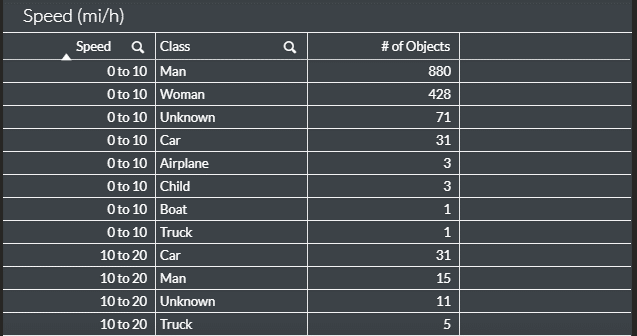
Data libovolného grafu ve formátu tabulky můžete rychle zobrazit tak, že na graf kliknete pravým tlačítkem myši a vyberete možnost Zobrazit data.
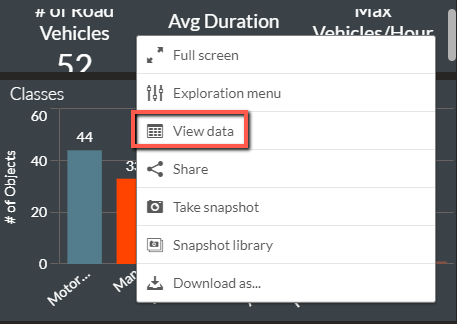
Data grafu se zobrazí v tabulce podobné obrázku níže.