Филтри За Сцени (Зона, Път И Пресечка)
Можете да използвате филтрите за сцени, за да идентифицирате обекти, включени или изключени в дадена зона, обекти, пътуващи по път, или обекти, пресичащи линия.
Филтрите за сцени са специфични за един видеоизточник, докато глобалните филтри се прилагат за всички видеоклипове в случай.
За използване на филтрите за сцени:
От VIDEO SYNOPSIS® списъка задръжте курсора на мишката над полето, за VIDEO SYNOPSIS® което искате да разследвате, и щракнете върху иконата "Филтри за сцени".
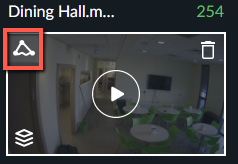
Филтърът за
 зона ще бъде избран по подразбиране. Ако искате да използвате някой от другите филтри, от долния край на VIDEO SYNOPSIS® екрана щракнете върху
  иконите на път или пресечка
  под VIDEO SYNOPSIS®отделен ..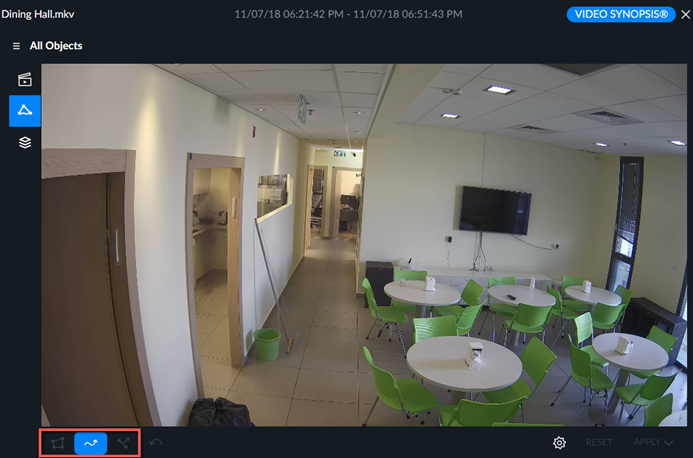
Филтри за зони
Площните филтри могат да се приложат за включване или изключване на обекти, открити в една или повече дефинирани от потребителя триъгълни или четириъгълни области.
За да намерите обекти в дадена зона, известни също като области на интерес (AOI):
Щракнете върху филтъра за зона
().Щракнете върху
 иконата на триъгълника в долния ляв ъгъл на екрана, за да създадете тристранна зона. Кликнете върху
  иконата на квадрат, за да създадете четиристранна зона (това е по подразбиране). Можете да добавите няколко области.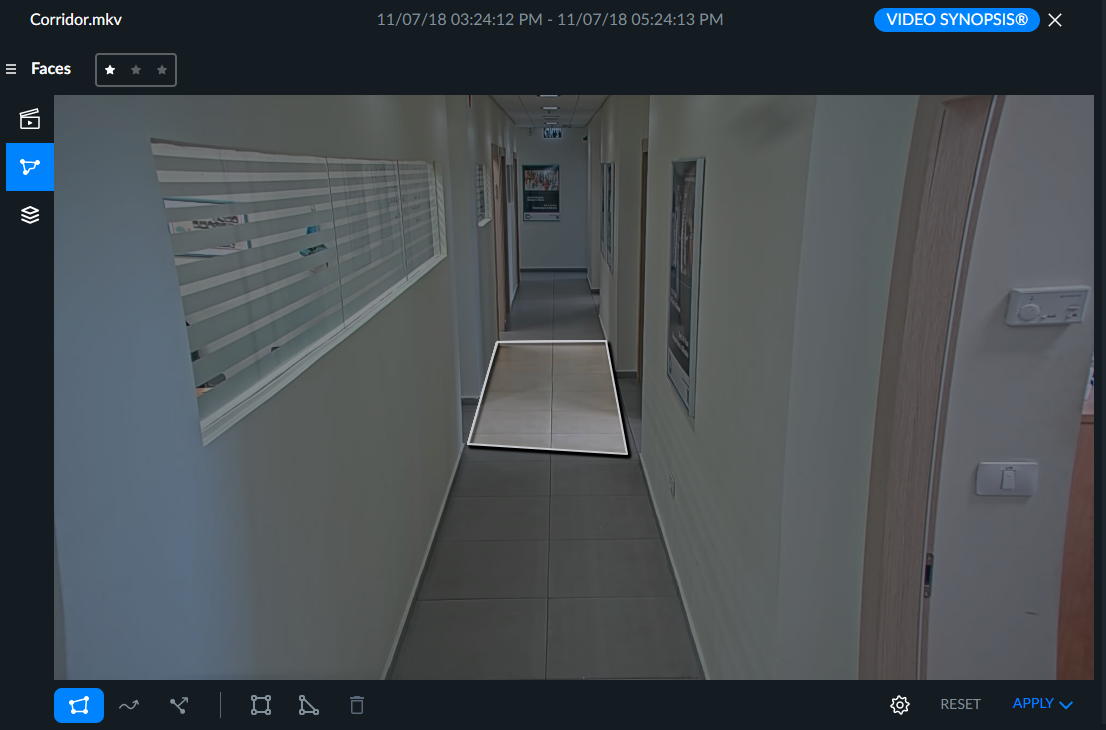
За да изключите зона от търсенето, известна още като зони на изключване (AOE), след като нарисувате областта, щракнете върху иконата на зъбно колело и след това щракнете върху иконата Обърни избора. Всички обекти, които се появяват в изключената зона, няма да бъдат показани.
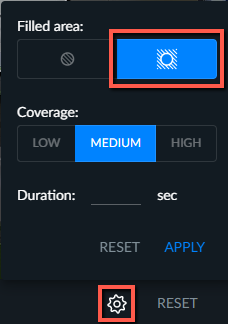
Като кликнете върху иконата на зъбно колело, можете да зададете минималната продължителност, която обектът трябва да прекара в зоната. Можете също така да зададете настройките за толерантност на покритието (ниско, средно и високо), които могат да се прилагат и в области на интерес (AOE) и области на изключване (AOE).
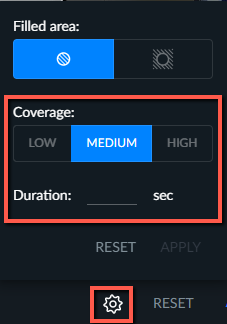
След като завършите настройката на филтъра, щракнете върху ПРИЛОЖИ.
Щракнете върху ПРИЛОЖИ И ЗАТВОРИ или ПРИЛОЖИ И ПУСНИ, за да възпроизведете VIDEO SYNOPSIS® със зададения филтър.
Филтри за път
С помощта на филтъра Path можете да рисувате пътеки със свободна форма, за да откривате обекти, чиято долна част (крака, колела) е пътувала по тези пътеки. BriefCam взема предвид долната част на обекта за филтъра Path, а не центъра на обекта. Общият брой обекти и броят обекти, специфични за резюмето, ще се актуализират съответно.
За да начертаете път:
Щракнете върху иконата на пътя (
).Щракнете върху екрана, където искате да започне пътя и плъзнете мишката, за да начертаете пътя.
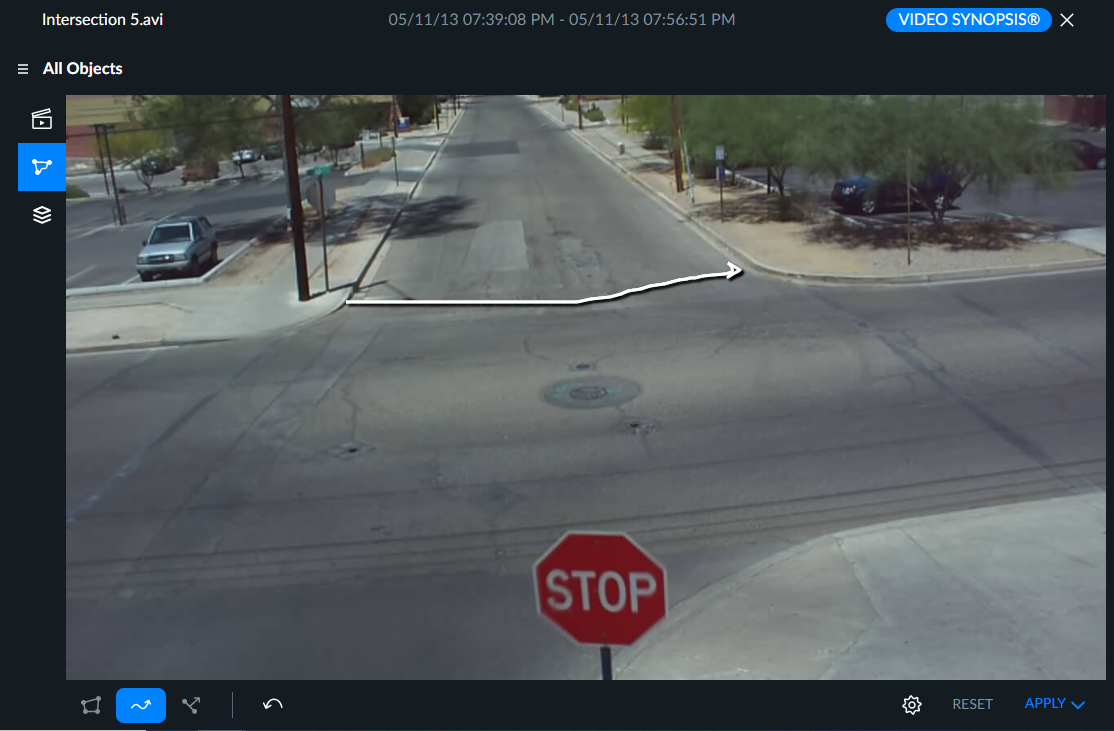
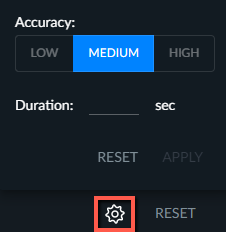
Като щракнете върху иконата на зъбно колело, можете да зададете минималната продължителност, която обектът прекарва на начертания път.
По подразбиране точността е зададена на Средна. Изборът на ниво на висока точност ще доведе само до филтриране на събития, които се придържат плътно към начертания път, докато ниската настройка на точността ще доведе до включване на допълнителни събития, които само слабо следват определения път.
Можете да отмените последния път, който сте начертали, като щракнете върху иконата Отмени.
 .
.След като завършите настройката на филтъра, щракнете върху ПРИЛОЖИ.
Щракнете върху ПРИЛОЖИ И ЗАТВОРИ или ПРИЛОЖИ И ПУСНИ, за да VIDEO SYNOPSIS® играете със зададения филтър.
Филтри за пресечка
С помощта на филтъра за пресичане на линии можете да откривате, филтрирате и преброявате обекти, които пресичат маркирана линия в определена посока за защита на периметъра и брой обекти за насочване.
За да начертаете линия:
Щракнете върху иконата Пресечка (
) и щракнете върху екрана, където искате линията да започне. На това място ще се появи точка.Щракнете на второ място и ще се появи линия между двете точки.
Можете да поставите до 9 точки (точки). Например, на изображението по-долу са нарисувани линии, за да се намерят обекти, които влизат в градския площад.
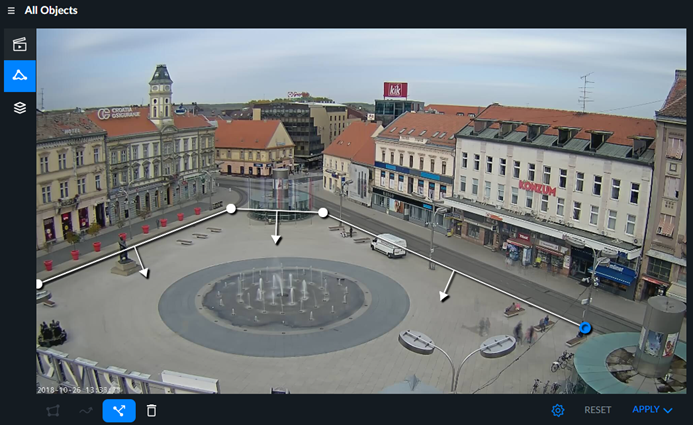
За да изтриете точка, кликнете върху точката и след това щракнете върху иконата на кошчето (
 ).
).За да изберете или преместите точка, кликнете върху точката. За да преместите точка, плъзнете я на новото й местоположение.
Посоката на пресичане ще бъде еднаква във всички отсечки. За да превключите на посоки, щракнете върху иконата на зъбно колело и след това щракнете върху посоката, която не е маркирана в синьо, за да превключите посоката на всички сегменти.
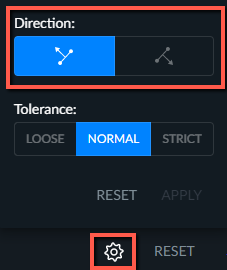
Можете да използвате опциите за толерантност, за да прецизирате търсенето си. Толерансът влияе върху това кои точки в ограничителното поле взаимодействат с линията:
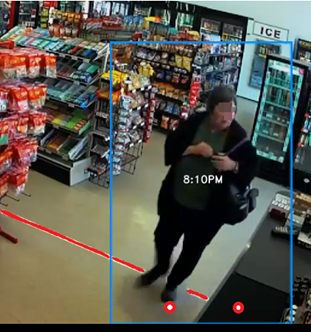
Стриктно – Търсене на обекти, където две точки на очертаващото поле (5% отдолу и 30% навътре от всяка страна) пресичат линията.
Нормално – Търсене на обекти, при които една от двете точки на очертаващото поле (5% отдолу и 30% навътре от всяка страна) пресича линията.
Нестриктно – Търсене на обекти, където която и да е от четирите точки в ъглите на очертаващото поле пресича линията.
Например, на изображението по-долу двете точки показват 5% отдолу и 30% навътре от всяка страна. Тази жена ще се появи в търсенето с нормална толерантност (тъй като тя докосва една от точките) и може да не се появи със строга толерантност (тъй като и двете точки не докосват линията, която е нарисувана).
Щракнете върху ПРИЛОЖИ И ЗАТВОРИ или ПРИЛОЖИ И ПУСНИ, за да VIDEO SYNOPSIS® играете със зададения филтър.
След като завършите настройката на филтъра, щракнете върху ПРИЛОЖИ.