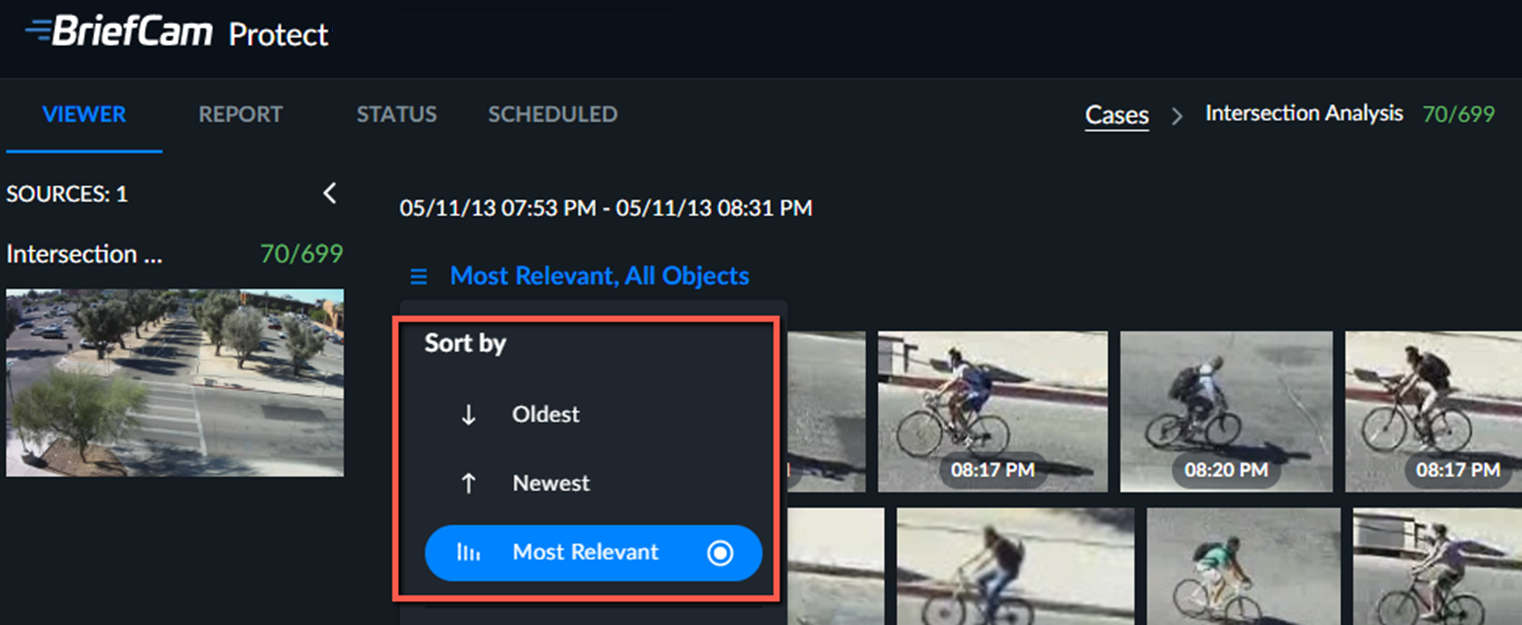
Миниатюри на обекти
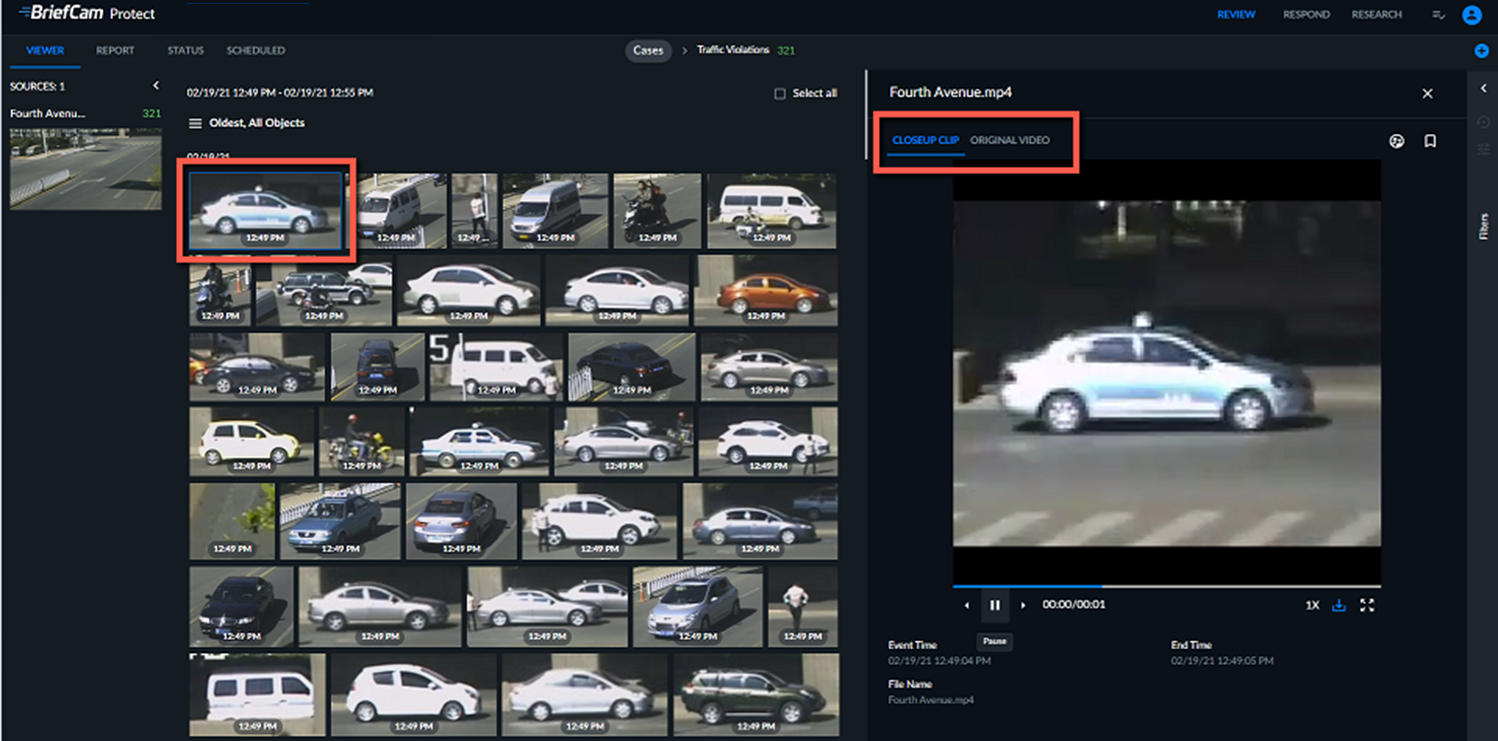
Разделът "ВИЗУАЛИЗАТОР" съдържа миниатюри на видео, извлечени от всички източници на камери, добавени към случая. Миниатюрите са сортирани хронологично по подразбиране и по уместност, когато се прилагат филтри.
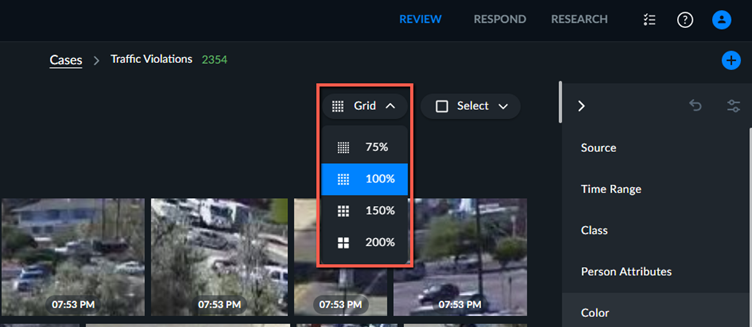
Можете да промените размера на миниатюрите с помощта на падащия списък Мрежа.
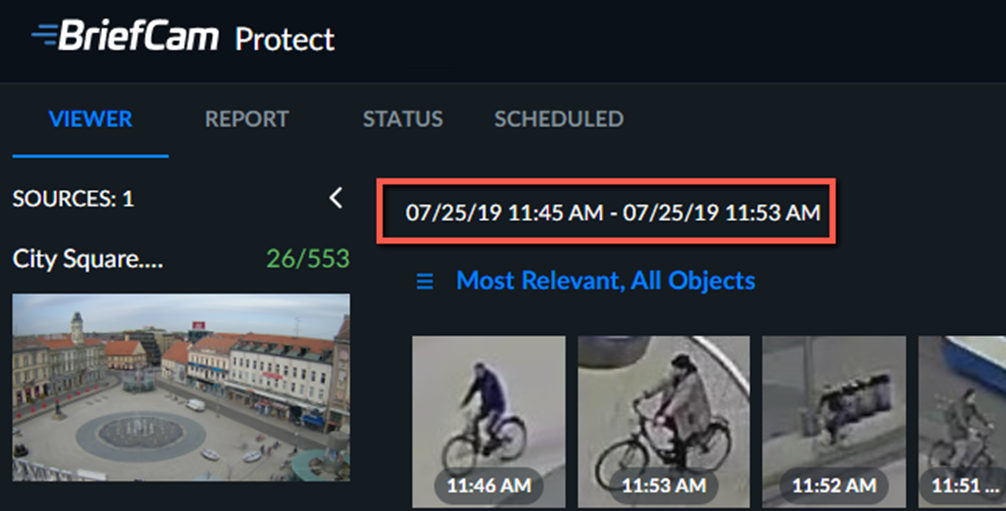
Лентата за времеви диапазон в горната част на екрана "Обекти" показва първия и последния обекти във филтрираните обекти.
 |
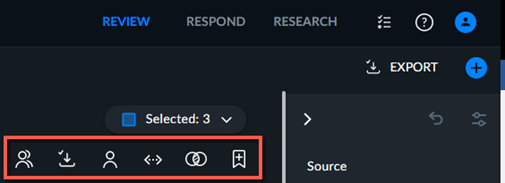
Щракнете върху бутона за избор, когато задържате курсора над миниатюрите на обектите, за да изберете един или повече обекти. След това можете да използвате бутоните за действие в горния десен ъгъл (вижте по-долу), за да включите тези обекти в филтрите за разпознаване на регистрационна табела , разпознаване на лица, близост или сходство на външен вид, за да ги добавите като отметки към отчет за случай или да експортирате миниатюрите на лица.
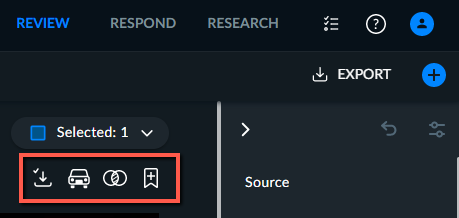
Икони | Описание |
 | Експортирай избраните регистрационни табели или лица. Имайте предвид, че можете да експортирате всички регистрационни номера или лица, като щракнете върху |
 | Добавете към Близост филтъра. |
 | Добавете към Разпознаване на регистрационна табела филтъра. |
 | Добавете към Сходство на външен вид филтъра. |
 | Добавяне към Разпознаване на лица филтъра като същата самоличност. |
 | Добавяне към филтъра за разпознаване на лица като множество самоличности. |
 | Добави към отчет. Това се добавя към раздела "Отметки". |

Когато щракнете върху миниатюра, разделът "ВИЗУАЛИЗАТОР" ще се раздели на две, като миниатюрата ще остане видима в левия панел, а клипът в близък план ще се възпроизведе автоматично в десния панел. В десния панел можете също да превключите към раздела Оригинално видео.
Имайте предвид, че можете да копирате името на VIDEO SYNOPSIS файл, като задържите курсора над името и щракнете върху  иконата за копиране.
Когато кликнете върху клип в близък план от VIDEO SYNOPSIS®клип, ще видите миниатюри на обекти в спрената сцена под клипа.
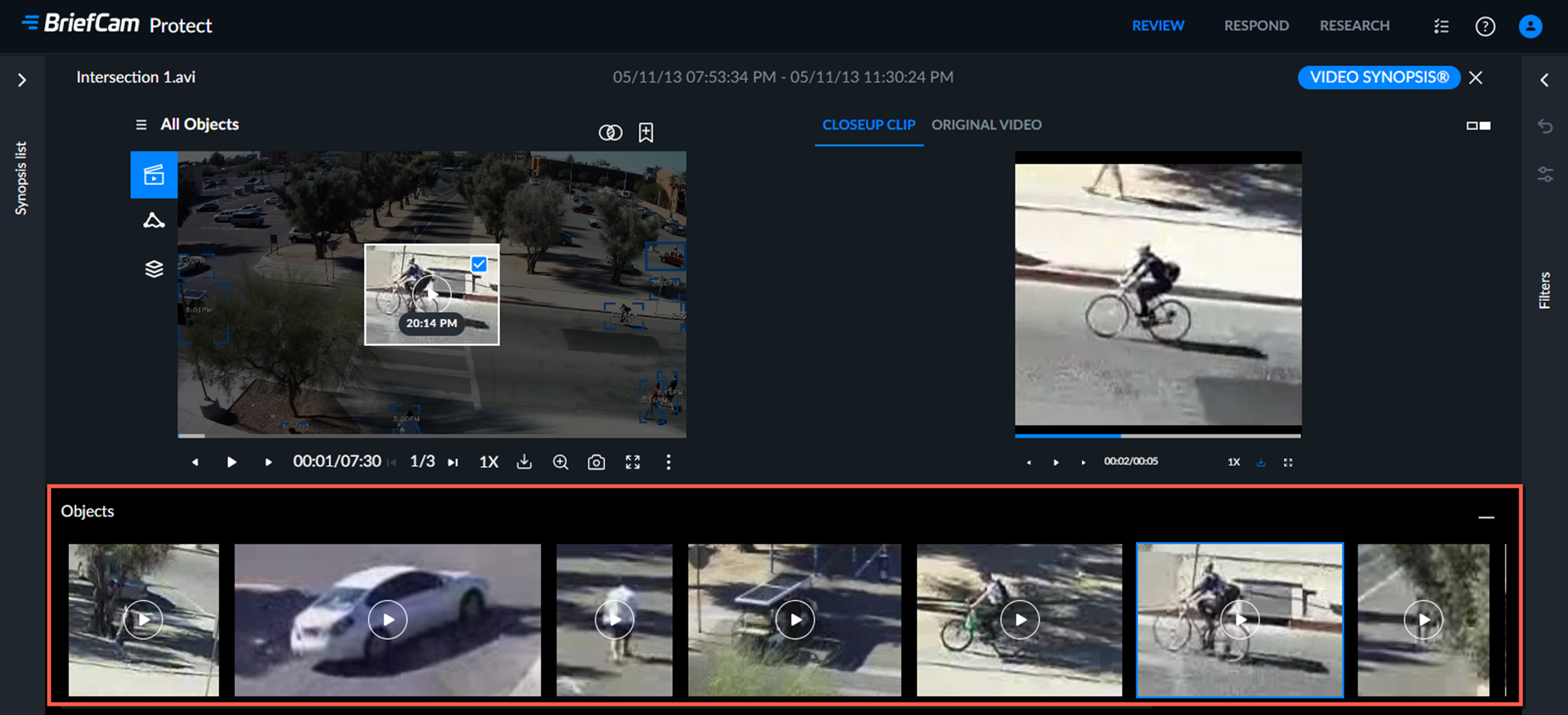
Дисплей в близък план
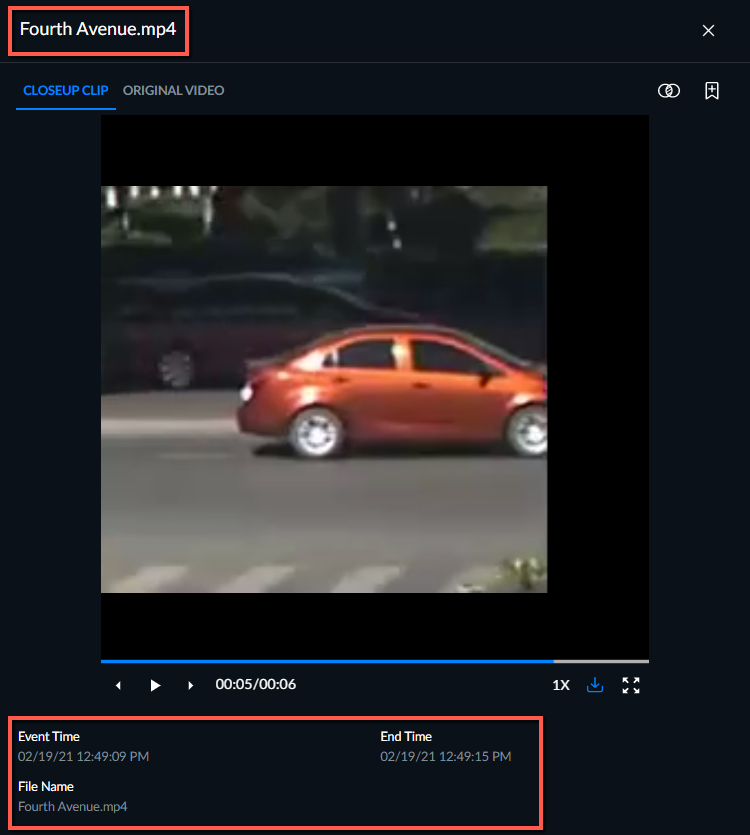
Името на файла VIDEO SYNOPSIS® се показва над областта за клипове в близък план.
Следната информация ще се появи под зоната за възпроизвеждане в близък план, когато е уместно:
Час на събитието – датата и часа, в които събитието е записано за първи път в оригиналното видео.
Краен час – датата и часа на приключване на събитието.
Име на файла – показва оригиналното име на файла за справка дори в многофайлово резюме с една и съща камера.
Регистрационна табела – ако обектът има открита регистрационна табела, ще се появи регистрационният номер.
Когато се използват списъци за наблюдение на лица или табели, ще се показва и допълнителна информация относно списъка за наблюдение.
Оригинален Видео Дисплей
В раздела "Оригинално видео" можете да видите възпроизвеждането на клип от оригиналното видео с този обект. Когато възпроизвеждате оригиналното видео, по подразбиране около обекта в близък план ще се появи ограничително поле.
Забележка
BriefCam Можете да откривате обекти, чиято продължителност в сцената е много кратка, по-малко от 10 кадъра. За такива обекти обаче не се генерира оригинален видеоклип.
В горната част на оригиналното видео ще видите следните опции (когато са налични):
Икони | Описание |
| Ако обектът е човек и лицето на човека е заснето в достатъчно качество, можете да използвате тази опция, за да добавите лицето към Разпознаване на лица филтъра. |
| Щракнете върху това, за да добавите обекта към Сходство на външен вид филтъра. |
| Щракнете върху това, за да добавите заснета регистрационна табела към Разпознаване на регистрационна табела филтъра. |
| Щракнете върху това, за да добавите обекта към Близост филтъра. |
| Щракнете върху тази отметка, за да маркирате обекта и да го добавите към доклада (ще бъдете помолени да въведете заглавие и незадължително описание). |
В долната част на оригиналното видео ще видите Видео плейър опциите.
Сортиране и филтриране на миниатюри на обекти
Миниатюрите са сортирани хронологично по подразбиране и по уместност, когато се прилагат филтри.
Въпреки това, сортиране по време (от най-старото до най-новото и обратно) също е на разположение. За да промените сортирането, щракнете върху  иконата.