Разделът "ИЗВЕСТИЯ"
Общ преглед
Разделът "ИЗВЕСТИЯ" съдържа три секции: екран на видеоизточник отляво, миниатюри в средата и филтри отдясно.
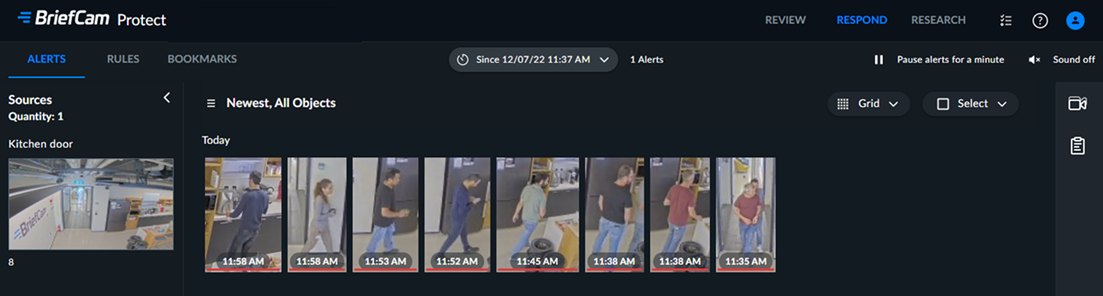
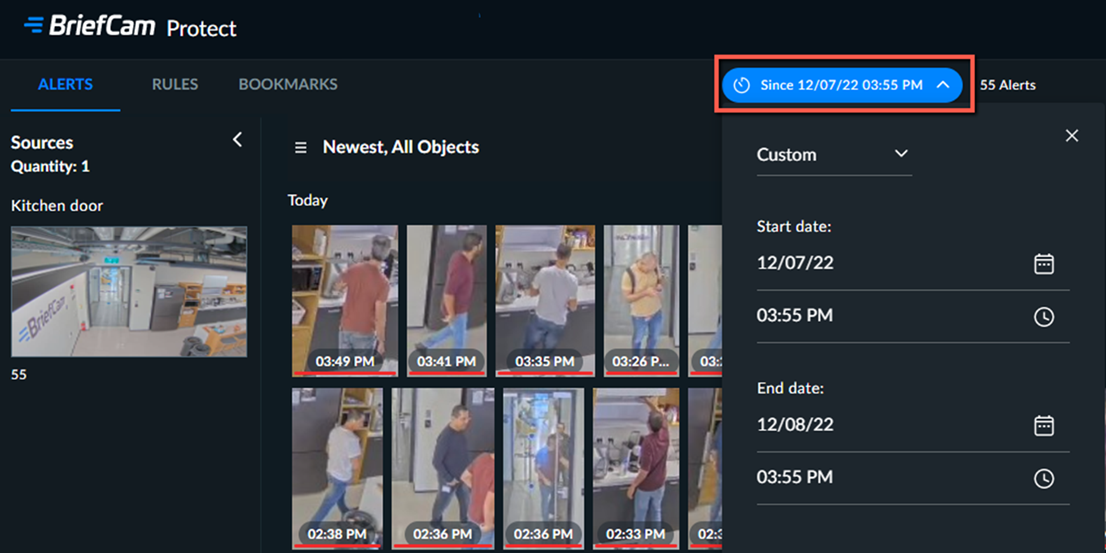
По подразбиране разделът "ИЗВЕСТИЯ" се отваря, показвайки последните 24 часа известия. Тъй като времето ще остане както е, докато не обновите екрана.
Можете да промените дисплея с помощта на падащия списък в горната част на екрана.
Когато нов сигнал идва от камера, той се добавя към видеоизточника за тази камера.
Можете да копирате името на източника, като кликнете върху името на източника и щракнете върху  иконата за копиране.
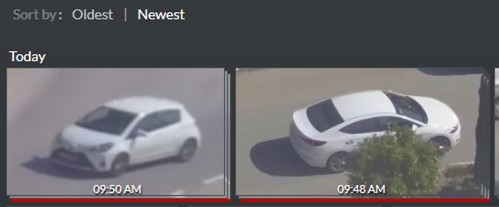
Можете да сортирате известията по време (от най-старо до най-ново и обратно).
По подразбиране редът на видеоизточниците се променя само веднага след като промените сортирането по време или когато задавате филтър. Ако искате екранът "Видеоизточник" също да бъде сортиран, когато има нов сигнал, вашият администратор може да промени това вместо вас.
За да активирате звуково известяване при получаване на известие от RESPOND, кликнете върху  иконата. Звукът ще се възпроизведе само когато сте влезнали BriefCam в профила си и сте активирали звука. Ще трябва да го активирате всеки път, когато влезете в BriefCamсистемата. Администраторът може да премахне или промени аудиофайла.
В близост до раздела RESPOND се появява икона на аларма, която показва, че са налични нови известия. Когато отидете на раздела "ИЗВЕСТИЯ", иконата на алармата изчезва.

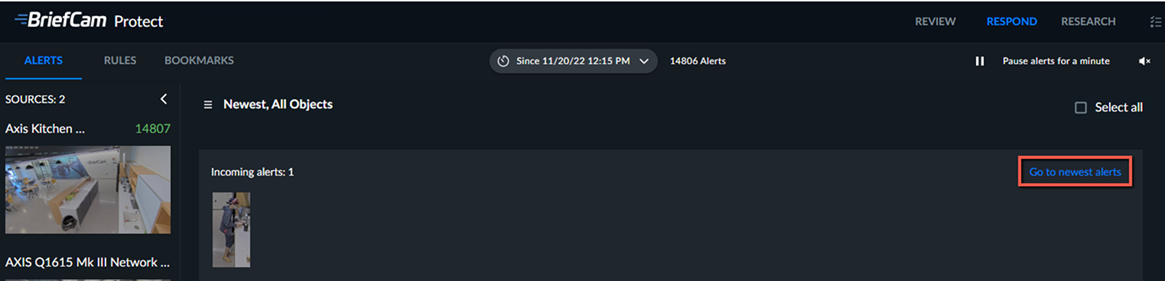
Ако сте на страница, която не е на първата страница и нови известия идват, ще ги видите на първия ред. След това можете да щракнете върху връзката "Отиди в най-нови известия" , за да покажете най-новите известия.
Изглед на карта
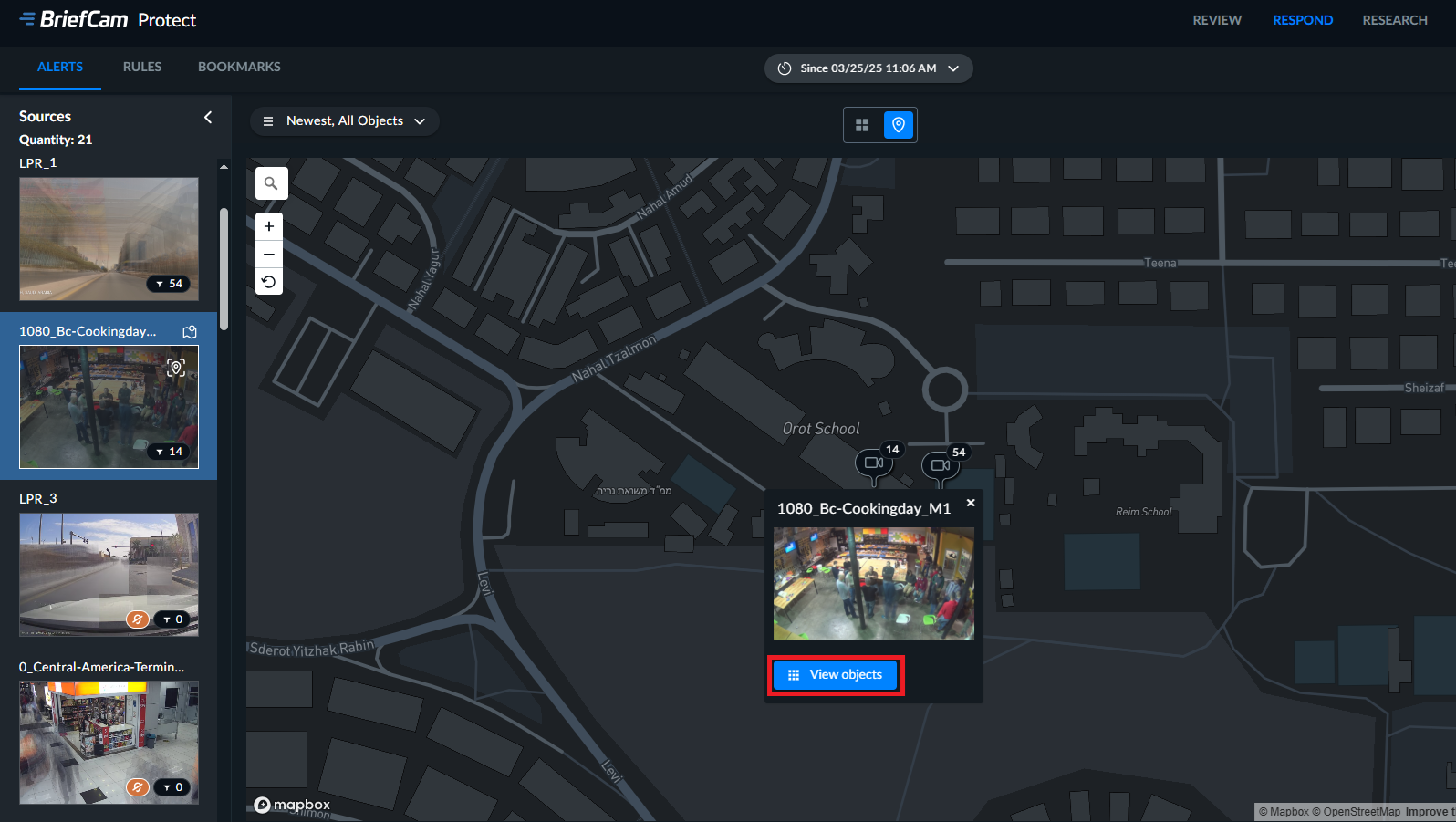
В модула RESPOND можете да виждате известия на карта, ако вашият администратор е настроил системата да позволява това. В изгледа "Карта" можете да видите известия на карта според местоположението на камерата.
Докато изгледът по подразбиране е изглед на мрежа, ако искате изгледът на карта да бъде по подразбиране, помолете Вашия BriefCam администратор да го настрои.
На картата ще видите различни икони, които са обяснени в таблицата по-долу.
 | Камера, която е добавена към активирано правило и има зададени координати в BriefCam… Броят представлява броят на известията, открити за камерата. Имайте предвид, че източниците, които нямат координати, няма да се появят на картата. |
 | Червената точка показва невиждани известия от тази камера. |
 | Камери с разрешени правила, но без открити известия в момента. Синьото е по-тъмно, за да улесни потребителите бързо да идентифицират камери със или без известия. |
 | Камера с правила е деактивирана, но с минали известия през филтрирания период от време. |
 | Камерите са конфигурирани BriefCam в, но в момента не се използват от активирано правило. |
Можете да увеличавате и изключвате картата с помощта на иконите за увеличаване на картата или чрез плъзгане на картата с мишката.
Можете да търсите адреси с помощта на  иконата за търсене.
На източника ще видите различни икони, които са обяснени в таблицата по-долу. Някои от иконите са налични, когато задържате курсора над източника.
 | Камерата няма координати. |
 | Щракнете, за да добавите координати. |
 | Щракнете, за да покажете камерата на картата. |
За да добавите координати към източник (камера или файл):
Щракнете върху иконата Добавяне
на координати в дясната страна на видеоизточника.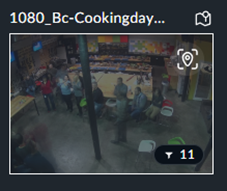
Въведете географската ширина и дължина за този източник или плъзнете и пуснете източника върху картата и щракнете върху ПРИЛОЖИ.
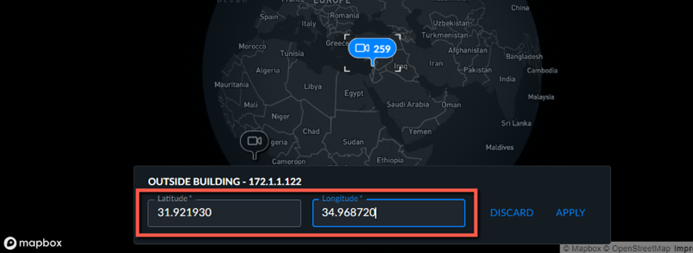
Ако не знаете географската ширина и дължина, свържете се с BriefCam администратора на вашата организация.
За да добавите правило към камера директно от картата:
Щракнете върху
иконата на камерата за камерата, където искате да добавите правило.Щракнете върху бутона Създаване на ново правило .
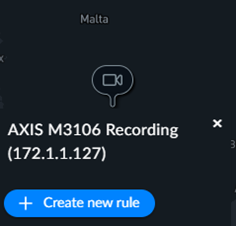
Камерата ще бъде избрана автоматично. Щракнете върху СЛЕДВАЩ.
Ако е необходимо, задайте график и щракнете върху ПРОЦЕС.
За да видите известия директно от камера:
Кликнете върху камерата.
Щракнете върху бутона Преглед на обекти , за да отворите изгледа на мрежа.
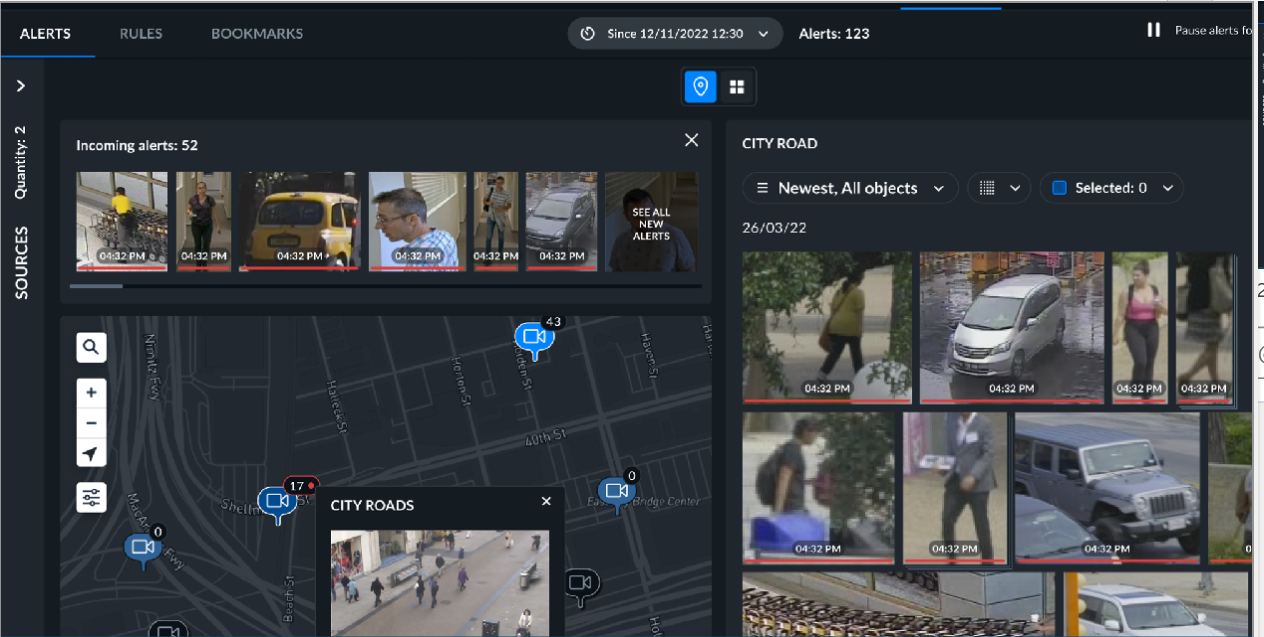
Имайте предвид, че когато влизат известия, ще ги видите в раздела Входящи известия горе вдясно.
Видеоизточник
Всеки видеоизточник представлява камера, която има известия в избрания времеви диапазон.
Камери, които имат повече от едно правило, се показват като един видеоизточник.
Забележка
В решението RESPOND са необходими пет минути, за да може видеоизточникът да се възпроизведе след създаването му.
Щракнете върху бутона за възпроизвеждане, за да възпроизведете видеоизточника. Възпроизвеждането на видео ще включва само обекти, съвпадащи с текущо избраните филтри.
За информация относно видео плейъра, вижте Видео плейър…
Миниатюри на известия
Разделът "ИЗВЕСТИЯ" съдържа миниатюри на всички известия, генерирани в раздела "ПРАВИЛА" на решението на RESPOND. Времето на създаване на известието се показва на миниатюрата.
На първия ред ще се появят нови известия. След като редът е попълнен, известията ще се преместят надолу към следващия ред.
Ако сте на която и да е страница освен първата страница и дойдат нови известия, ще видите ред за входящи известия. Над реда можете да щракнете върху бутона Отиди на най-нови известия и първата страница ще се отвори.
Червена линия под миниатюрата показва, че миниатюрата все още не е гледана.
Известия, базирани на брой, показват миниатюрите един върху друг на всички обекти, преброени в известието.
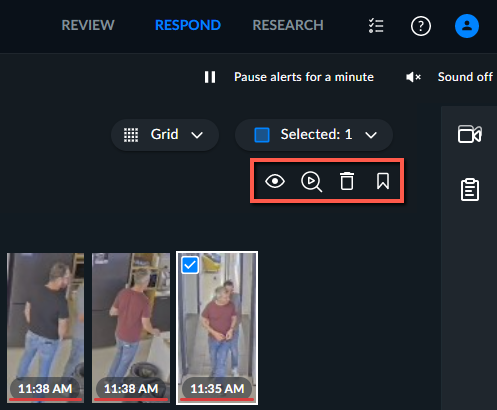
Когато изберете известие или множество известия, в горния десен ъгъл на екрана ще се появят четири икони.
Икони | Описание |
 | Маркирай като гледано/негледано |
 | Стартирай случай за преглед |
 | Изтрий |
 | Създаване На Отметка. Допълнителна информация за създаването на отметки можете да намерите в Разделът "ОТМЕТКИ" раздела. |
Филтри
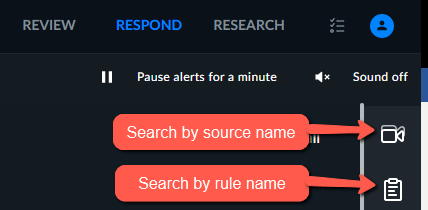
От дясната страна на екрана можете да филтрирате по име на източник или име на правило.
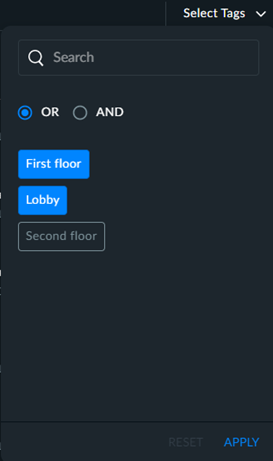
Когато търсите по име на източник, за да подобрите търсенето на камерите, можете да изберете маркерите, които искате да търсите. Например вашият администратор може да е маркирал всички камери на първия етаж с етикет "Първи етаж". Можете лесно да търсите тези камери, като отворите падащия списък Избери маркери в горния десен ъгъл и изберете маркерите, които искате. Можете също да използвате опциите OR и AND, за да разширите възможностите си за търсене.
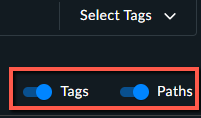
Имайте предвид, че можете да показвате списъка с камери със или без маркерите и пътищата (които показват йерархията на камерите в директорията) с помощта на опциите за превключване на маркери и пътища.
 |
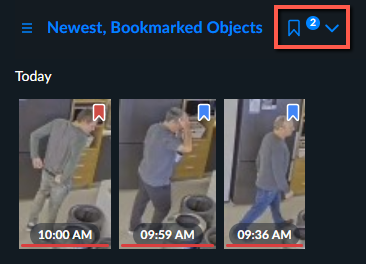
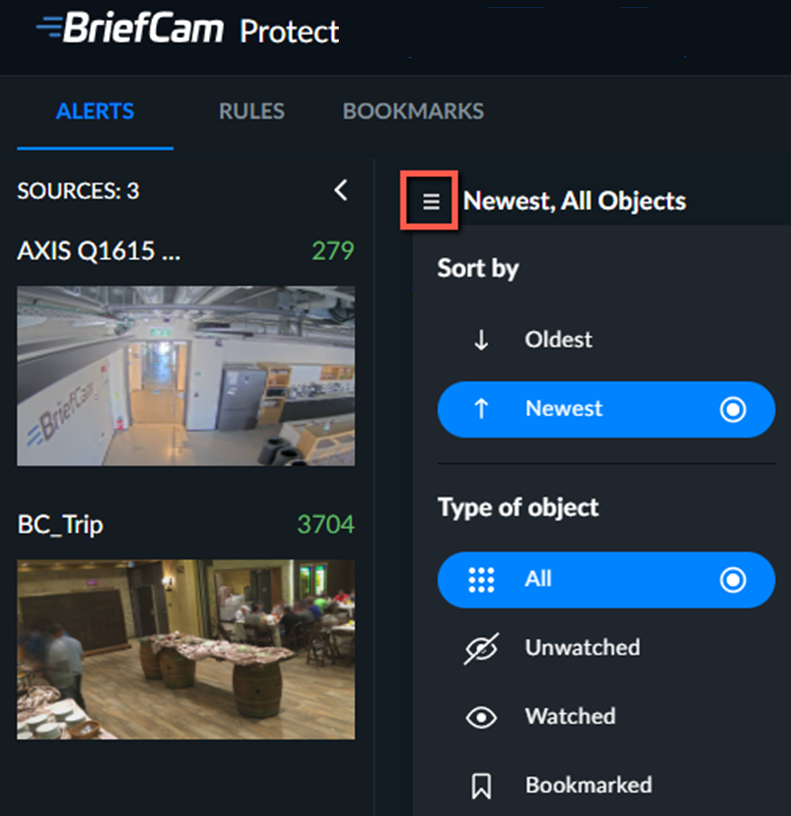
Щракнете върху менюто с три реда,  където можете да сортирате по най-стари или най-нови и да изберете да показвате всички известия или да показвате само отметки, гледани или негледани известия.
 |
Забележка
Когато използвате филтрите за отметки, те ще показват само отметки, които не са били изтрити по време на поддръжката. След това отметката ще се появи само в раздела "ОТМЕТКИ".
Когато изберете филтъра за отметки, можете да щракнете върху иконата на стрелката и допълнително да филтрирате по цвят.
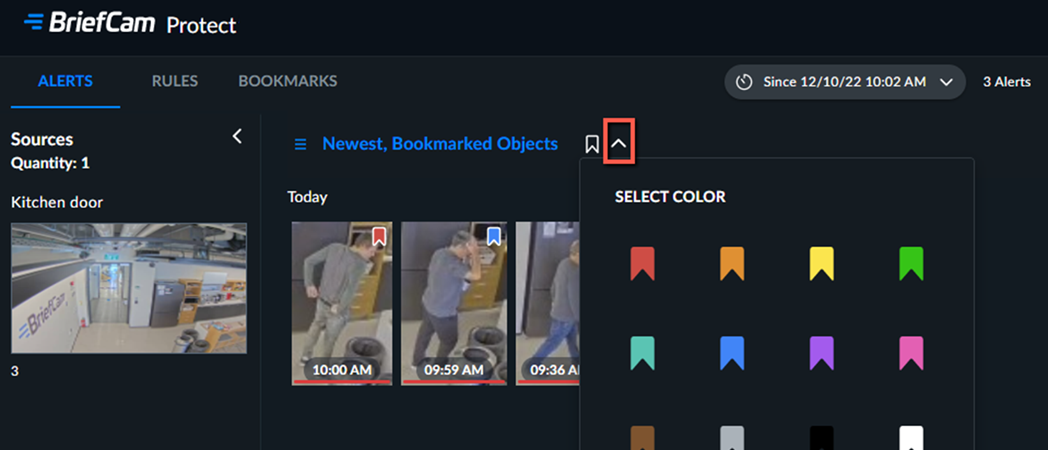
Ако изберете няколко цвята, броят на избраните цветове ще се появи отдясно на иконата на отметката.