البحث عن لوحات الترخيص
ستظهر لوحات الترخيص المحددة الآن في عامل تصفية التعرف على لوحة الترخيص، وتكون جاهزة للبحث عنها.
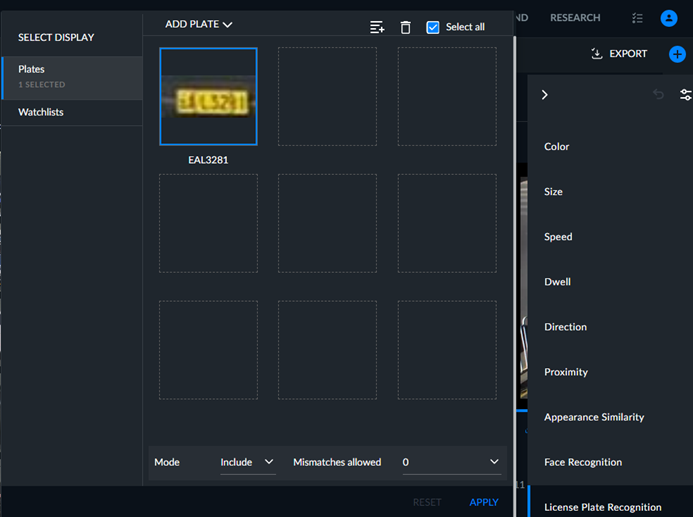
يمكنك تحديد جميع الكائنات الموجودة على الصفحة الحالية عن طريق تحديد خانة الاختيار تحديد الكل ويمكنك بعد ذلك حذفها جميعا. يمكنك أيضا استخدام Shift+Click لتحديد عدة كائنات متتالية.
في علامة التبويب اللوحات، حدد لوحات الترخيص التي تريد البحث عنها وانقر فوق تطبيق لتصفية جميع الكائنات حسب لوحات الترخيص هذه.
يمكنك تمرير مؤشر الماوس فوق لوحة ترخيص فردية تظهر في عامل تصفية التعرف على لوحة الترخيص والنقر فوق زر الحذف (سلة المهملات) الخاص بها لإزالتها من عامل التصفية أو تحديد خيار تحديد الكل ثم النقر فوق زر الحذف لإزالة جميع لوحات الترخيص المعروضة في الصفحة الحالية.
في حقل الوضع، يمكنك الاختيار بين وضعي عملية:
تضمين (افتراضي) - ابحث عن جميع الكائنات التي تحتوي على لوحة ترخيص يمكن التعرف عليها تطابق لوحة ترخيص واحدة أو أكثر ضمن قوائم المراقبة المحددة.
استثناء - ابحث عن جميع الكائنات التي تحتوي على لوحة ترخيص يمكن التعرف عليها لا تطابق أي من لوحات الترخيص ضمن قوائم المراقبة المحددة.
في القائمة المنسدلة حالات عدم التطابق المسموح بها، يمكنك تحديد ما إذا كنت تريد السماح بوجود ما بين ٠ و٨ أحرف غير متطابقة في البحث. على سبيل المثال، إذا حددت ٠، فسيتم عرض التطابقات المثالية فقط. إذا حددت لوحين، فسيتم عرض اللوحات التي تحتوي على ٢ من حالات عدم التطابق أو أقل.
سيظهر خط أزرق حول الكائن الذي يتم استخدامه في عامل التصفية.
توجد أسفل الصورة والمقطع المقرب تفاصيل حول الحدث ولوحة الترخيص. يساعد هذا المشغل على التحقق من صحة النسخ التلقائي للوحة الترخيص.
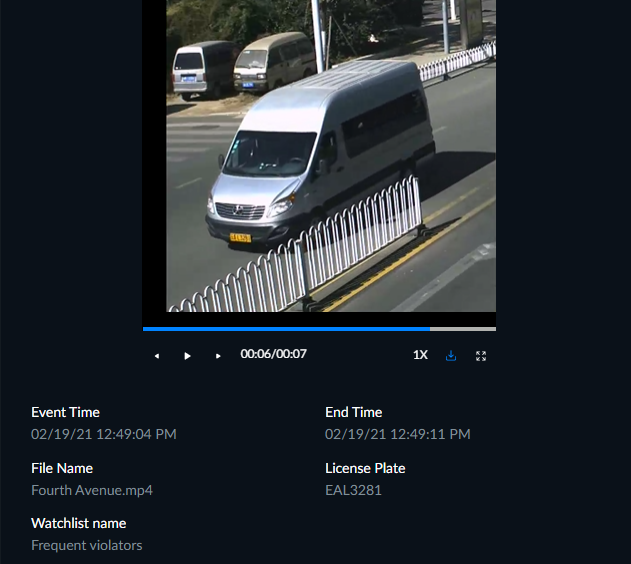
يتم تعيين قوائم المراقبة في التخصيصاتقسم .
راجع أيضًا: (من الورقة البيضاء للتعرف على لوحة ترخيص BriefCam)