視覺圖層
“視覺化圖層控制( )”可讓使用者在摘要中看見物件活動和停留區域以及熱門事件路徑的統計視覺分析。
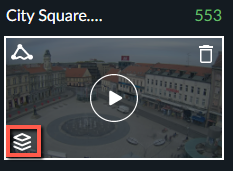
視覺化圖層只有在大綱處理完成後才能檢視。單擊控件將打開VIDEO SYNOPSIS®,每個可視圖層的屏幕左下角有四個圖標(如下圖所示)。
可以根據特定搜尋條件建立視覺化圖層。例如,當使用者調整搜尋並篩選自行車時,將根據篩選的物件建立產生的視覺層。
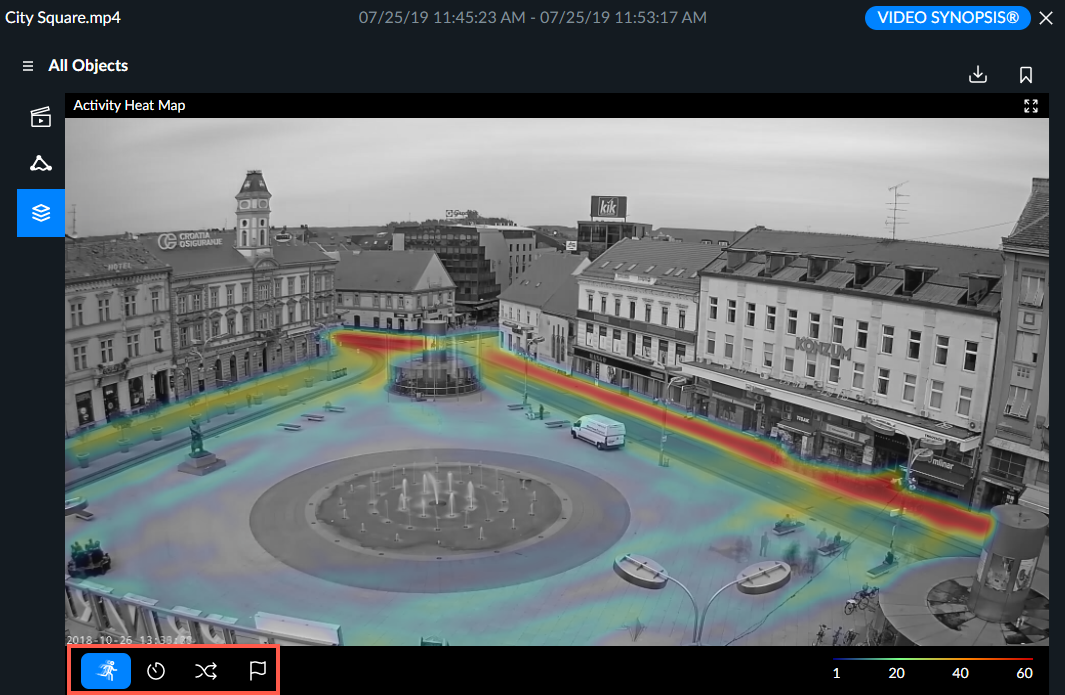
對於每個視覺化圖層,按一下關閉圖示( )可關閉視覺化圖層並繼續事件縮圖檢視。
您也可以按一下任何視覺化圖層中的全熒幕圖示( )。
請參閱:
顯示特定視覺層 在RESEARCH解決方案中