來源
在“源”选项卡中,定义要在仪表板中使用的所有视频和数据源。
您可以针对任何VMS视讯来源,排程每日、一次性或连续的仪表板产生,并能够定义自订维度,以启用KPI的进阶、详细分析。为了利用自订尺寸,需要在开始处理视讯之前设定尺寸。
注意
RESEARCH源的数据在创建时开始收集。如果您先前使用相同的摄影机在REVIEW模组中建立案例,则在建立RESEARCH来源之前从案例收集的资料将无法在RESEARCH模组中使用。
创建/编辑源
要创建或编辑源,请执行以下操作:
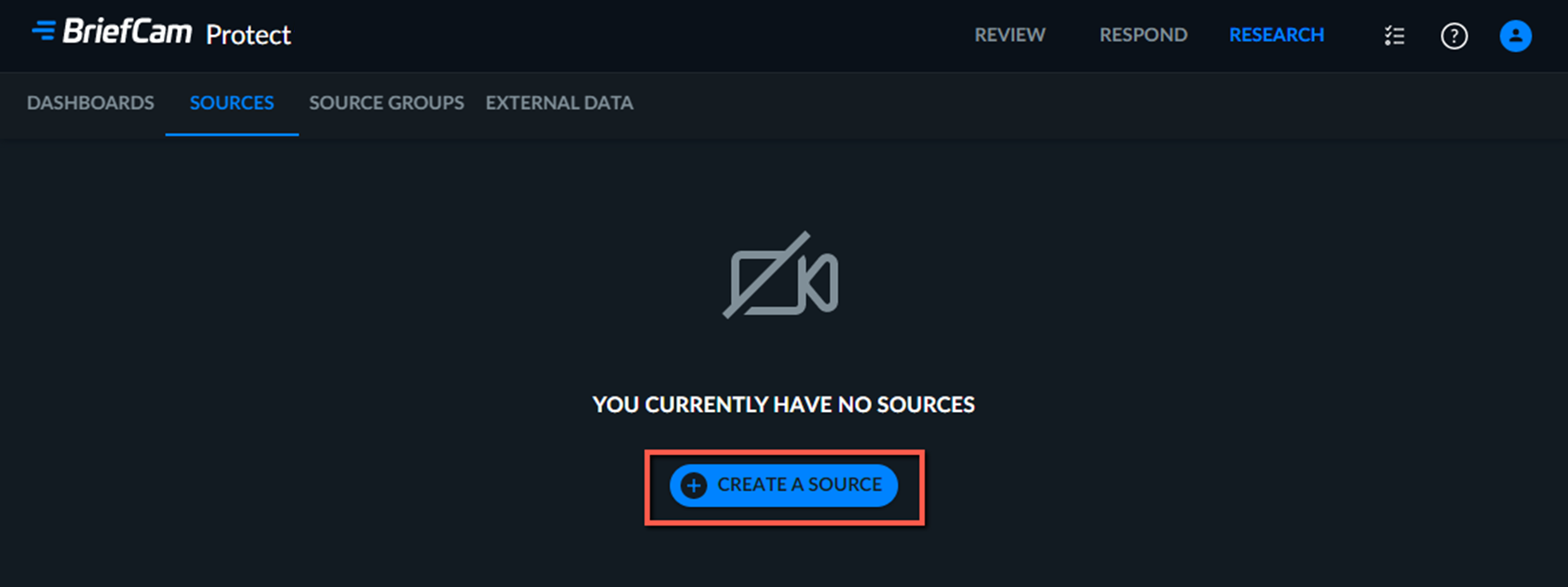
单击“创建源”按钮。
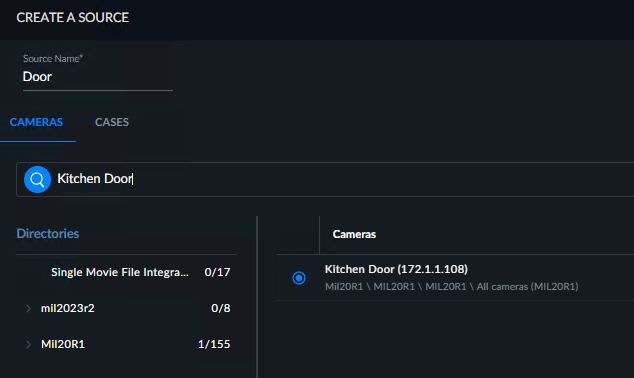
为来源命名。来源名称必须是唯一的。
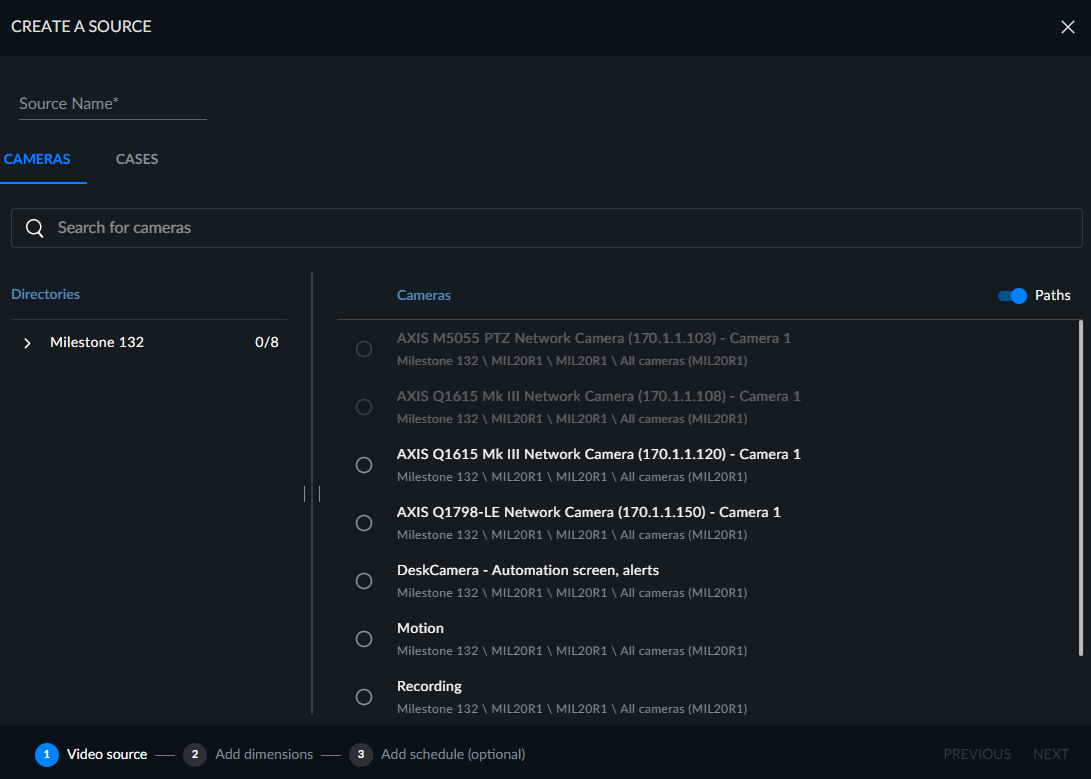
选取视讯来源,摄影机或外壳。
如果选取摄影机,您可以设定单一摄影机的来源(尚未与其他来源关联)。如果摄影机已新增至其他来源,则会呈现灰色。
如果选择“案例”,则可以使用REVIEW案例中的视频文件配置源,包括与您共享的案例。请注意,此功能不适用于摄影机来源。因此,如果您无法选择案例,这是因为没有与案例相关的上传文件或上传的文件未成功处理。
对于从REVIEW案例创建的源:
只能将档案设定一次,作为RESEARCH来源。
未对此类型的源启用计划,因为数据已在REVIEW解决方案中处理。
支援最多100,000个物件的视讯。还支援超过100,000个物件的视讯。但是,它可能会消耗大量硬件资源,并且可能需要额外的时间来将对象添加到仪表板。上传100,000个或更多对象时,建议先咨询您的管理员,以确保所需的硬件资源可用。
如果视频已从案例中删除,则此源(包括其数据)仍将出现在RESEARCH解决方案中。
在下一个屏幕中,您可以单击“下一步”或首先设置自定义尺寸。可以使用在REVIEW模块中定义的预设(有关详细信息,请参阅使用REVIEW预设部分)或从以下维类型中进行选择:
区域–计算进入一个或多个使用者定义区域的物件数量。区域可以设置为三边(三角形)或四边(正方形)多边形区域。按一下“包含/排除”按钮,选择计算区域中包含的物件数量,还是从区域中排除的物件数量。
路径–计算沿一条或多条使用者定义路径行进的物件数量。
越线–计算在预先定义方向上越过线的物件数量。
您可以透过按一下齿轮
 图示并设定最短持续时间时间,来设定“路径”或“区域中的持续时间”。例如,通过将持续时间设置为10秒,您可以计算路径中持续时间至少为10秒的对象数。
覆盖容错设定(低、中、高)也可套用至“区域”、“路径”或“越线”设定(预设值为“中”)。高涵盖容错层级将导致仅包含与绘制的路径、区域或越线非常接近的物件,而低涵盖容错设定将导致包含仅大致遵循已定义路径、区域或越线的其他物件。
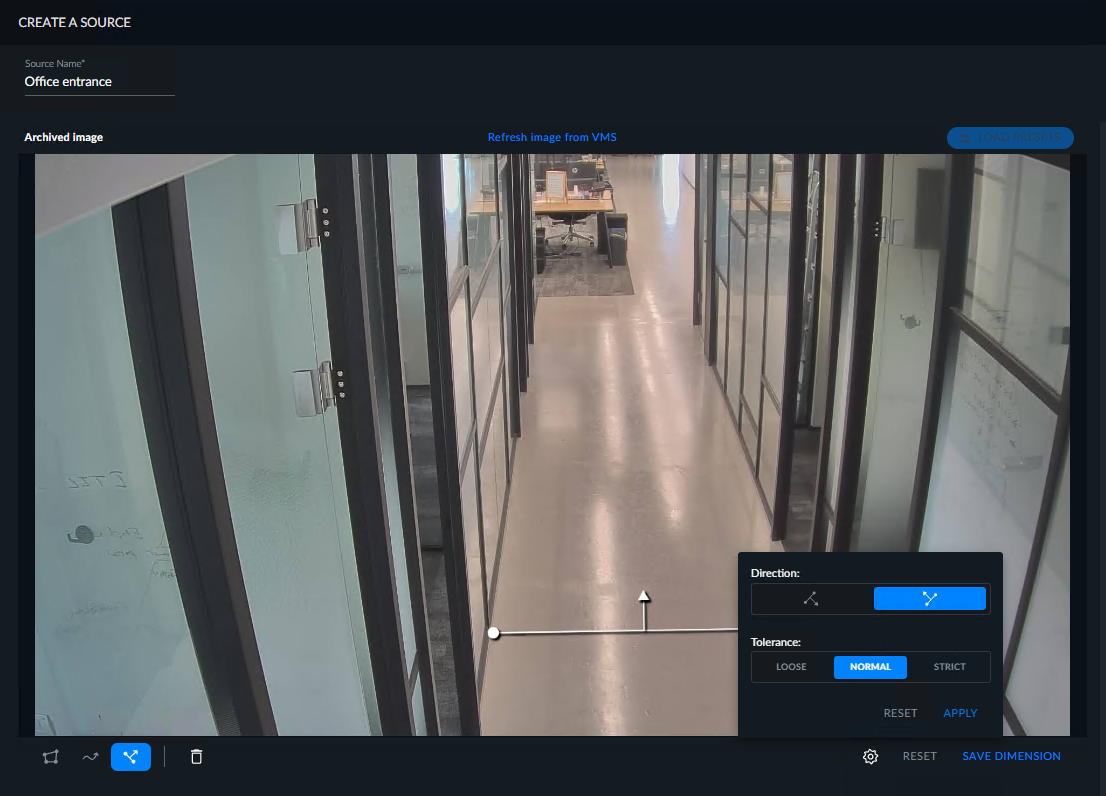
请注意,显示的影像是归档影像(如影像左上角所示)。由于视讯管理软体的缘故,从摄影机取得新影像可能需要一些时间,因此会显示归档影像。处理串流时,预设每五分钟储存一次背景影像–设定规则/维度时暂时使用最新的背景影像。可以在
OX.ini文件的参BGImageGenerationIntervalMinutes数中更改默认的5分钟时间。如果有更新的图像可用,您可以单击左上角的“从VMS刷新图像”按钮。
按一下“套用”。
单击“保存维”并为自定义维命名(此名称对于源而言必须是唯一的)。
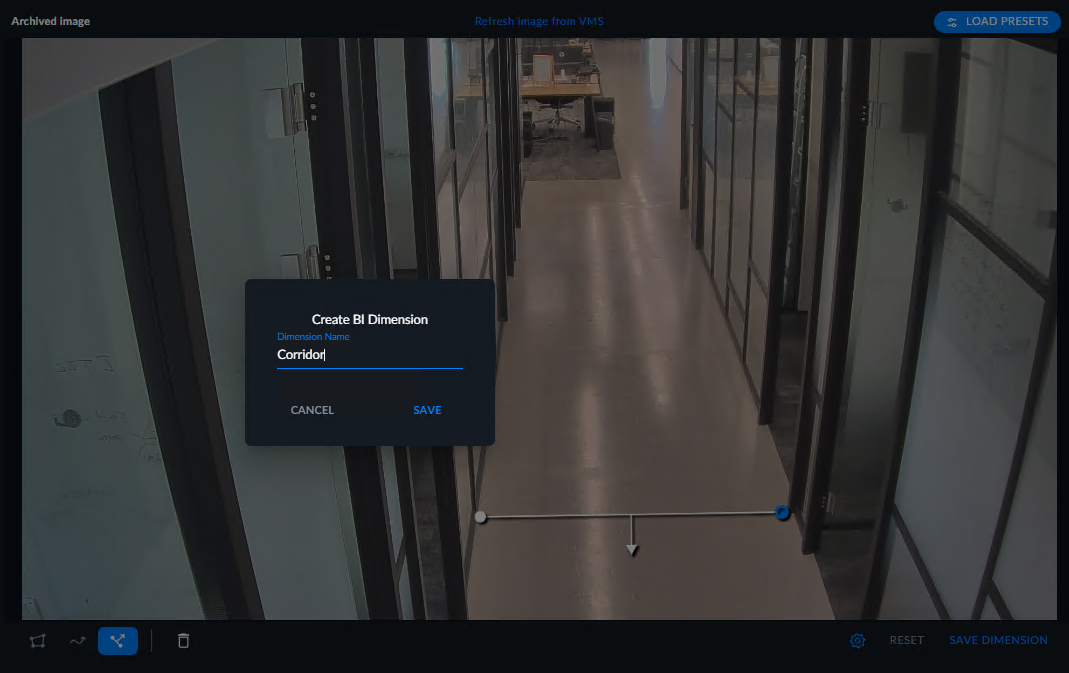
按一下儲存。
命名后,自定义尺寸将出现在左上角。
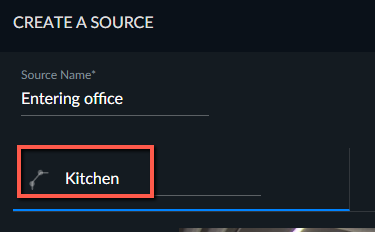
现在,您可以通过单击“添加计划”按钮添加计划,也可以单击“创建”按钮跳过此步骤。
如果要添加计划,请选择计划类型(持续、运行一次、每日或每周)并单击保存。
持续排程用于排程RESEARCH来源以即时模式执行,这对于最新的仪表板非常实用。
若要使用连续模式,您必须拥有RESPOND解决方案(包括专属GPU)。
注意
当连续计划源发生故障时,将在6分钟后尝试恢复,然后在故障间隔时间呈指数级增长,最长可达60分钟,然后每60分钟尝试一次恢复。可以在MaxRetryDelaytimeMinutes环境设定中变更预设值。
若要停止来源重试,请停用排定的来源。
当建立持续排程因授权检查而失败时(状态为“已停用”),若要启用排程,您需要删除持续排程并重新建立。
对于“运行一次”和“每日”计划,您还可以通过在“运行”字段中输入日期和时间来设置计划任务的运行时间。
单击“创建”按钮。
可以为同一个源创建多个维度。
对于从REVIEW案例创建的源,如果要添加、编辑或删除自定义维度,则需要从REVIEW解决方案中重新加载视频。
如果删除自定义维,则收集到的有关自定义维的数据将保存在数据库中,但不再显示在仪表板中。
注意
Research Editors可以检视和编辑由其他使用者和自己建立的来源。他们还可以创建、编辑和发布仪表板。
研究检视者可以编辑他们建立的来源,并检视其他使用者建立的来源,包括建立的区域和路径。他们可以检视和筛选已发布的仪表板,并建立故事。
Research Viewers和Research Editors都由管理员定义。
请注意,您可以右键按一下以存取动作图示,包括复制表格中的文字。
使用REVIEW预设点
如果您在REVIEW模组中建立包含场景筛选器(区域、路径或越线)的预设点,则可在建立RESEARCH自订维度时使用它。
创建源并选择REVIEW模块中使用的相同摄像机。
单击“加载预设”按钮。

选择包含预设点的案例,然后选择预设点。
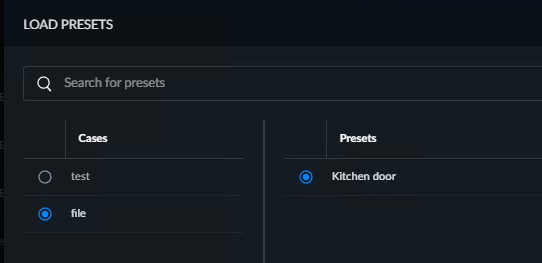
单击应用,然后单击确认。
屏幕上会出现在REVIEW模块中创建的场景过滤器。单击“保存维”。
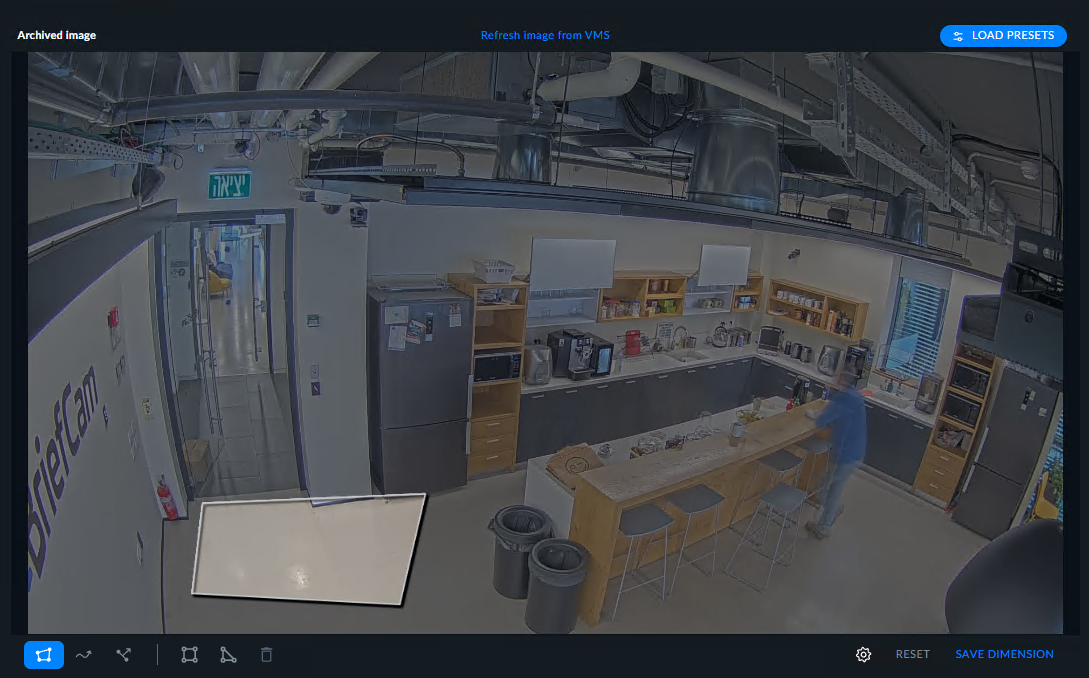
为维指定名称并单击“保存”。
单击“下一步”并添加一个计划(如上节所述)。
狀態
在源选项卡中,每个源的计划状态显示为以下之一:
活跃–由用户(或调度程序)激活,运行无误。对于处于活动状态的连续计划,附加信息将显示在括号中:处理、排队或恢复。
非活跃–由使用者或排程器停用。
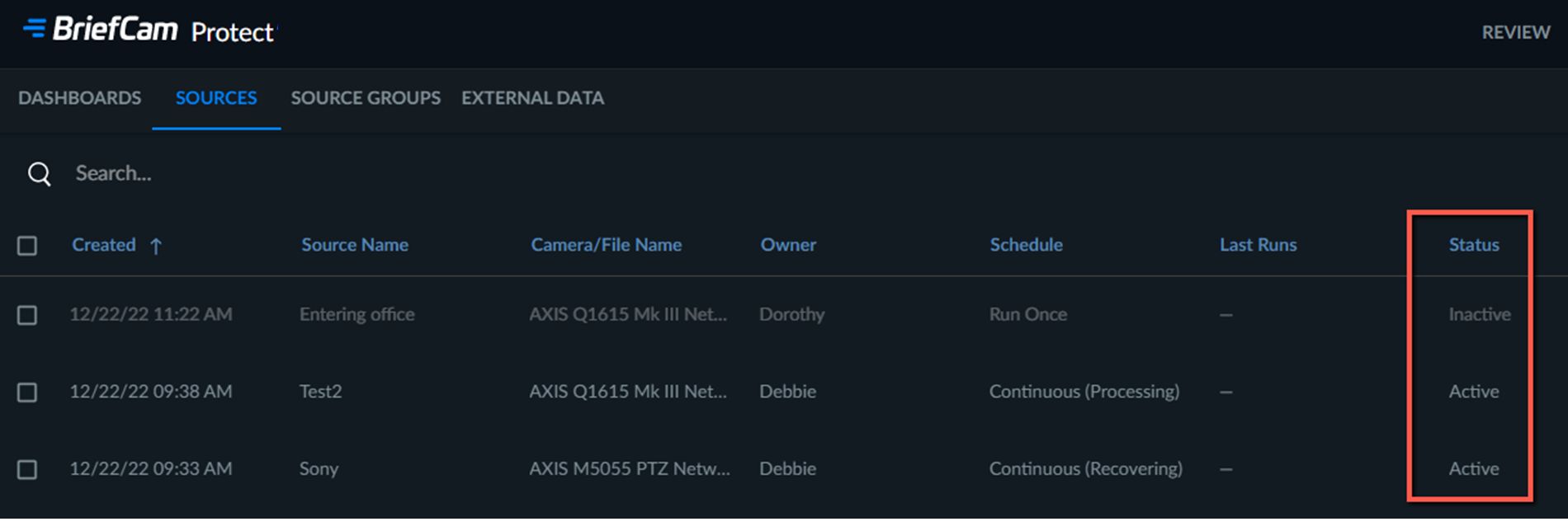
您可以透过将游标停在来源上并按一下“停用” 或“启用”按
 钮来变更来源的状态。
如果禁用RESEARCH源,则其所有计划任务区域也将禁用。
上次执行来源
您可以从两个位置获取有关源代码在RESEARCH平台中运行的时间的信息。
在源选项卡的“上次运行”列中,可以查看上一次处理源数据的时间。

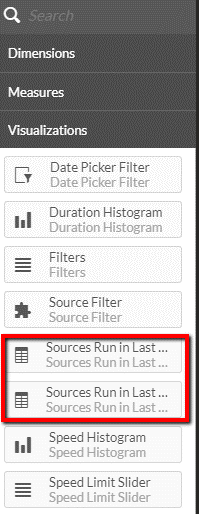
在仪表板中,您可以从主项的可视化部分添加“前30天的源运行”或“前30天的源运行”(按小时)表,以监控每个源和日期加载到BI平台的对象数。
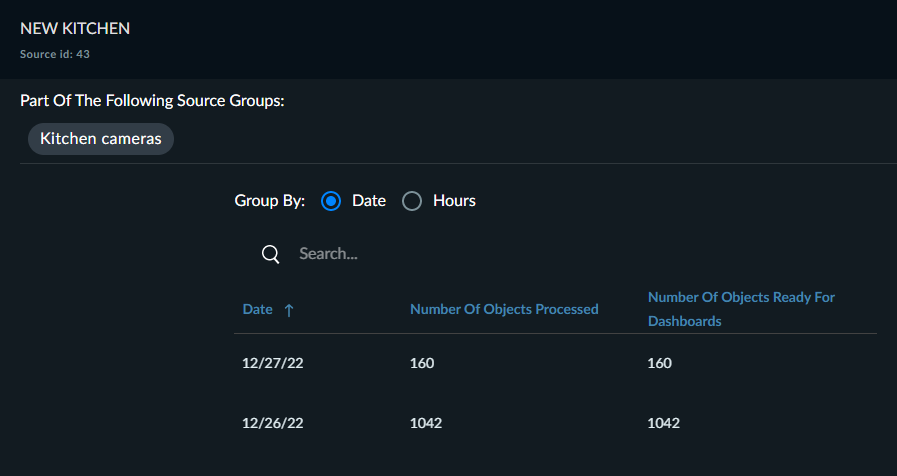
来源资讯
您可以通过点击信息图标获取有关向RESEARCH平台加载数据的信息。

出现的表列出了与源相关的所有组,并包括过去30天的有关为源处理的对象数与准备上载到RESEARCH模块中仪表板的对象数的信息。该表可以按日期或小时进行分组,并且每列可以进行排序。搜寻也可用。