场景过滤器(区域、路径和越线)
您可以使用场景过滤器来识别区域内包含或排除的对象、沿路径行进的对象或越线的对象。
场景过滤器特定于单个视频源,而全局过滤器应用于一个案例中的所有视频。
若要使用场景筛选器:
从VIDEO SYNOPSIS®清单中,将游标停在VIDEO SYNOPSIS®您要调查的上方,然后按一下“场景筛选器”图示。
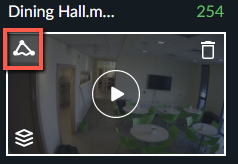
默认情况下,将选择“区域
 过滤器”。如果您要使用其他筛选器之一,请从萤VIDEO SYNOPSIS®幕底部,按一下个人下方的“路径”
 或“越线”图
 VIDEO SYNOPSIS®示。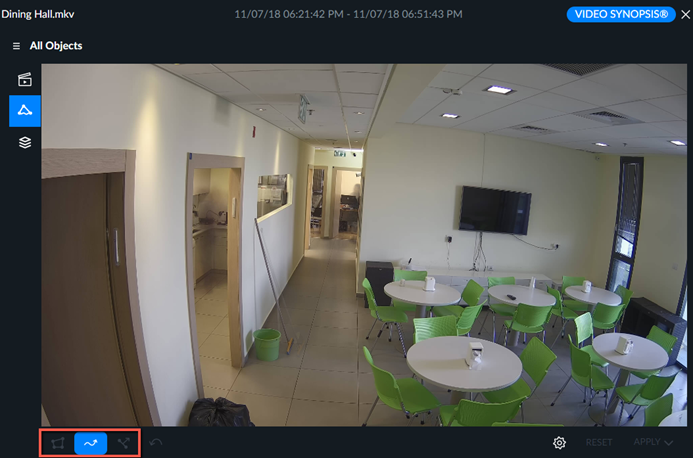
区域筛选器
区域筛选可以套用,以包含或排除在一个或多个使用者定义的三边形或四边形区域中侦测到的物件。
要查找区域中的对象,也称为感兴趣区域(AOI):
单击区域过滤器(
)。单击屏幕左下角的三角形
 图标可创建三边形区域。按一下方块
 图示以建立四边形区域(预设)。您可以新增多个区域。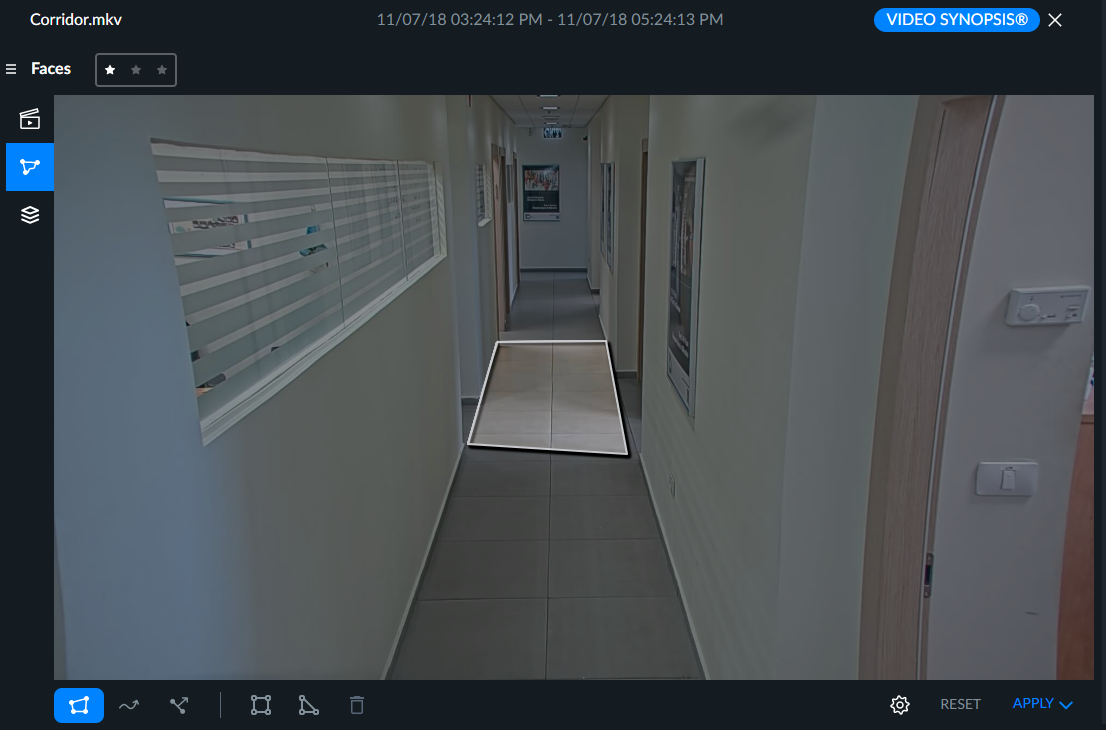
若要将某个区域从搜寻中排除(也称为排除区域(AOE)),请在绘制区域后,按一下齿轮图示,然后按一下“反转选取”图示。不会显示排除区域中出现的任何物件。
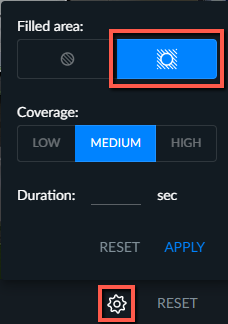
通过单击齿轮图标,您可以设置对象在区域内必须停留的最短时长。您也可以设定覆盖容差设定(低、中、高),也可以套用到需要注意的区域(AOI)和排除区域(AOE)。
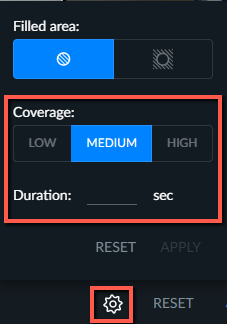
设置完筛选器后,单击“应用”。
单击“应用并关闭”或“应用并播放”以播放设置了筛选器的VIDEO SYNOPSIS®。
路径筛选器
使用路径筛选器,您可以绘制自由形状路径来侦测其下半身(腿、轮)沿着这些路径移动的物件。对于路径过滤器,BriefCam会考虑对象的底部,而不是对象的中心。整体和特定于大纲的对象计数将相应更新。
若要绘制路径:
单击路径图标(
)。在您希望路径开始的画面上按一下,然后拖曳滑鼠来绘制路径。
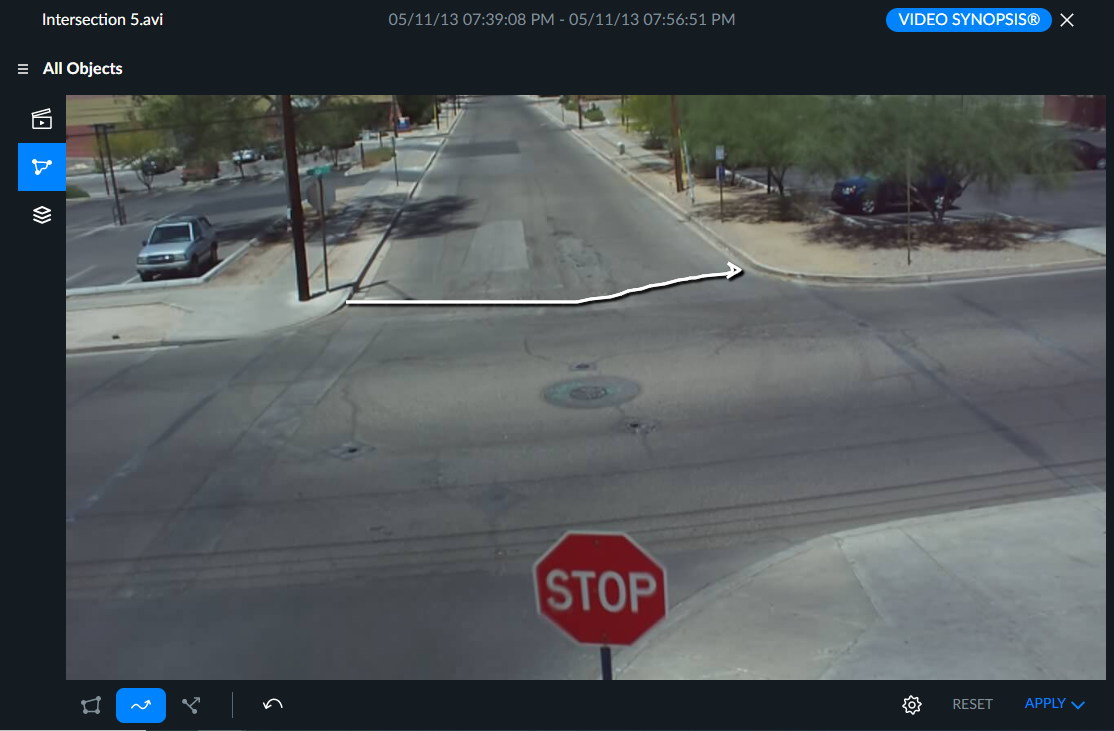
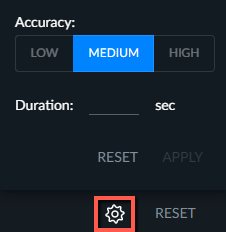
通过单击齿轮图标,您可以设置对象在绘制路径上花费的最短时长。
依照预设,准确性设定为中。选择“高准确度”层级只会筛选与绘制路径非常相符的事件,而“低准确度”设定则会筛选仅大致遵循定义路径的其他事件。
您可以按一下“复原”图示来复原上次绘制的路径。
 .
.设置完筛选器后,单击“应用”。
按一下“套用并关闭”或“套用并播放”,以使用设定的筛选器VIDEO SYNOPSIS®播放。
越线筛选器
使用“越线”筛选器,您可以侦测、筛选和计数在特定方向上越过标示线的物件,以进行边界保护和定向物件计数。
若要绘制线条:
单击“越线”图标(
),然后单击希望越线开始的屏幕。点将出现在该位置。单击第二个位置,两个点之间将出现一条线。
您最多可以放置9个点(点)。例如,在图像中绘制了以下线条以查找进入城市广场的对象。
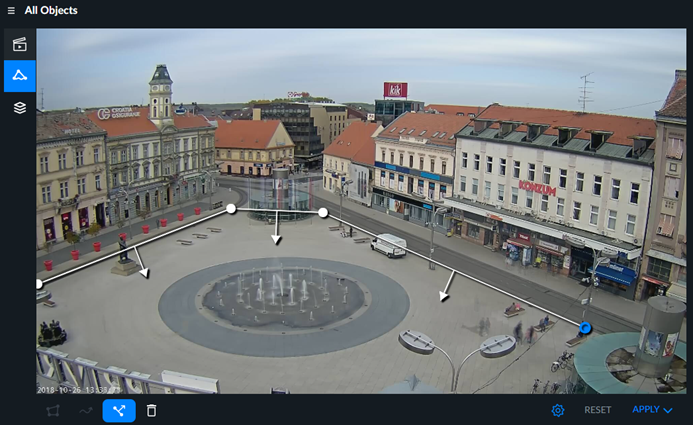
若要删除点,请按一下点,然后按一下垃圾桶(
 )图示。
)图示。若要选取或移动点,请按一下该点。若要移动点,请将其拖曳到新位置。
所有线段中的越线方向均相同。若要切换方向,请按一下齿轮图示,然后按一下未标记为蓝色的方向,即可切换所有区段的方向。
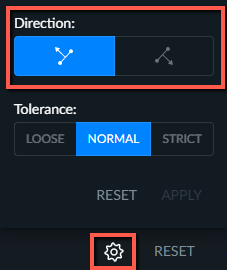
您可以使用“容错”选项来微调搜寻。容错会影响周框方块中哪些点与线条互动:
严格–搜寻周框方块的两个点(底部5%,两侧30%)与直线交叉的物件。
正常–搜寻周框方块的两个点之一(从底部向内5%,两侧向内30%)越过线条的物件。
疏松–搜寻周框方块角落中四个点中任何一个点与线条相交的物件。
例如,在下面的图像中,两个点表示从底部的5%和从两侧向内的30%。这个女人将以正常的容忍度出现在搜寻中(因为她触摸了其中一个点),并且可能不会以严格的容忍度出现(因为两个点都没有触摸所绘制的线)。
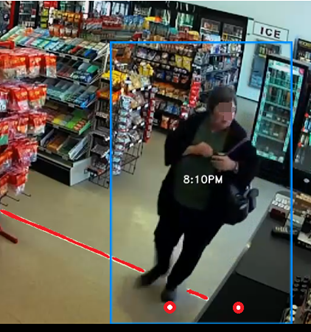
按一下“套用并关闭”或“套用并播放”,以使用设定的筛选器VIDEO SYNOPSIS®播放。
设置完筛选器后,单击“应用”。