规则荧幕
每个规则会连同名称、规则中选取之来源摄影机的名称、建立日期、规则类型和状态(停用或作用中)一并列出。
状态每15秒更新一次。
对于处于活动状态的计划,附加信息将显示在括号中:处理、排队或恢复。
单击信息( )图标以查看规则数及其状态的摘要。
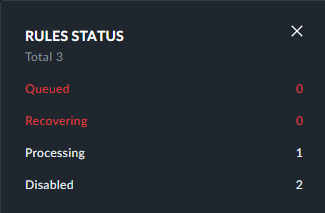
如果您的规则仍处于排队状态,请联系本地管BriefCam理员。
如果有一条规则仍处于排队状态,请检查GPU是否已设置为“实时”。
動作
以右键按一下或将游标停在规则上时,会显示各种图示。

動作 | 說明 | |
  | 启用或停用规则。 | |
 | 复制规则。BriefCam将为每个所选摄影机建立所选规则,并将相同的全域筛选套用至规则(但不包括场景筛选器)。新建立的规则由复制规则的使用者拥有。 | |
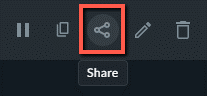
 | 共用规则。另請參閱规则协作。 | |
 | 编辑规则。 | |
 | 删除规则。如果删除规则,则由规则创建的警报也会删除。不过,系统不会删除警示的书签。 | |
| 复制您用滑鼠右键按一下过的文字。 |

如果您选择多个规则,屏幕顶部会显示一个附加选项,使您可以同时启用或禁用多个规则。


所选的来源摄像机捕获的任何事件与运行规则中应用的过滤器相匹配,将在RESPOND解决方案的警报屏幕中触发警报,使操作员能够在事件发生时快速响应。
注意
如果RESPOND规则由于流丢失或其他问题而失败,默认情况下,它将尝试每60分钟恢复一次。可以在MaxRetryDelaytimeMinutes环境设定中变更时间。若要停止规则重试,请停用规则。
规则协作
单击共享图标以共享规则。共用图示仅适用于使用者拥有的规则。
选取您要共用规则的使用者和/或群组。
默认情况下,规则以“只读”方式共享。但是,如果要允许用户读写访问,请选中“允许用户修改资源内容”复选框。
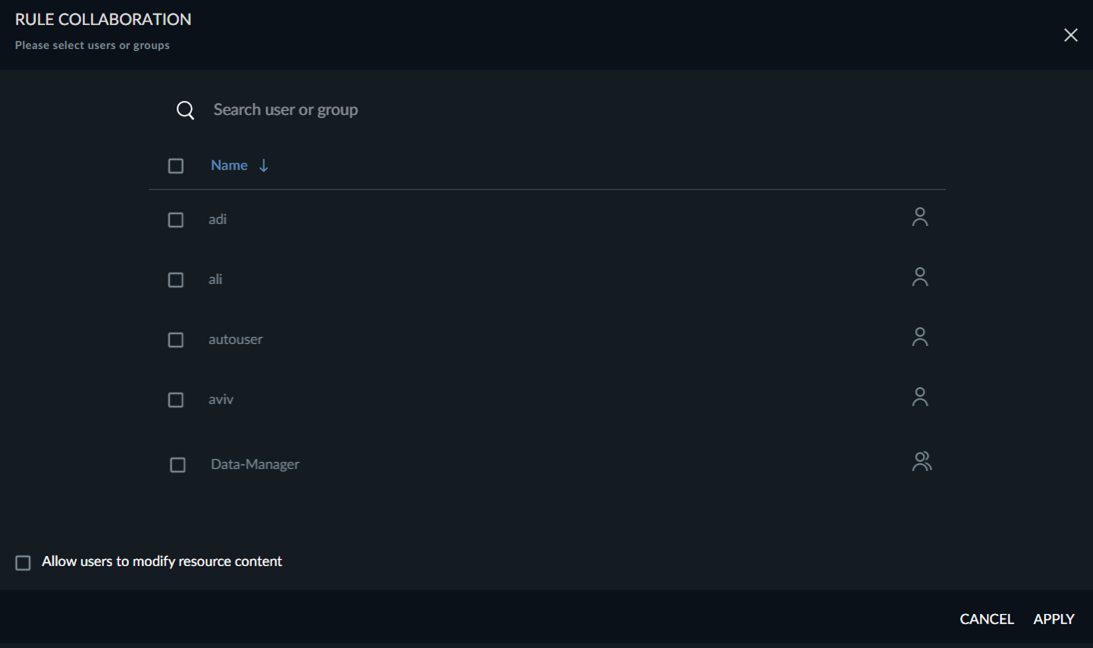
BriefCam 将检查所有选取的使用者和群组:
拥有检视Rule摄影机的权限。
已拥有共享使用者不拥有的观察清单(外部观察清单和共享观察清单)的权限。
如果规则设定为使用观察清单,则这些观察清单也必须共用。
共享进程不会共享用户不拥有的观察列表(共享观察列表和外部观察列表)。在屏幕右侧,您将看到由您拥有的观察名单列表和另一个非您拥有的观察名单列表,因此您不得共享这些观察名单。
观察名单以只读模式与用户/组共享,但有一个例外:如果观察名单已提前在完全控制模式下与其中一个用户或组共享,则此共享模式不会更改。
取消共用规则时,共用使用者将不再收到此规则的警示,所有收到此规则的警示将从使用者的RESPOND检视中消失。