人臉觀察名單
若要即時搜尋人員,必須使用觀察清單。
若要新增人臉觀察清單:
打開屏幕右上角的自定義菜單。
單擊人臉觀察列表選項。
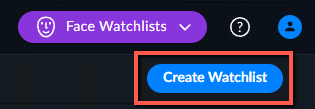
從屏幕的中間或右上角,單擊創建觀察列表。
按一下“新觀察清單”項目,然後按一下“重新命名”,提供觀察清單。
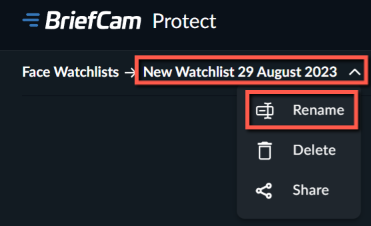
新名稱鍵入完畢後,單擊名稱右側的複選標記。
上傳圖片。
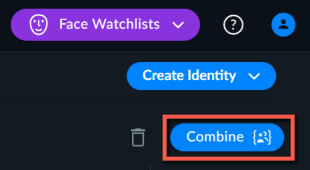
如果您有同一個人的多個圖像,請選擇該人的圖像並單擊組合。
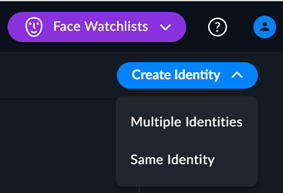
您可以按一下“建立身份”以新增其他身份,然後選取是上傳相同人員的檔案(相同身份),還是上傳不同個人的檔案(多個身份)。
請注意,如果您上傳一星圖像,圖像將顯示在“無法使用的圖像”部分。
您也可以從文件夾中上傳多張面孔。如需更多資訊,請參閱從受監視的資料夾上傳多個特徵。
單擊下一步,根據需要重命名圖像,然後單擊保存。
提示
觀察清單的建議最大物件數量為200,000個。
一次最多可以上傳500張圖像,而每個面部文件限制為20MB。您的管理員可以變更這些限制。如果您有超過500個影像,請將其分成最多500個影像的批次,或使用受監視資料夾功能上傳影像(參閱:從受監視的資料夾上傳多個特徵 )。如果使用的是72.0.3626.81以下的Chrome版本,則每次上傳最多只能上傳125張圖片。
將游標停在觀察清單上時,您可以選擇重新命名、共用或刪除觀察清單。
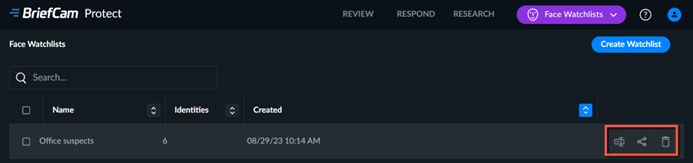
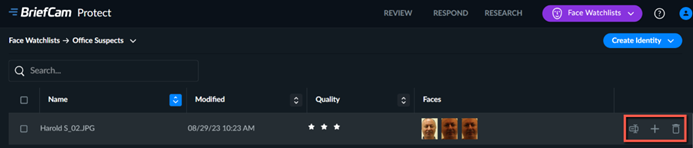
將游標停在身份上時,您可以選擇重新命名、新增其他影像或刪除身份。
注意
管理員可以停用上傳身份。
即使使用者結束案例,新增到觀察清單的臉部仍會保留在案例篩選器中不動。
一旦將身份添加到觀察列表,當案例被刪除時(由用戶或維護),它不會被刪除。
當將一個身份添加到多個觀察名單時,該身份將複製到所選觀察名單,並且將不再是相同的身份,而是原始身份的副本。
警告
刪除或取消相同的身份觀察名單後,無法建立新的相同身份觀察名單。若要解決此問題,請重新整理BriefCam。