案件協作
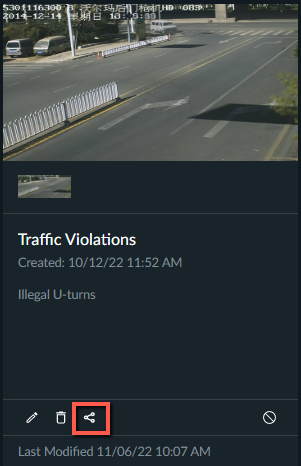
當您是案例的所有者時,您可以單擊案例右下角的案例協作圖標,以便與其他用戶或組共享您的案例。
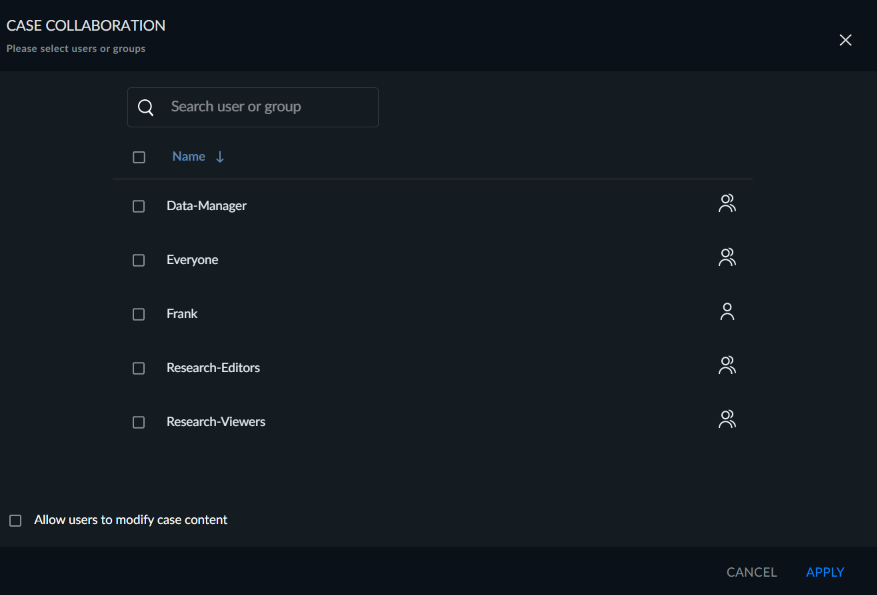
選擇您要與其共享案例的用戶或組。
如果要允許用戶修改案例,請選擇“允許用戶修改案例內容”複選框。如果您希望它們僅具有只讀訪問權限,則不選中此複選框。您只能為所有共用使用者和群組集體設定唯讀或讀寫權限。
具有唯讀存取權限的人員可以檢視案件。他們唯一可以進行的變更是新增、編輯和刪除書籤,包括視覺圖層書籤。
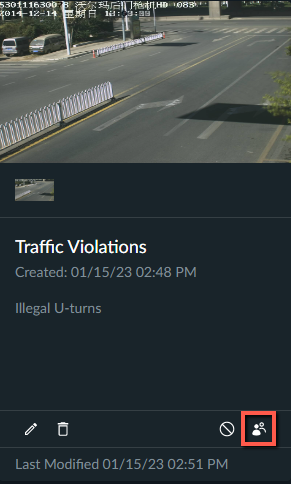
單擊“應用”後,圖標將更改。
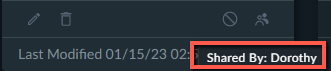
如果是與您共享的案例,則共享圖標將呈灰色顯示。如果您將游標停在分享圖示上,就會看到是誰與您分享了案例。如果您無權修改案例內容,則所有圖標都將呈灰色顯示。