案例管理
REVIEW解決方案的核心是強大的案件管理。CASES介面(當您登入模組的Web介面時載入瀏覽器的主頁面)會顯示單一容器內調查的所有視訊資產的整合檢視。
其他案件管理功能包括能夠將需要注意的對象加入書籤,並在報告中彙總案件調查結果(包括相關證據),從而真正簡化調查工作流程。
BriefCam 在瀏覽器中登錄時,您將看到的第一件事是REVIEW解決方案的案例概述頁面,該頁面顯示您擁有的所有案例(即在您的用戶帳戶中創建的案例以及與您共享的案例)。
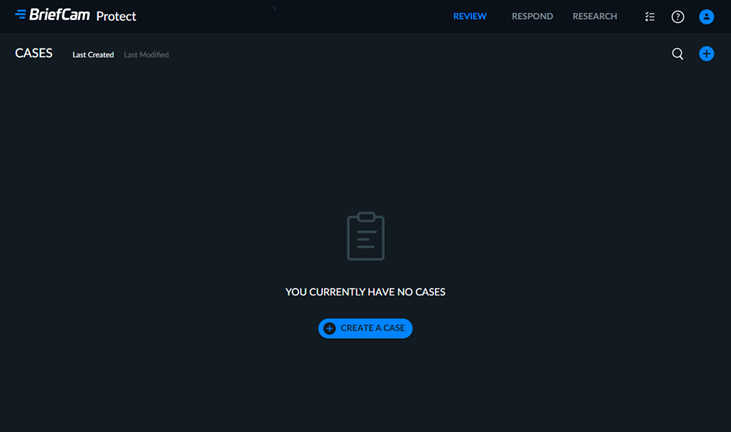
在頁面的右上角,您可以:
透過放大鏡圖示搜尋案件。將搜尋案例名稱和案例說明。請注意,不支援搜尋反斜線字元(\)。
單擊“創建案例”創建新案例。
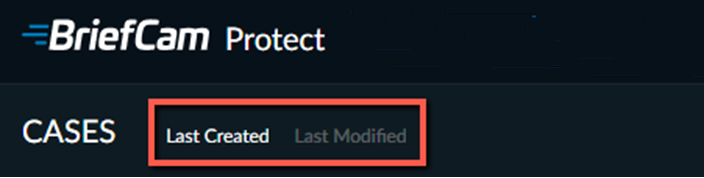
使用右上角的“上次創建”和“上次修改”選項對案例進行排序。
讓我們放大一個示例案例。
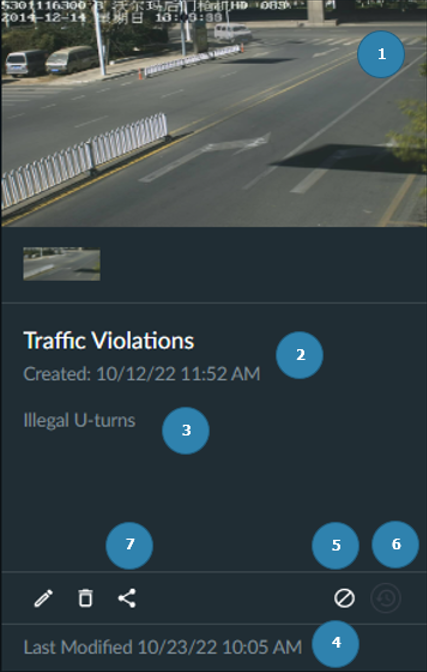
“案例”頁面上顯示的每個案例具有以下特點:
從最新大綱中擷取的大型封面影像已新增至案例,且封面影像正下方有其他大綱的較小縮圖。
案例的名稱以及創建日期和時間。
案例說明(可選)。
案例上次修改的日期和時間。
表示在維護期間從自動刪除案例中排除此案例。您可以按一下它以編輯行為。
表示案例包含已排程的來源。
表示案例協作狀態。你可以點擊它來改變狀態。
在屏幕頂部,您將看到案例將被刪除的時間。例如,在下面的圖像中,它說:此案例將在1天內被刪除。
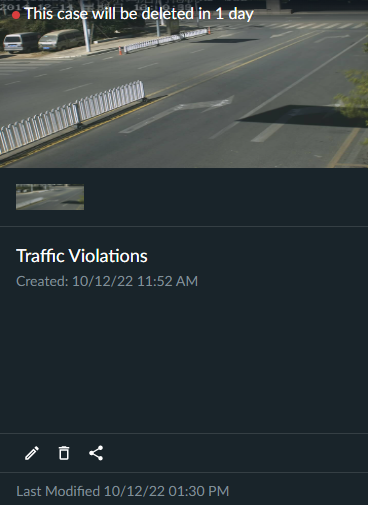
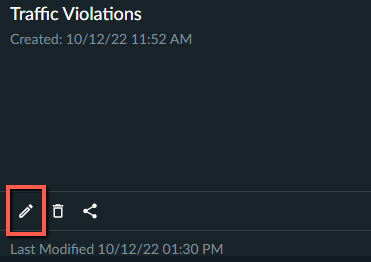
若要防止在維護期間刪除案例,請在項目被自動刪除時,按一下編輯圖示。
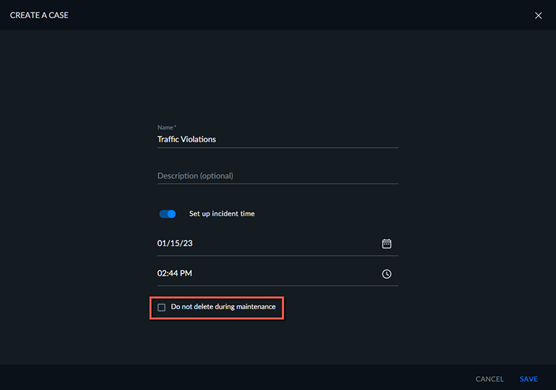
在編輯屏幕中,選中“維護時不刪除”複選框。
注意
有關維護過程的詳細信息,請參閱《BriefCam管理員指南》維護和數據保留中的部分。