新增視訊
提示
建議將一個案例中的來源數量限制為200個。這是因為過濾對系統的負載取決於源的數量,而不僅僅是對象的數量。
從攝影機新增視訊
重要
下列BriefCam平台版本支援從攝影機新增視訊:Rapid REVIEW、Insights和Protect。如果您有Investigator版本,則不會看到“攝影機”標籤。
按一下
 按鈕可存取對話方塊,以便將新的視訊來源新增至案件。
預設情況下,攝影機標籤會開啟。此標籤顯示來自整合式VMS攝影機的視訊。
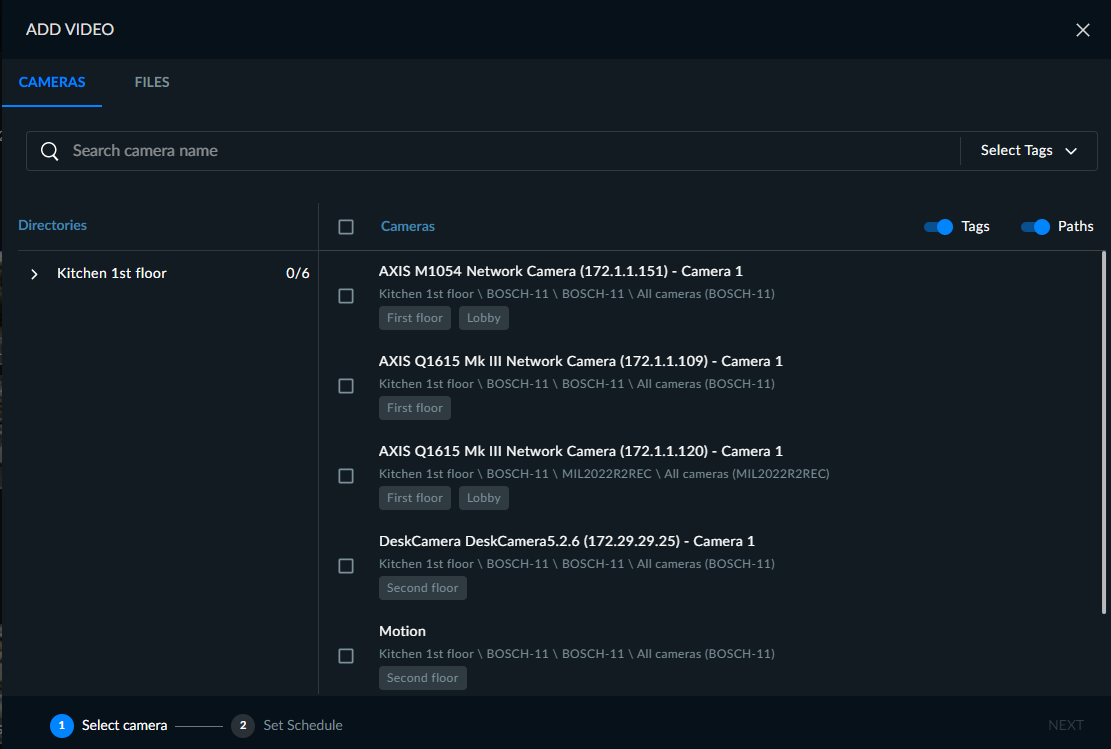
選取一部或多部攝影機。請注意,您可以選取核取方
 塊,選取目前頁面上的所有攝影機。
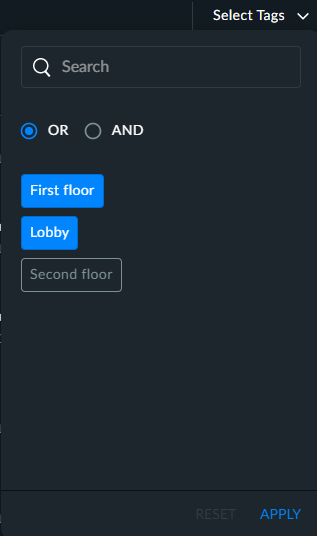
若要增強對攝影機的搜尋,您可以選取要搜尋的標籤。例如,您的管理員可能已使用名為“第一層”的標記來標記第一層的所有攝影機。您可以打開右上角的選擇標籤下拉列表,並選擇所需的標籤,以輕鬆搜索這些攝像機。您也可以使用OR和AND選項,進一步提升搜尋功能。
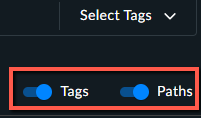
請注意,您可以使用“標籤和路徑”切換選項,顯示包含或不包含標記和路徑(顯示目錄內攝影機的階層)的攝影機清單。
按一下下一步。
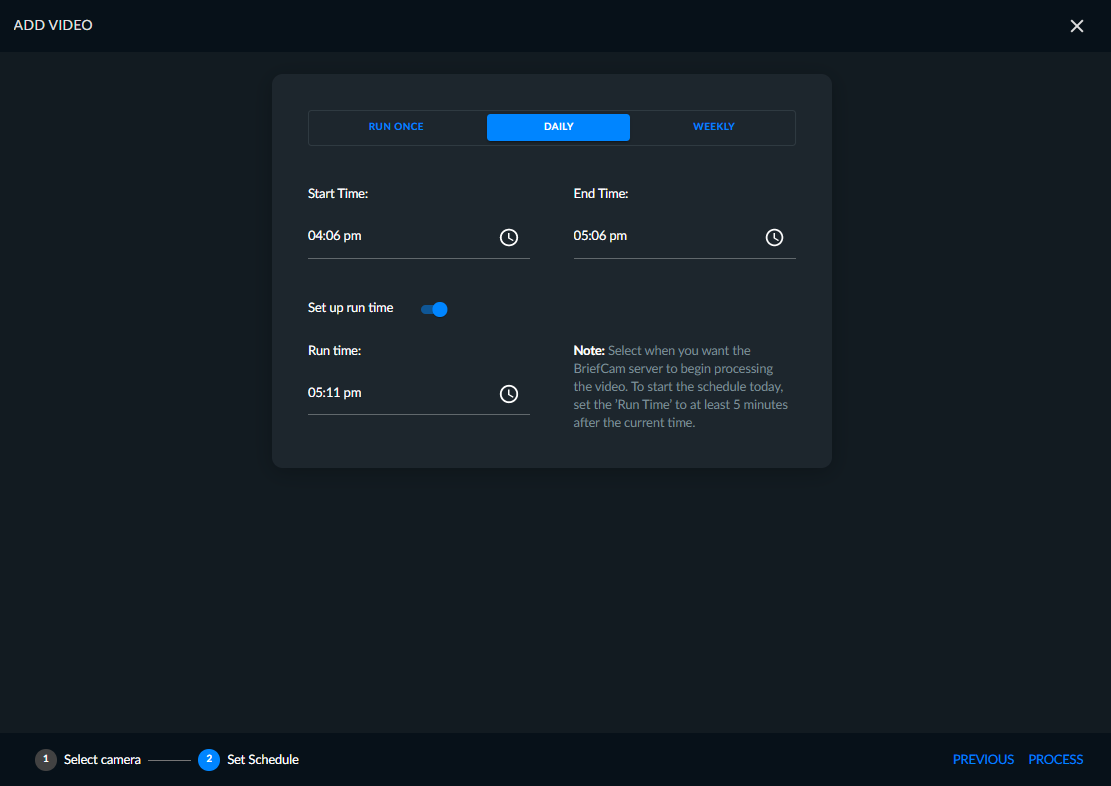
選擇您希望何時處理視訊的排程:執行一次、每日或每週。
設定您要處理之視訊的日期和時間範圍。請注意,選取的時間係指攝影機時區。要選擇時間,請先單擊藍色圓圈並將其移動到所需小時以選擇所需小時。
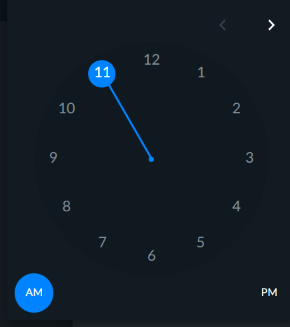
然後,對分鐘執行相同的操作。
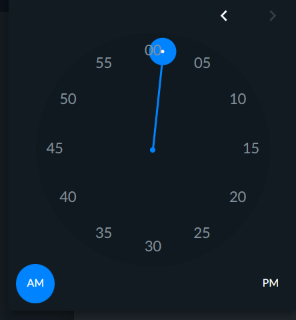
從攝影機上傳視訊並選取“執行一次”時,您可以選擇晚於本機電腦時間的時間。這允許選擇相對於計算機本地時間的“未來”時間
對於每日和每週計劃,您還可以通過在“運行時間”字段中輸入時間來設置計劃任務的運行時間。
所有已計劃的源將顯示在“計劃”選項卡中。
按一下“處理”以啟動視訊處理。也可以單擊“處理”一詞右側的箭頭,然後選擇“處理”並將其應用於源過濾器。這將在源篩選器中自動選擇這些源。
當視訊正在處理時,您可以按一下螢幕底部的重新整理網格按鈕,以查看已經處理的物件。
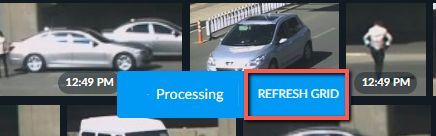
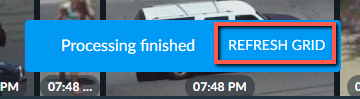
處理完成後,單擊屏幕底部的“刷新網格”按鈕,將新檢測到的對象添加到屏幕中。
從檔案中新增視訊
注意
下列BriefCam平台版本支援從檔案中新增視訊:Investigator和Protect。如果您使用的是Rapid REVIEW或Insights版本,則無法看到檔案或網路索引標籤。
您可以透過下列方式將視訊檔案上傳至BriefCam伺服器:
切換到“添加視頻”對話框的“文件”選項卡。
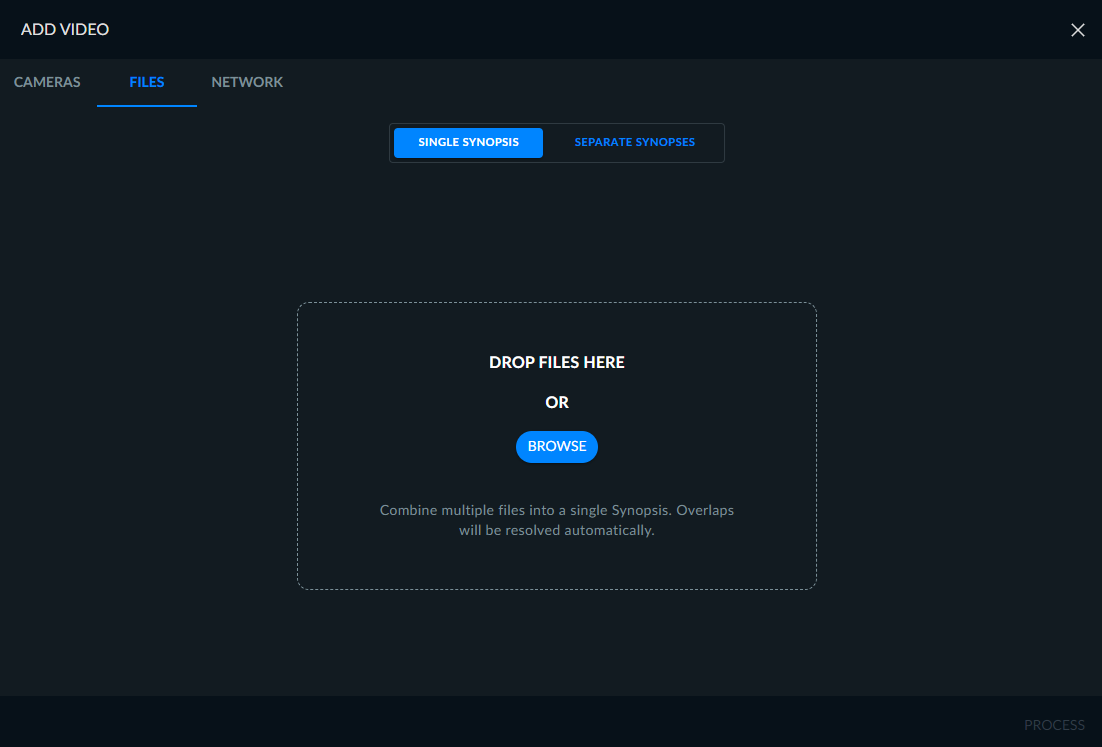
按一下“單一大綱”,將視訊檔案上傳至單一大綱VIDEO SYNOPSIS®或個別大綱,將每個視訊檔案上傳為個別大VIDEO SYNOPSIS®綱。
提示
從檔案上傳為個別大綱時,一次最多可上傳100個檔案。
檔案名稱最長可達124個字元。
選擇“單一大綱”選項卡時,文件將按字母順序組合成VIDEO SYNOPSIS®一個大綱。在新增從DVR匯出的多個檔案時,這非常實用–所有檔案均來自單一視訊來源。所有檔案將被視為已合併處理。
當您選擇單獨的大綱標籤時,所有文件都將被視為不同的視頻源。
請注意,文件上傳後,您可以在單個提要和單獨的提要選項卡之間切換,以更改最初選擇的流程。
上傳XBA文件時,每個多流文件將生成為一個單獨的VIDEO SYNOPSIS®文件。XBA檔案最多可上傳四個視訊串流。
注意
已新增至REVIEW模組的來源(已在RESPOND或RESEARCH模組中處理)將重新處理。有關其他信息,請參閱《管部分視覺資產產生理員指南》BriefCam中的部分。
按一下“下一步”。
將視訊來源檔案拖放至對話方塊,或按一下“瀏覽”以開啟標準檔案選取對話方塊。
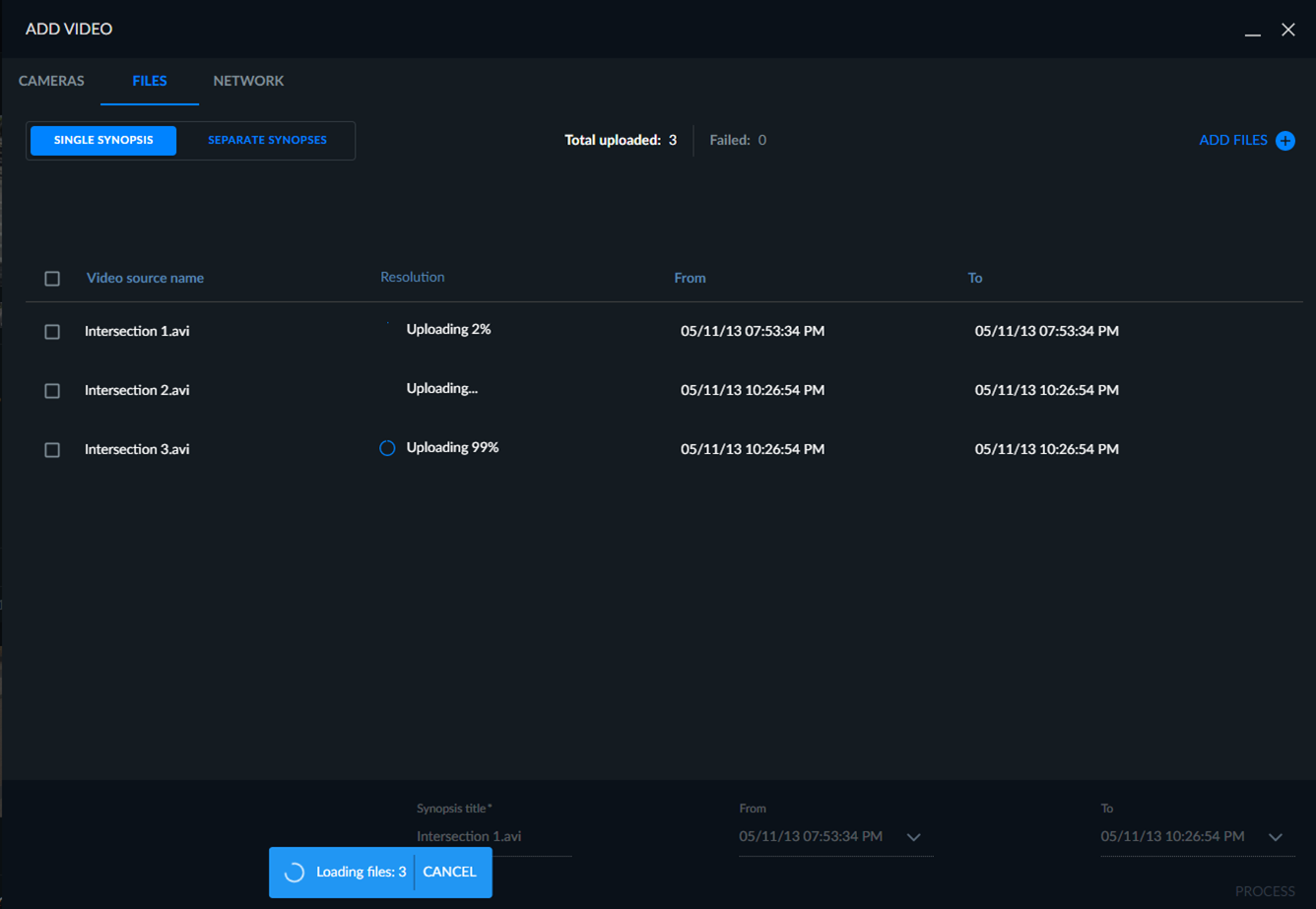
上傳文件時,每個文件會顯示一個進度欄。
在上傳過程中,您可以最小化文件上傳嚮導,並通過單擊屏幕右上角的最小化圖標在BriefCam軟件的其他區域繼續您
 的工作。

您可以按一下最大化圖示以返回精靈
 。

軟件會通知您上傳的進度和完成情況,之後您就可以返回嚮導。
準備就緒後,單擊處理以啟動VIDEO SYNOPSIS®處理。也可以單擊“處理”一詞右側的箭頭,然後選擇“處理”並將其應用於源過濾器。這將在源篩選器中自動選擇這些源。
通過以下方式之一選擇要刪除的文件:
要逐個刪除文件,請選中文件名旁的複選框。
要刪除所有文件,請選中視頻源名稱複選框。
要刪除所有上傳失敗的文件,請單擊“選擇所有上傳失敗的文件”鏈接(如下圖所示)。
單擊對話框右上角的垃圾桶圖標。
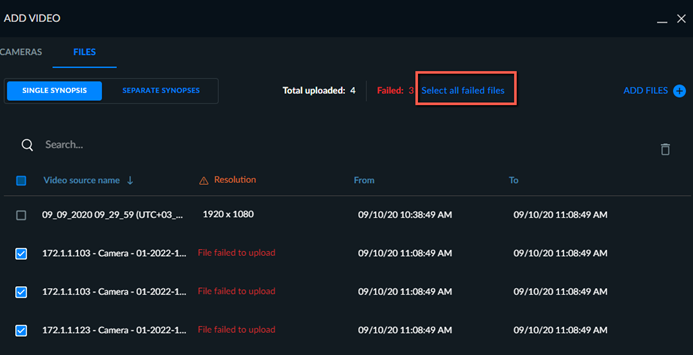
上傳完成後,您可以按一下視訊來源名稱或解析度欄標題對檔案進行排序。
默認情況下,VIDEO SYNOPSIS®中要合併的所有文件都將按照文件保存目錄中的日期進行時間排序。
如果檔案時間重疊,BriefCam將根據視訊的持續時間將所有時間向前移動,以自動調整時間來解決任何重疊。第一個檔案的開始時間和持續時間將保持不變,後續檔案的時間將自動使用第一個檔案作為參考點進行調整。
可自動偵測到時間差。如果要移除時間差距,可以單擊“移除時間差”按鈕(位於屏幕的左下角)。BriefCam將拼接文件時間範圍,以列表中的第一個文件再次作為起始點。
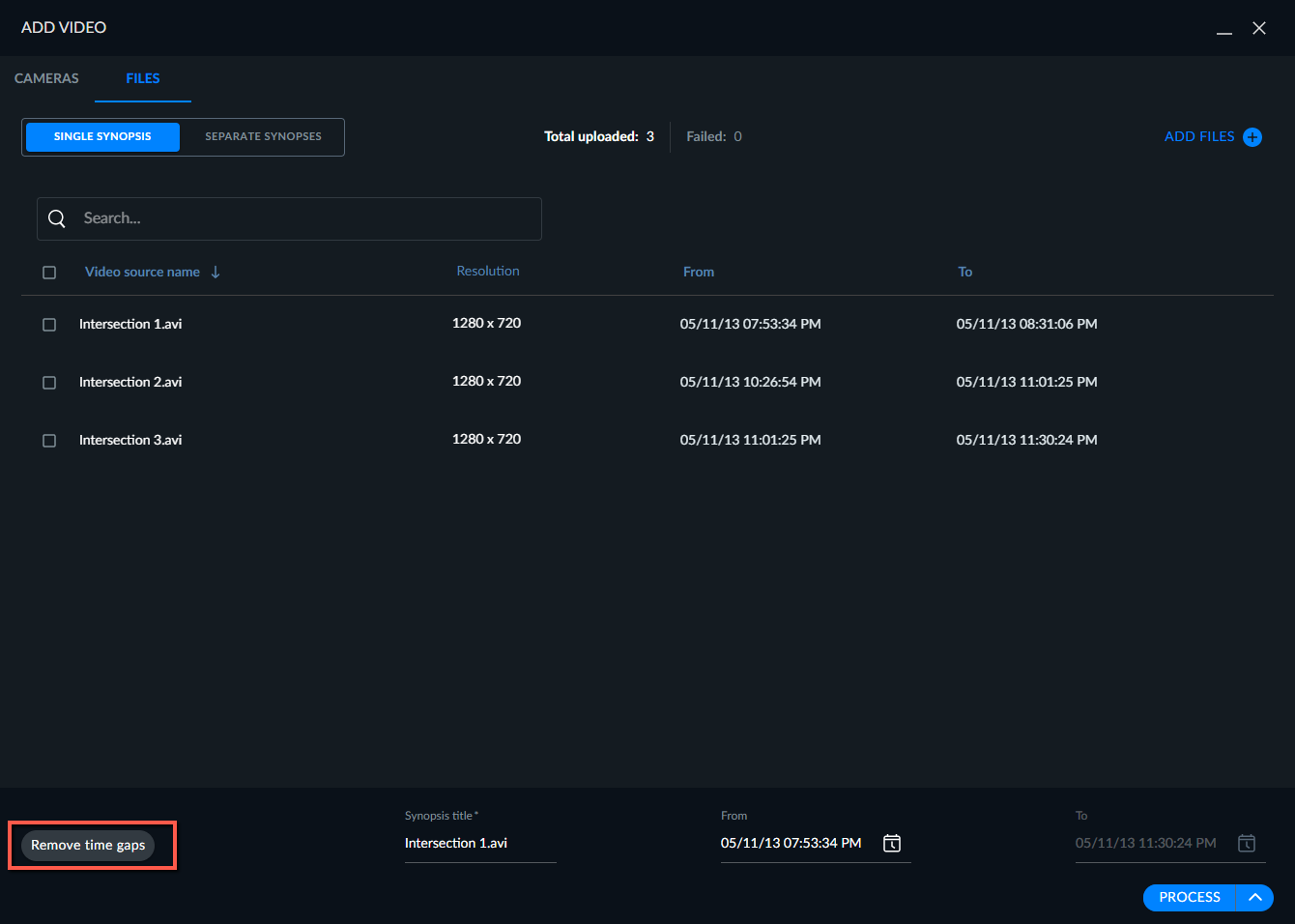
您可以透過編輯清單上第一個檔案的開始時間,手動設定組合視訊檔案片段的時間和日期。所有其他檔案及其開始和結束時間將根據此手動編輯的開始時間自動偏移,並按持續時間排列。
小心
無法修改下列檔案類型的時間範圍:ave、dvt、g64、g64x、milestonezip和xba。
合併大綱的標題默認為列表上第一個文件的名稱,可以進行編輯。
檔案也可以依照視訊來源名稱排序。依照視訊來源名稱排序時,會自動修改清單中所有檔案的開始和結束時間,以符合清單中新增的第一個檔案及其持續時間。(您可以透過編輯清單上第一個檔案的這些屬性,手動設定時間和日期。)
請注意,從相同攝影機上傳檔案時,所有解析度必須相同。
NAS文件上傳
除了下載到本機電腦,再上傳到BriefCam伺服器之外,您也可以直接從組織的網路磁碟載入檔案,從視訊檔案中新增來源。
注意
下列BriefCam平台版本支援從檔案中新增視訊:Investigator和Protect。如果您使用的是Rapid REVIEW或Insights版本,則無法看到檔案或網路索引標籤。
“網路”標籤僅在管理員已啟用該功能時顯示。
要啟用並配置此功能,請參閱《BriefCam管理員指南》的一NAS配置節。
從NAS上傳文件:
單擊“添加視頻”對話框的“網絡”選項卡。
選擇網路磁碟機(目錄),然後選擇您要載入的檔案。
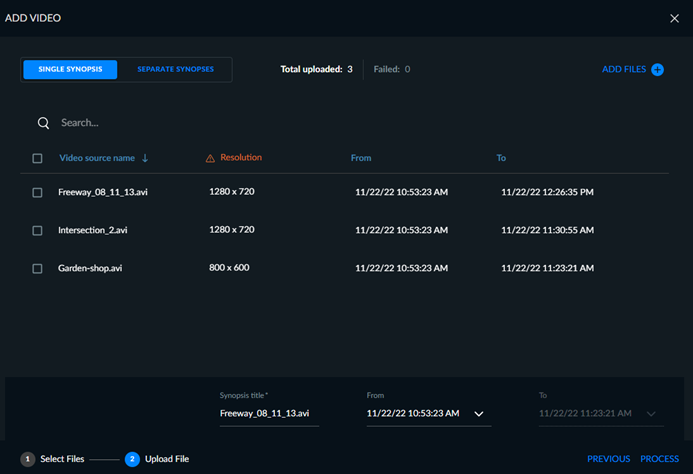
注意
使用Network文件夾選擇視頻文件,然後將其移動到其他文件夾時,將刪除所選內容。
按一下“下一步”。
按一下“單一大綱”,將所選檔案組合成一個變更為:VIDEO SYNOPSIS®,或按一下個別大綱,為每個檔案建立個別的變更為:VIDEO SYNOPSIS®。
在新增從DVR匯出的多個檔案時,“單一大綱”選項相當實用–所有檔案均來自單一視訊來源。所有檔案將被視為已合併處理。
選擇“單獨大綱”選項時,所有檔案將被視為不同的視訊來源。
您可以變更大綱標題以及畫面底部的“從”和“到”範圍。
您可以將檔案在變更中出現的順序變更為:VIDEO SYNOPSIS® .有關其他信息,請參閱“排序文件”部分。
按一下“處理”。也可以單擊“處理”一詞右側的箭頭,然後選擇“處理”並將其應用於源過濾器。這將在源篩選器中自動選擇這些源。
載入檔案時,每個檔案會顯示一個進度列。
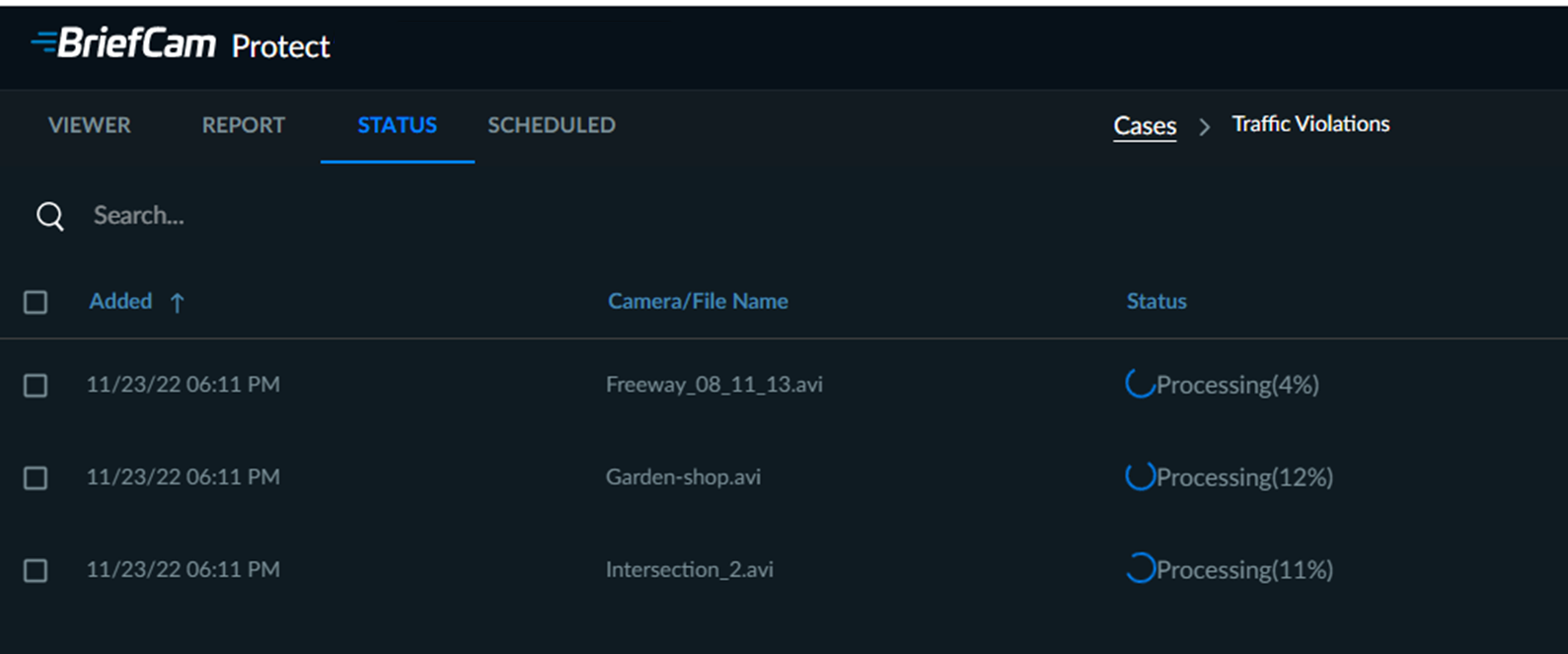
所有檔案均依時間順序排列。您可以編輯每個文件的名稱和開始時間(任何更改都可以重置),以及刪除單個或多個文件(通過選中其名稱旁的複選框並單擊對話框右上角的垃圾桶圖標)。
注意
刪除時間空間多串流檔案中的一個串流時,也會刪除同一檔案中的所有其他串流。
無論您是將視訊檔案上傳至一個變更VIDEO SYNOPSIS®至:或多個大綱,只要按一下畫面右上角的“重設”圖示( ),即可復原所有變更(例如編輯大綱標題或開始日期和時間)。