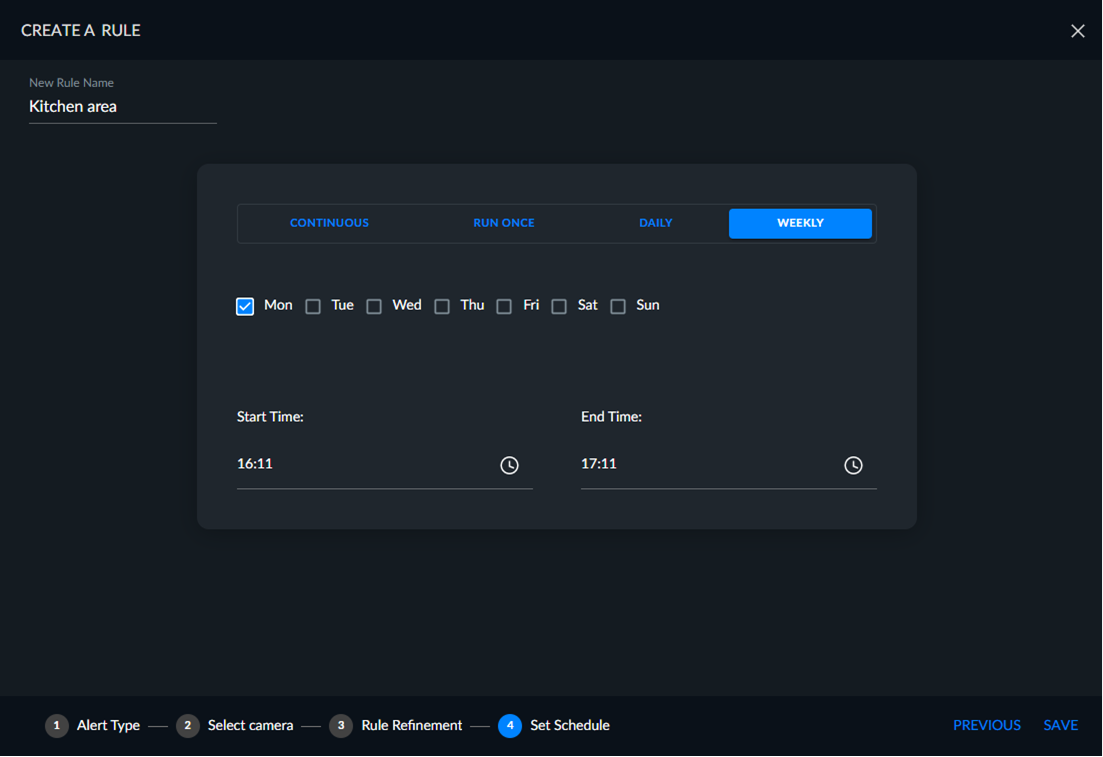
规则选项卡
RESPOND解决方案的规则选项卡显示定义的规则的可搜索列表,当特定摄像机捕捉的事件匹配预定义的筛选条件时,这些规则会触发警报。如果未添加任何规则,则该列表为空。
注意
只有当有可用的RESPOND许可证(这也表示可用实时GPU工作人员数量)时,才可以设置响应规则。对于计划响应规则,不同的规则和摄像机可以使用相同的许可证,只要它们在时间上不重叠即可。例如,如果所需时间上有可用许可证,则可以设置新规则。
创建规则
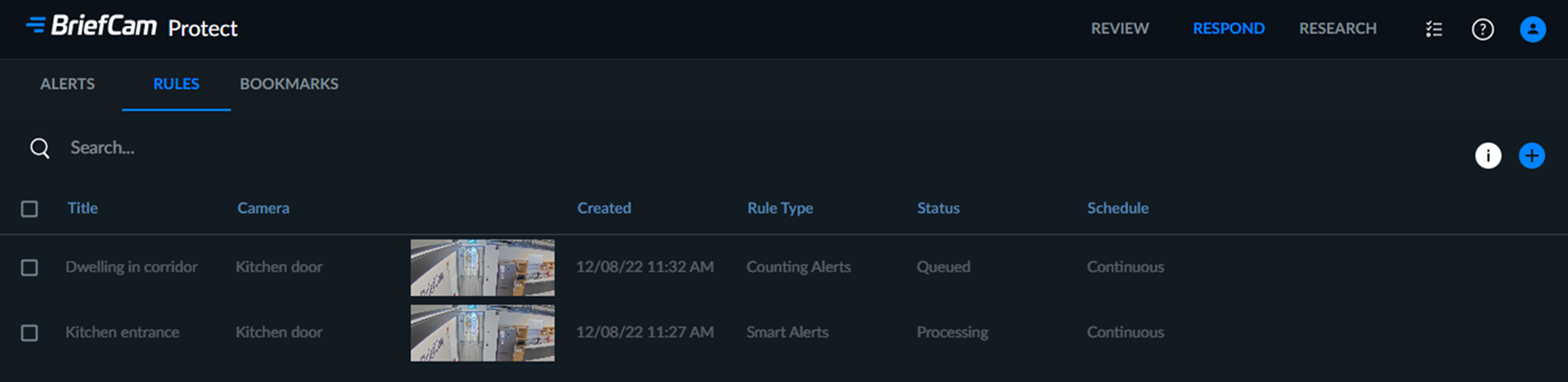
要创建触发警报的规则,请执行以下操作:
在规则选项卡中,单击创建规则按钮。
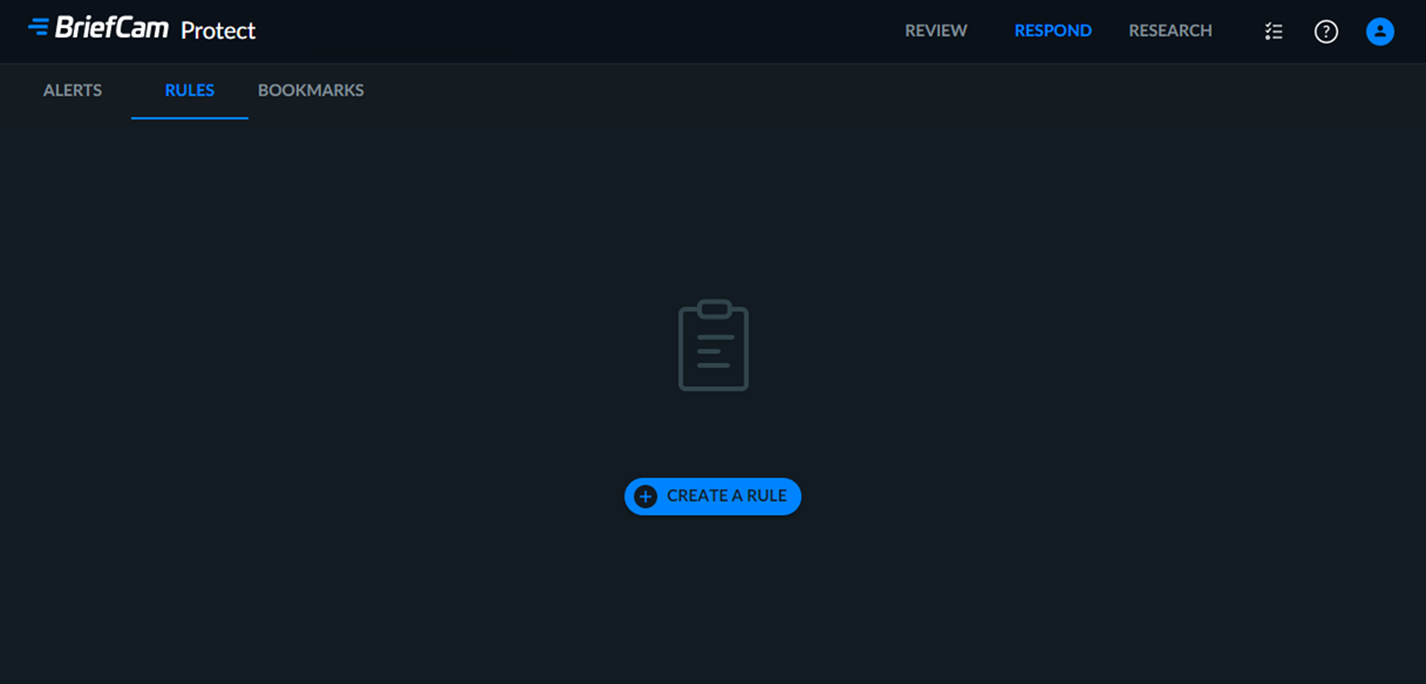
选择智能警报、实时警报或人数计数警报。请注意,如果您使用的是新一代引擎,将不会看到此屏幕。有关其他信息,请参阅《BriefCam新一代引擎指南》。
单击“”。
在打开的屏幕中,指定规则的名称。
从列表中选择所需的源摄像机,然后单击“下一步”。
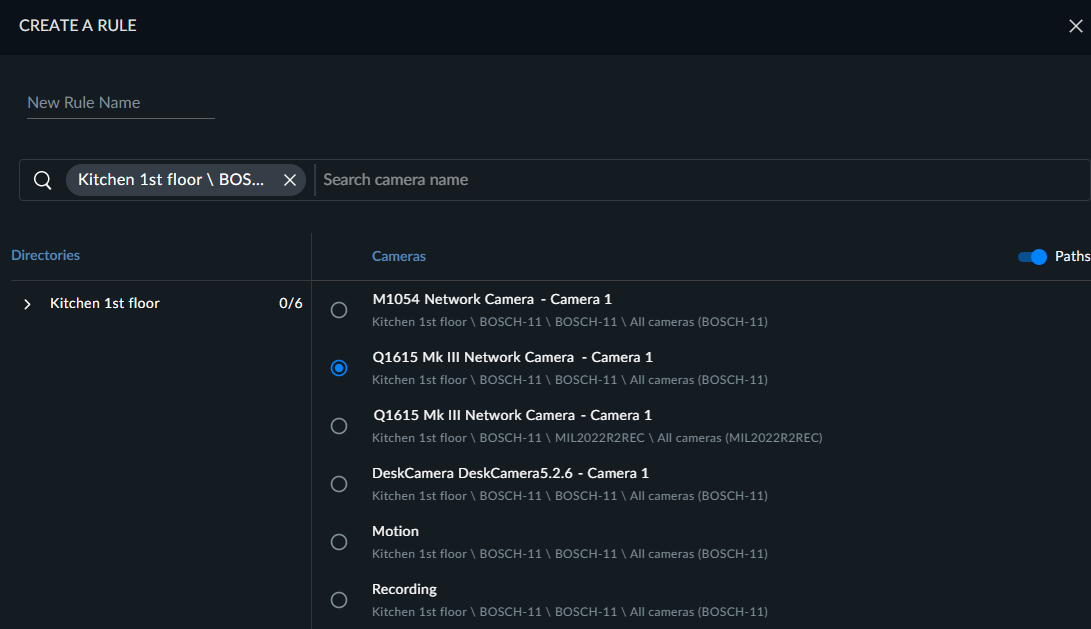
为规则指定名称并应用所需的任何筛选器。
您还可以单击“加载预设”按钮,并使用在“审查”模块中定义的预设。
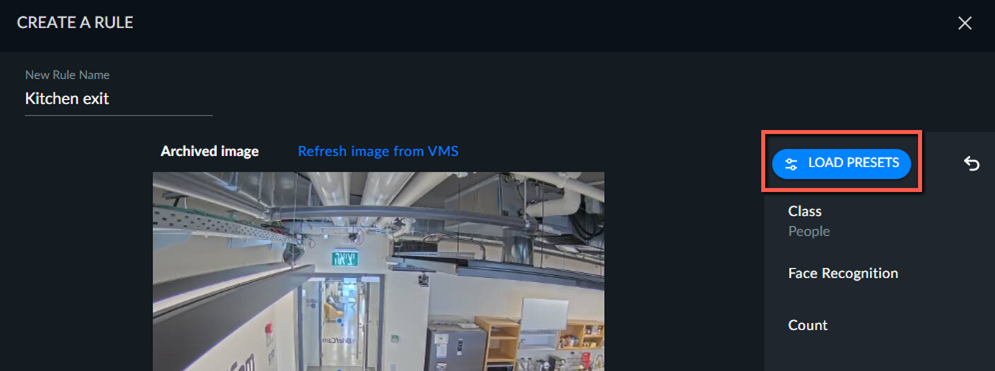
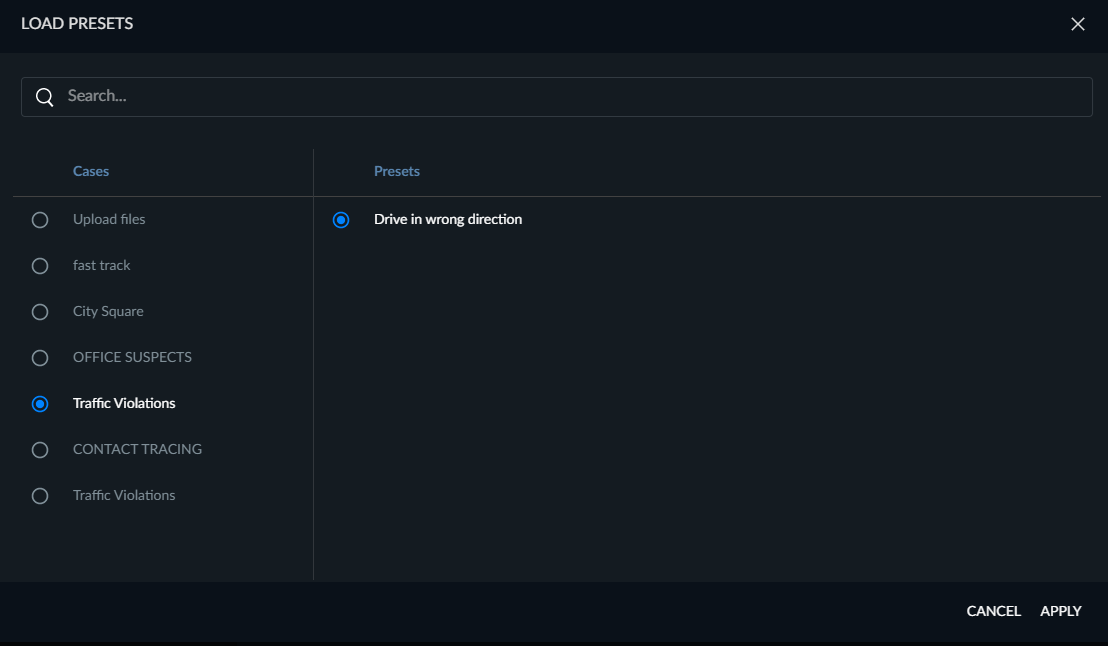
从“加载预设”屏幕中,选择已定义预设的案例。
选择要使用的预设。请注意,如果源、时间范围和/或外观相似性筛选器保存在预设中,则它们将被忽略,因为这些筛选器在响应模块中不可用。
单击应用按钮。
单击“下一步”。
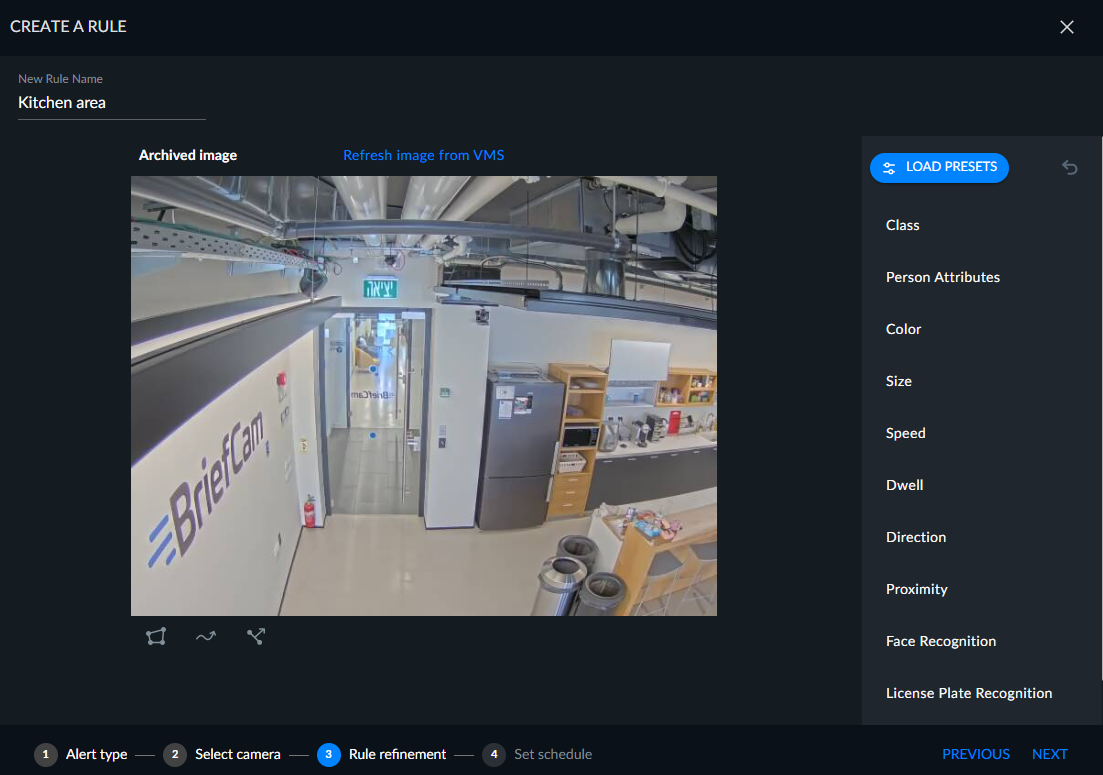
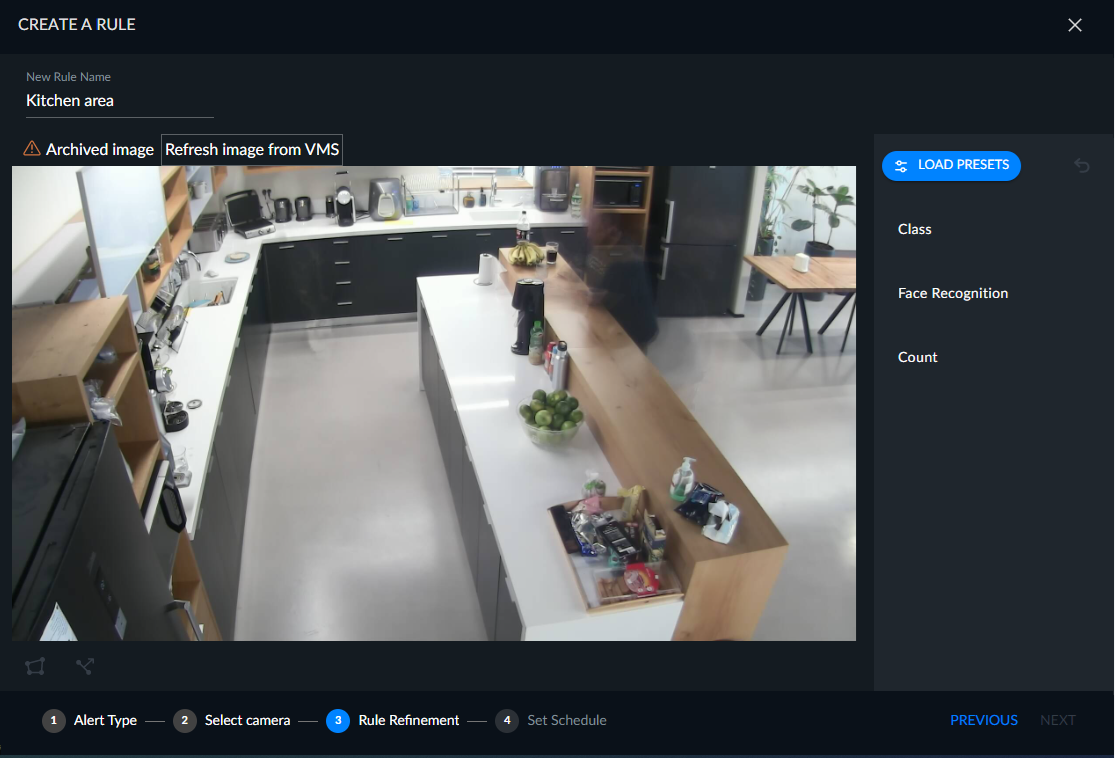
请注意,显示的图像是存档图像(如图像的左上角所示)。由于视频管理软件的限制,从摄像机获取新图像可能需要一些时间,因此会显示存档图像。在处理流时,默认情况下每五分钟保存一次背景图像-在设置规则/尺寸时,会暂时使用最新的背景图像。可以在文
OX.ini件的BGImageGenerationIntervalMinutes参数中更改默认的五分钟。如果有更新的图像可用,您可以单击左上角的“从视频管理软件刷新图像”按钮。
如果没有可用的实时图像,则无法创建规则。在这种情况下,NEXT按钮将被禁用。

请注意,对于实时警报:
并非所有筛选器都可用于实时警报。
不能在同一规则中同时选择分类和人脸识别筛选器。
除了类别或面部识别筛选器外,还可以选择“计数”筛选器。
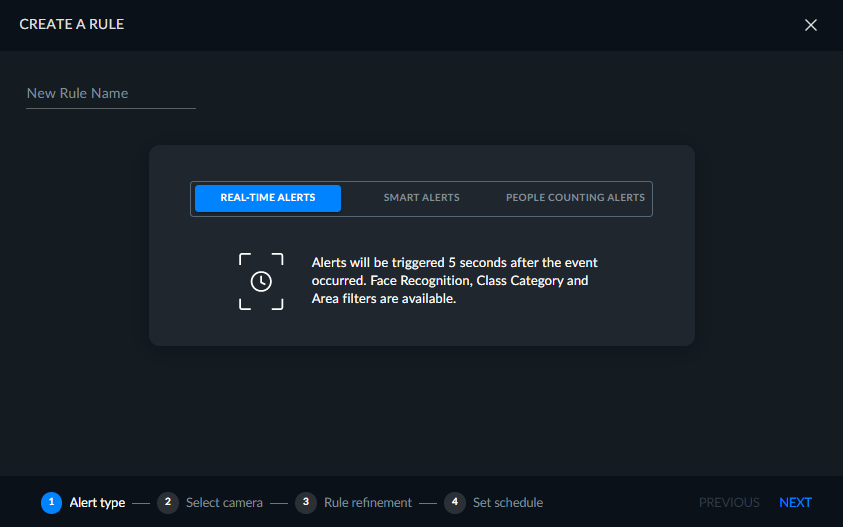
为规则设置计划:连续、运行一次、每天或每周,然后单击NEXT÷。