开始审查案件
如果有警报您想要进一步调查,您可以将剪辑和原始视频的任何部分添加到REVIEW解决方案中。
单击缩略图、特写镜头剪辑或原始视频顶部的“开始审查案件
 ”选项。您也可以通过选择缩略图并单击屏幕右上角操作栏中的“启动审查案件”图标来添加多个警报。
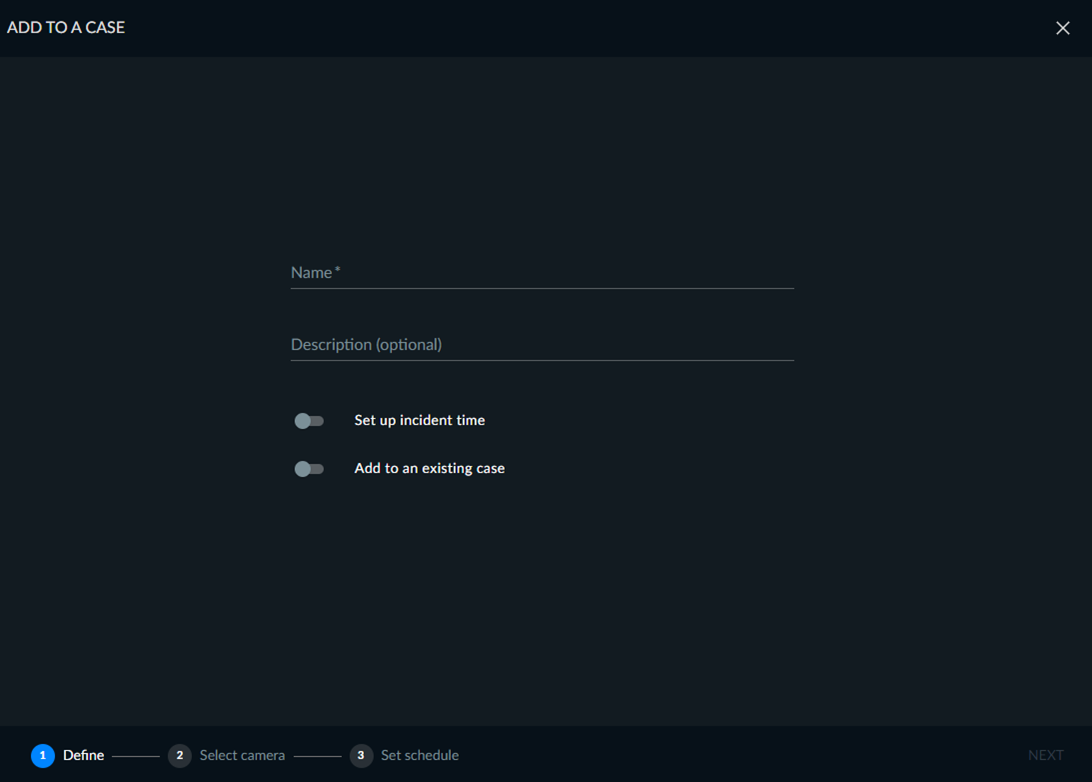
在下面的屏幕中输入标题。您还可以输入描述和事件时间。
如果要将警报添加至现有案例,请选中“添加至现有案例”复选框。如果要为警报创建新案例,请将其保留为未选中状态,然后单击“下一步”。
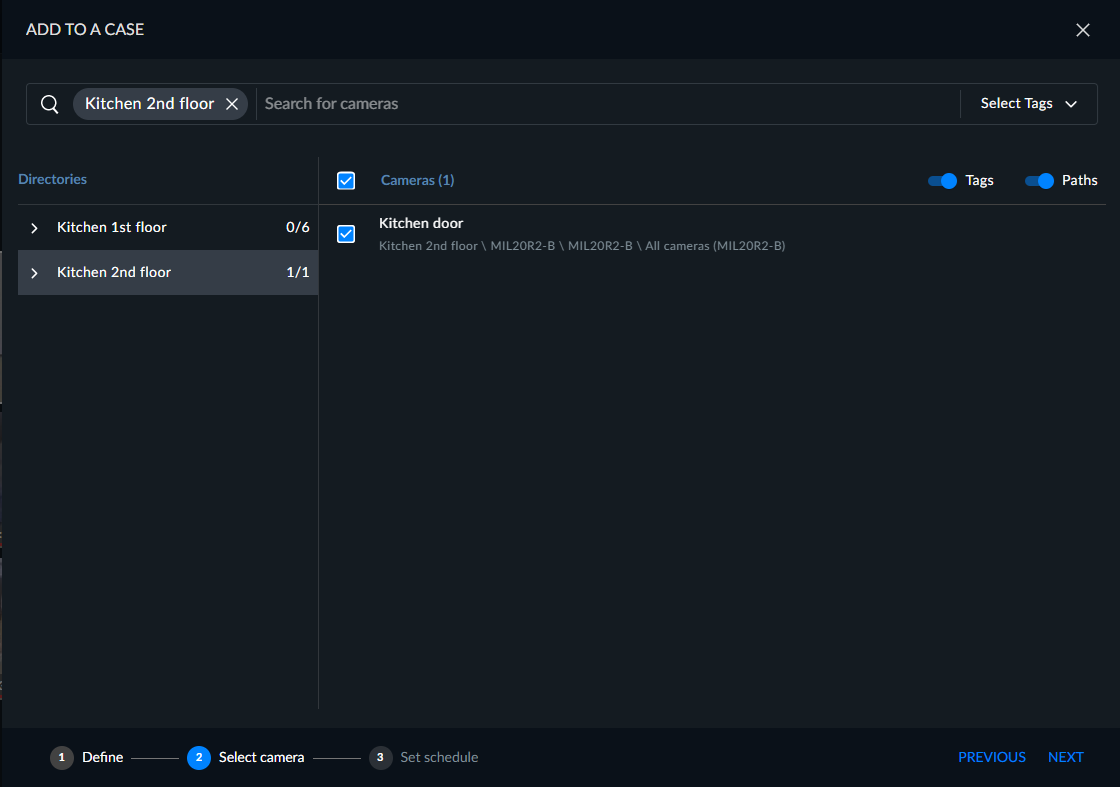
选择要添加到案例的摄像机。默认情况下,会选中由导致响应警报的对象组成的摄像机。
单击“下一步”。
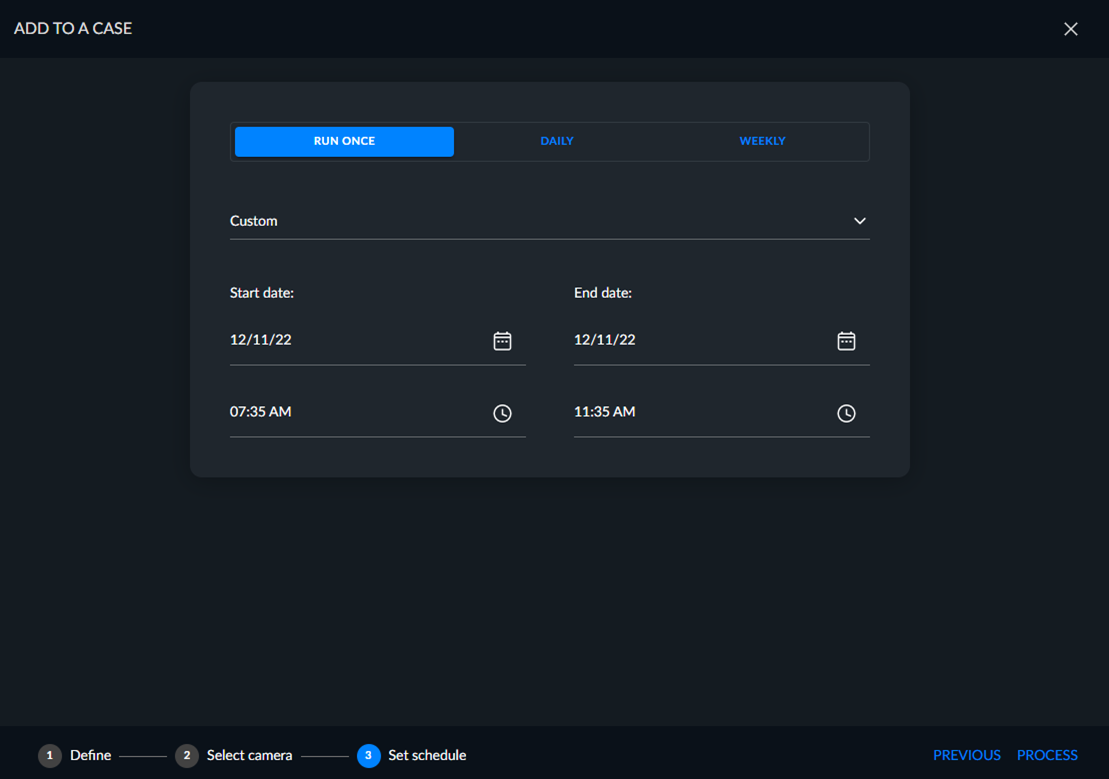
在下一个屏幕中,从要添加到案例的原始剪辑中选择时间范围。默认为事件前两小时到事件后两小时。
单击“处理”,带有警报的视频文件将添加到审查案例。
如果视频已经过处理,则不需要进行任何处理。