“警报”选项卡
概览
“警报”选项卡包含三个部分:左侧的视频源窗格、中间的缩略图和右侧的筛选器。
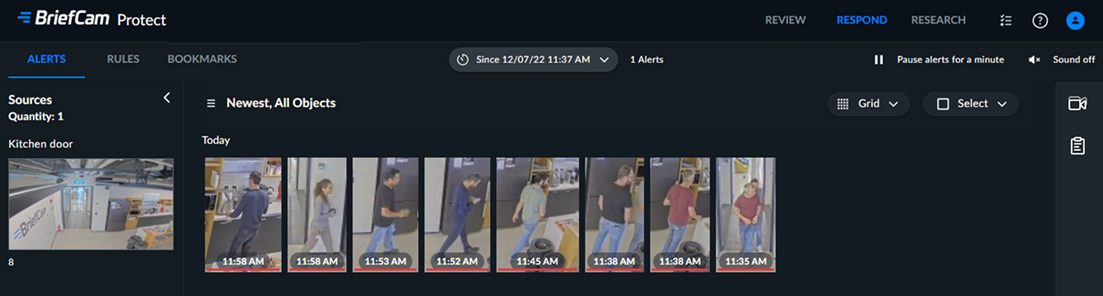
默认情况下,会打开“警报”选项卡,显示最近24小时的警报。“因为”时间将保持不变,直到您刷新屏幕。
您可以使用屏幕顶部的下拉列表更改显示。
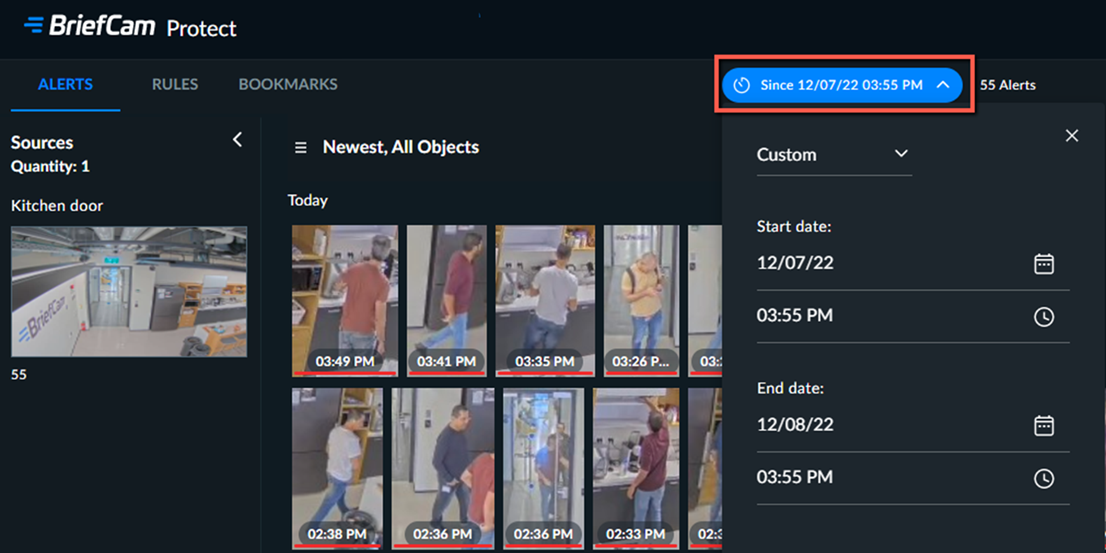
当新的警报从摄像机传入时,它将添加到该摄像机的视频源。
可以通过单击来源名称并单击复制 图标来复制来源的名称。
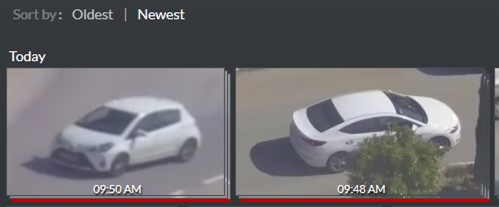
您可以按时间对警报进行排序(最早到最新,反之亦然)。
默认情况下,只有在更改按时间排序或设置筛选器后才会更改视频源的顺序。如果您希望在出现新警报时也对视频源窗格进行排序,则管理员可以为您更改此设置。
要在收到响应警报时激活声音通知,请单击该 图标。声音将仅在登录BriefCam并激活声音后播放。每次登录时都需要激活它BriefCam。管理员可以移除或更改声音文件。
“响应”选项卡附近将出现警报图标,表示有新警报可用。导航到“警报”选项卡时,警报图标将消失。

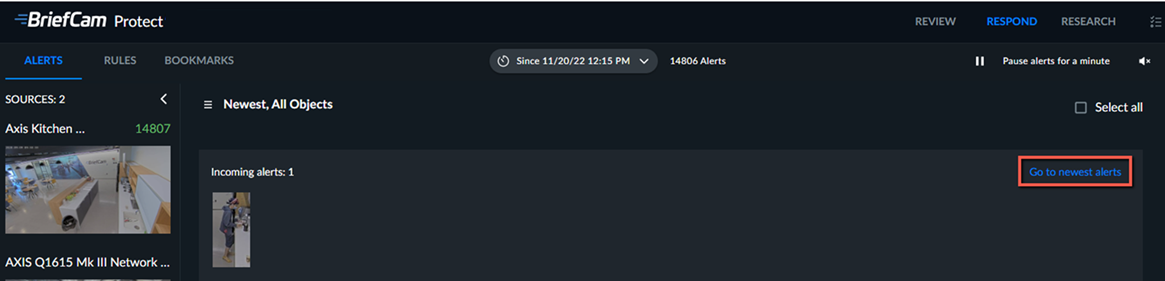
如果您所在的页面不是第一页,并且有新警报出现,您将在第一行看到它们。然后,您可以单击“转到最新警报”链接以显示最新警报。
视频源
每个视频源都代表一个摄像机,该摄像机在所选时间范围内具有警报。
具有多个规则的摄像机显示为单个视频源。
注意
在RESPOND解决方案中,视频源在创建后需要五分钟才能播放。
单击播放按钮以播放视频源。视频播放将只播放与当前所选筛选器匹配的对象。
有关视频播放器的信息,请参阅视频播放器。
警报缩略图
“警报”选项卡包含在RESPOND解决方案的“规则”选项卡中生成的所有警报的缩略图。创建警报的时间显示在缩略图上。
新警报将显示在第一行。一旦该行填满,警报将向下移动到下一行。
如果您位于第一页以外的任何页面上,并且有新警报出现,您将看到一个“传入警报”行。在该行上方,您可以单击Go to new alerts(转到最新警报)按钮,此时将打开第一页。
缩略图下的红色线条表示尚未观看该缩略图。
基于计数的警报显示警报中计数的所有对象的缩略图。
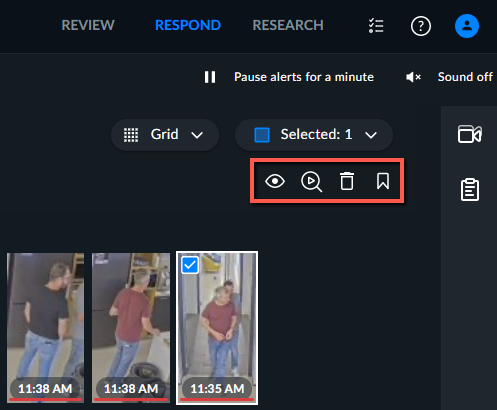
当您选择一个警报或多个警报时,屏幕右上角将显示四个图标。
图标 | 说明 |
 | 标记为“已查看/未查看” |
 | 开始审查案件 |
 | 删除 |
 | 创建书签。有关创建书签的其他信息,请参阅书签选项卡部分。 |
筛选器
在屏幕右侧,您可以按源名称或规则名称进行筛选。
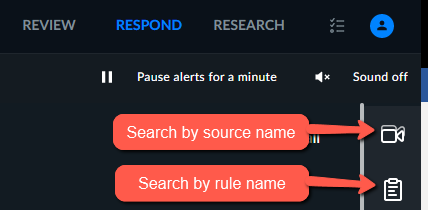
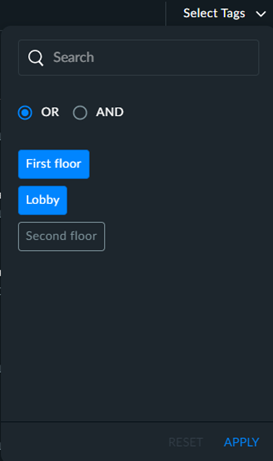
按源名称搜索时,为了增强对摄像机的搜索,可以选择要搜索的标签。例如,您的管理员可能已经用名为“一楼”的标签标记了一楼的所有摄像机。您可以打开右上角的选择标签下拉列表,然后选择所需的标签,以轻松搜索这些摄像机。您还可以使用OR和AND选项来进一步增强搜索功能。
请注意,您可以使用“标签”和“路径”切换选项,显示带或不带标签的摄像机列表和路径(显示目录中摄像机的分层结构)。
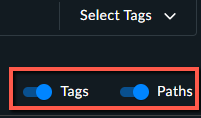 |
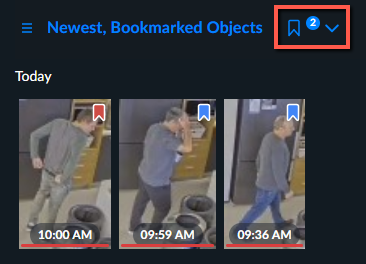
单击三行菜单, 可在其中按最旧或最新的进行排序,并选择显示所有警报或仅显示书签、已观看或未观看的警报。
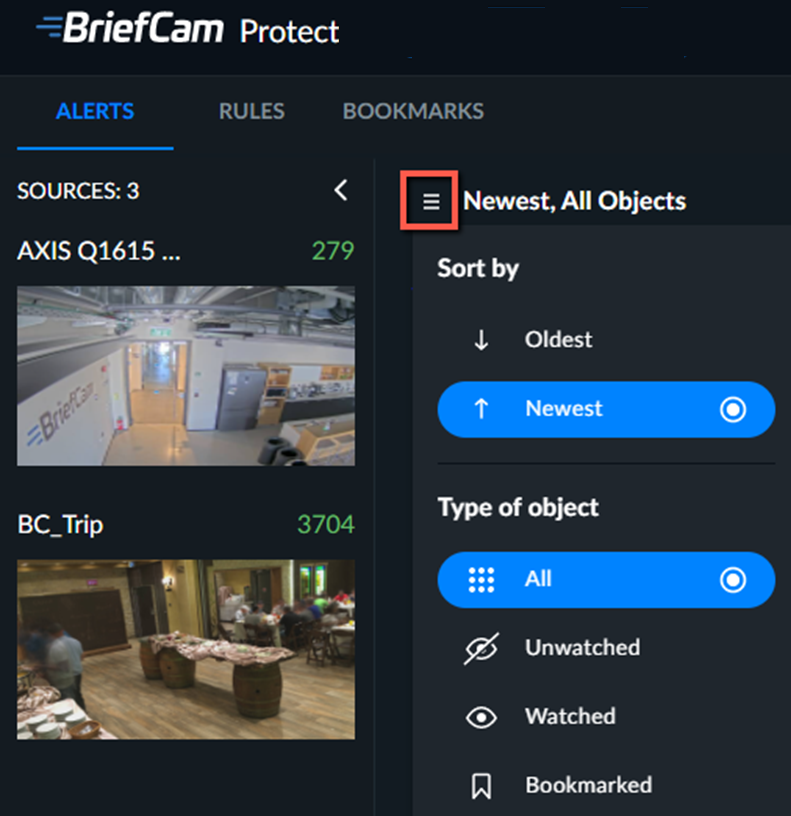 |
注意
使用书签筛选器时,将只显示维护期间未删除的书签。之后,书签将只出现在书签选项卡中。
选择书签筛选器时,可以单击箭头图标,并进一步按颜色进行筛选。
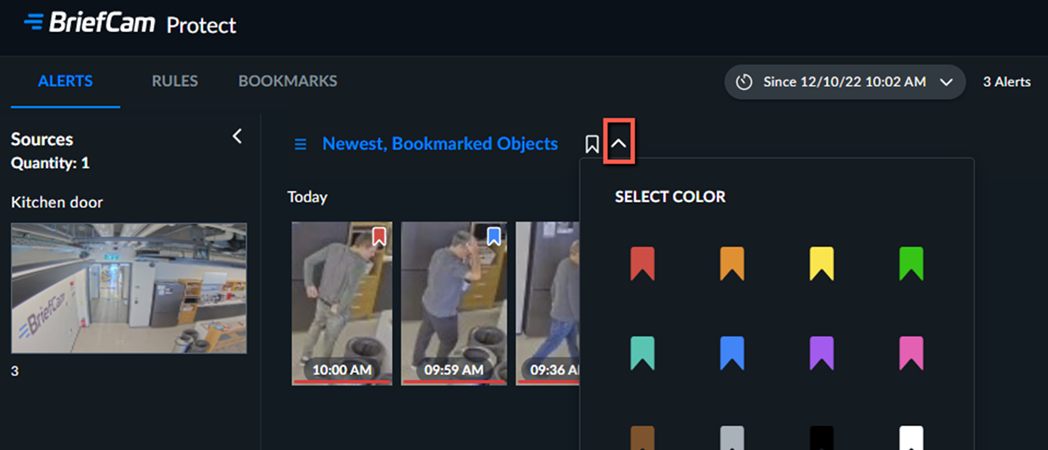
如果您选择多种颜色,选择的颜色数量将显示在书签图标的右侧。