Sahne Filtreleri (Alan, Yol ve Çizgi Geçişi)
Bir alana dahil edilen veya dışlanan nesneleri, yol boyunca seyahat eden nesneleri veya çizgiyi geçen nesneleri tanımlamak için sahne filtrelerini kullanabilirsiniz.
Sahne filtreleri tek bir video kaynağına özgü iken global filtreler bir vakadaki tüm videolar için geçerlidir.
Sahne filtrelerini kullanmak için:
Listeden VIDEO SYNOPSIS® araştırmak VIDEO SYNOPSIS® istediğiniz alanın üzerine gelin ve Sahne Filtreleri simgesine tıklayın.
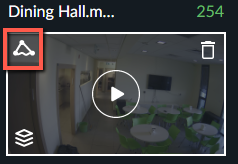
Alan
 filtresi varsayılan olarak seçilecektir. Diğer filtrelerden birini kullanmak isterseniz, VIDEO SYNOPSIS® ekranın en altından tek bir filtrenin altındaki Yol
  veya Hat Geçiş
  simgelerine VIDEO SYNOPSIS®tıklayın.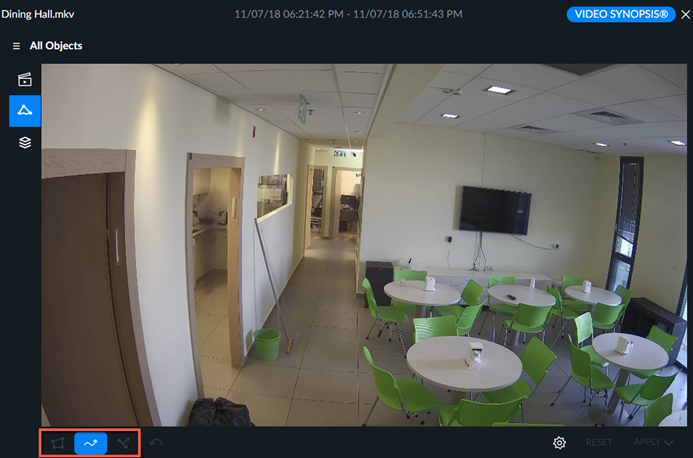
Alan Filtreleri
Alan filtreleri, kullanıcı tanımlı bir veya daha fazla üç veya dört taraflı poligonal alanda algılanan nesneleri dahil etmek veya dışarıda bırakmak için uygulanabilir.
İlgi alanları ( AOI) olarak da bilinen bir alanda nesneleri bulmak için:
Alan filtresini (
) tıklatın.Üç taraflı bir alan oluşturmak için ekranın sol alt köşesindeki üçgen
 simgesini tıklatın. Dört taraflı bir alan oluşturmak için kare
  simgesini tıklatın (bu varsayılandır). Birden fazla alan ekleyebilirsiniz.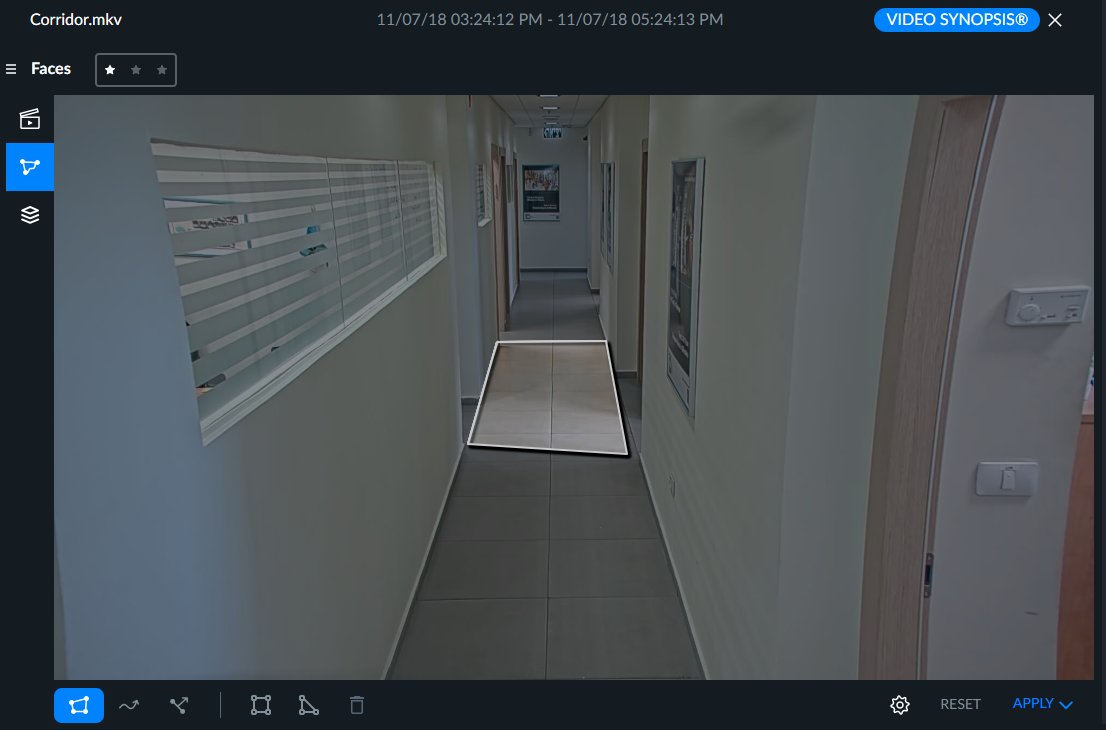
Hariç tutma alanları (AOE) olarak da bilinen bir alanı aramadan hariç tutmak için, alanı çizdikten sonra, dişli simgesine tıklayın ve ardından Seçimi ters çevir simgesine tıklayın. Dışlanan alanda görünen nesneler gösterilmez.
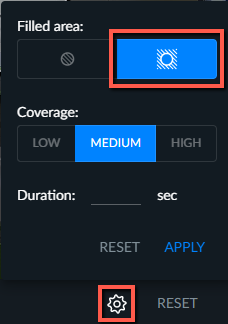
Dişli simgesine tıklayarak, nesnenin Alan içinde harcaması gereken minimum Süreyi ayarlayabilirsiniz. Ayrıca, Kapsam tolerans ayarlarını (düşük, orta ve yüksek) belirleyebilirsiniz. İlgi alanlarına (AOI) ve hariç tutma alanlarına (AOE) da uygulanabilir.
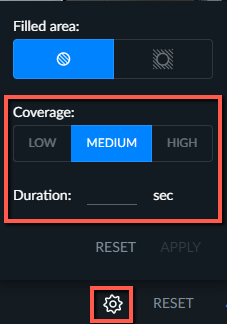
Filtreyi ayarlamayı tamamladıktan sonra, UYGULA tuşuna tıklayın.
Ayarlanmış filtreyle VIDEO SYNOPSIS® oynatmak için UYGULA VE KAPAT veya UYGULA VE OYNAT seçeneklerinden birini tıklatın.
Yol Filtreleri
Yol filtresini kullanarak, alt kısımları (bacaklar, tekerlekler) bu yollar boyunca hareket eden nesneleri algılamak için serbest biçimli yollar çizebilirsiniz. BriefCam, nesnenin merkezini değil, Yol filtresi için nesnenin alt kısmını dikkate alır. Hem genel hem de özete özel nesne sayıları buna göre güncellenir.
Bir yol çizmek için:
Yol simgesini (
) tıklatın.Yolun başlamasını istediğiniz ekrana tıklayın ve yolu çizmek için fareyi sürükleyin.
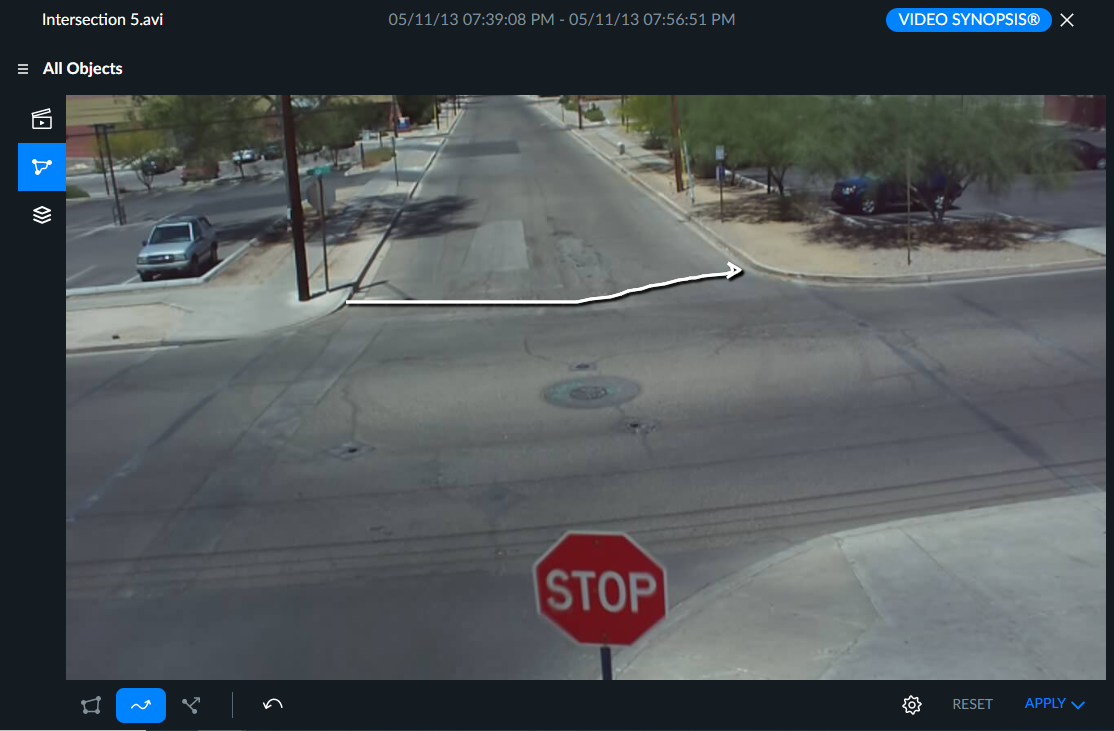
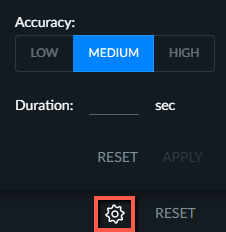
Dişli simgesine tıklayarak, nesnenin çizilen Yolda harcayacağı minimum Süreyi ayarlayabilirsiniz.
Varsayılan olarak Doğruluk, Orta olarak ayarlanmıştır. Yüksek doğruluk seviyesinin seçilmesi, yalnızca çizilen yola yakından bağlı olan olayların filtrelenmesine neden olurken, Düşük doğruluk ayarı, yalnızca tanımlanan yolu gevşek bir şekilde izleyen ek olayların dahil edilmesine neden olur.
Geri al simgesine tıklayarak çizdiğiniz son yolu geri alabilirsiniz.
 .
.Filtreyi ayarlamayı tamamladıktan sonra, UYGULA tuşuna tıklayın.
Ayarlanmış filtreyle oynatmak için UYGULA VE KAPAT veya UYGULA VE OYNAT seçeneklerinden VIDEO SYNOPSIS® birini tıklayın.
Hat Geçiş Filtreleri
Çizgi Geçiş filtresini kullanarak, çevre koruma ve yön nesne sayısı için belirli bir yönde işaretli bir çizgiyi aşan nesneleri algılayabilir, filtreleyebilir ve sayabilirsiniz.
Bir çizgi çizmek için:
Hat Geçiş simgesine (
) tıklayın ve hattın başlamasını istediğiniz ekrana tıklayın. Bu konumda bir nokta görünecektir.İkinci bir konuma tıklayın, iki nokta arasında bir çizgi görünecektir.
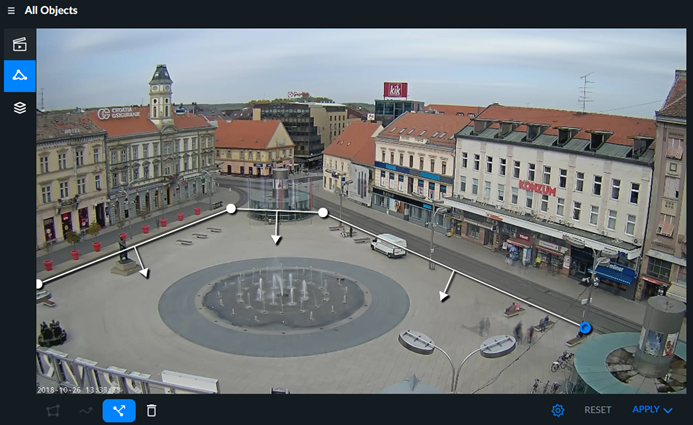
En fazla 9 nokta (nokta) yerleştirebilirsiniz. Örneğin, aşağıdaki resimde şehir meydanına giren nesneleri bulmak için çizgiler çizilmiştir.
Bir noktayı silmek için, noktaya tıklayın ve ardından çöp kutusu (
 ) simgesine tıklayın.
Bir noktayı seçmek veya taşımak için, o noktaya tıklayın. Bir noktayı taşımak için, onu yeni konumuna sürükleyin.
Hat geçişinin yönü tüm hat segmentlerinde aynı olacaktır. Yönleri değiştirmek için dişli simgesine tıklayın ve ardından tüm parçaların yönünü değiştirmek için mavi ile işaretlenmemiş yöne tıklayın.
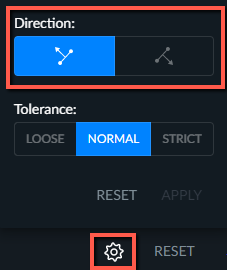
Aramanıza ince ayar yapmak için Tolerans seçeneklerini kullanabilirsiniz. Tolerans, sınırlayıcı kutudaki hangi noktaların çizgiyle etkileşime gireceğini etkiler:
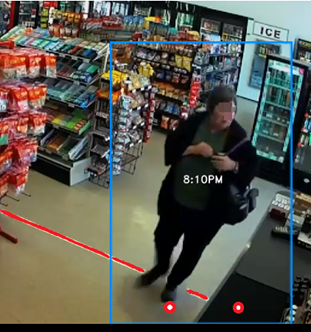
Katı - Sınırlayıcı kutunun iki noktasının (alttan% 5 ve her taraftan% 30 içe doğru) çizgiyi geçtiği nesneleri arayın.
Normal - Sınırlayıcı kutunun iki noktasından birinin (alttan% 5 ve her taraftan% 30 içe doğru) çizgiyi geçtiği nesneleri arayın.
Gevşek - Sınırlayıcı kutunun köşelerindeki dört noktadan herhangi birinin çizgiyi geçtiği nesneleri arayın.
Örneğin, aşağıdaki resimde iki nokta alttan %5 ve her iki taraftan da %30 içe doğru olduğunu gösterir. Bu kadın aramada Normal tolerans ile görünecek (noktalardan birine dokunduğu için) ve Katı tolerans ile görünmeyebilir (her iki nokta da çizilen çizgiye dokunmadığından).
Ayarlanmış filtreyle oynatmak için UYGULA VE KAPAT veya UYGULA VE OYNAT seçeneklerinden VIDEO SYNOPSIS® birini tıklayın.
Filtreyi ayarlamayı tamamladıktan sonra, UYGULA tuşuna tıklayın.