Dış Veri
Dış veri, BriefCam platform dışında oluşturulan video dışı kaynaklardan verilerden oluşan bir veri dosyasıdır.
Bu veri, videodan çıkarılan verilerle aynı pano araç takımlarında ve grafiklerinde görüntülenebilir ve bu sayede harici veriler ile yaya trafiği, araç trafiği, süre, yollar, alanlar veya yalnızca video meta veri BriefCam çıkarımlarına dayalı olarak yapılabilecek diğer analizler arasındaki ilişkilerin daha sonraki analizine yardımcı olur.
Harici veri video verileri arasındaki korelasyon, aşağıda açıklandığı gibi beş veri entegrasyonu şablonundan biriyle yapılır.
Not
Harici kaynaklar, kendi kendine sunulan dosyalara dayalı olarak BriefCam alınabilir veya ODBC, Oracle, MySQL veya diğer veritabanları yoluyla sürekli bir veri kaynağına entegre edilebilir. İkincisi profesyonel hizmet yoluyla BriefCam's yardımı ile yapılabilir.
Harici Veriler Karşıya Yükleniyor
Harici bir .csv veya .xls dosyası eklemek için:
DIŞ VERİ sekmesini tıklatın.
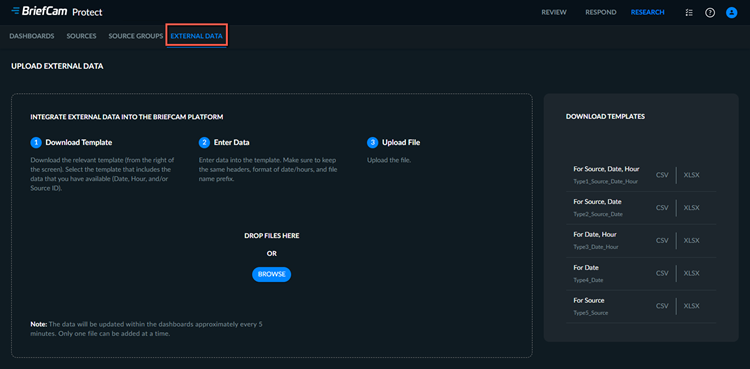
Harici kaynağınızdan hangi öğelerin (kaynak, tarih ve/veya saat) BriefCam'teki verilere bağlantı olacağına karar verin. Açıklamasında bu unsurları içeren şablonu indirin.
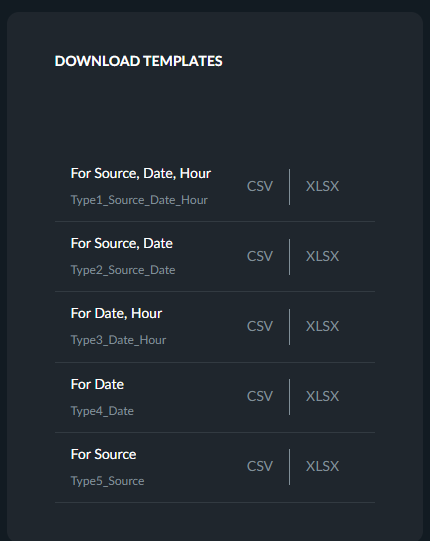
Aşağıdaki Harici Kaynak Dosya Formatı Talimatları bölümündeki adımları izleyerek verilerinizi şablon dosyalarına girin.
Video kaynak dosyalarını iletişim kutusuna sürükleyip bırakabilir veya standart bir dosya seçim diyaloğu oluşturmak için Göz At'ı tıklatabilirsiniz.
Karşıya Yükle' yi tıklatın.
Not
Veriler, bir sonraki BI platformu çalışmasında (genellikle her 5 dakikada bir) panolarda kullanılabilir.
Harici Kaynak Dosya Biçimi Talimatları
Not
CSV dosyaları Excel'de değil, bir metin düzenleyicisinde düzenlenmelidir (çünkü alanların biçimlerini, özellikle tarih ve saatleri karıştırabilir).
Şablonun yapısını ve başlık adlarını koruyun, böylece verilerin nasıl içe aktarılacağını BriefCam bileceksiniz. Her dosya türü, verilerin göre eşleştirileceği anahtar sütunları ve müşterinin harici verilerini içeren isteğe bağlı ek sütunları içerir:
Eşleşen Anahtar | Dış Veri | ||||
Tip | Kaynak | Tarih | Saat | Dimension_1..10 | Ölçü_1..10 |
Tip1 | v | v | v | İsteğe Bağlı | İsteğe Bağlı |
Tip2 | v | v | İsteğe Bağlı | İsteğe Bağlı | |
Tip3 | v | v | İsteğe Bağlı | İsteğe Bağlı | |
Tip4 | v | İsteğe Bağlı | İsteğe Bağlı | ||
Tip5 | v | İsteğe Bağlı | İsteğe Bağlı |
Yukarıdaki tabloda bir onay kutusuyla işaretlenen hücrelerin BriefCam.
Sütunların biçimi aşağıdaki gibi olmalıdır:
Kaynak - Kaynak sütununun kaynak kimliği içermesi gerekir, örneğin: 22. Kaynak kimliğinizi nasıl bulacağınızı belirlemek için aşağıdaki örneğe bakın.
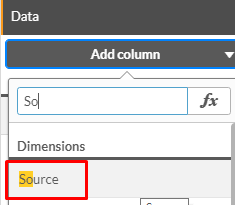
Yeni bir sayfa oluşturun, tablo grafiğini sayfaya sürükleyin ve Boyut ekle'ye tıklayın.
Yazın
sourceve Alanlar listesinden Kaynak Kimliğini seçin.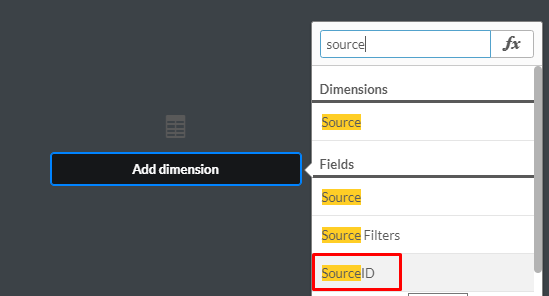
Kaynak boyutu tabloya ekleyin.
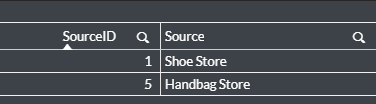
Artık kaynakların kimliklerini ve adlarını içeren bir tablonuz olacak.
Tarih - Tarih boyutu ile başka bir sütun ekleyin. Tarih biçimi GG/AA/YYYY'dir, örneğin: 24/09/2018 (Ayın veya günün ilk görünüp görünmediğinden emin değilseniz, başka bir boyut ekleyin: Tabloya Ay).
Saat - Saat boyutuyla başka bir sütun ekleyin.
24H biçiminde saat (sa), örneğin: 13:00, 09:00 (baştaki sıfırı eklemelisiniz).
Kişi sayısı - Kişi sayısı ölçümünü içeren başka bir sütun ekleyin.
Artık Kaynak, Kaynak Kimliği, Tarih, Saat ve Kişi Sayısı olan bir tablonuz var.
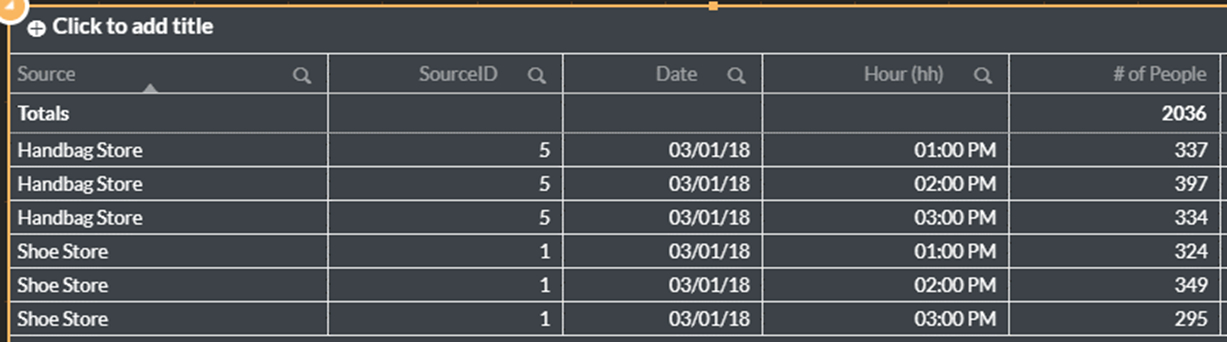 |
Tablonun sütunları aşağıdaki resimde gösterildiği gibi sütunlarla eşleştirilmelidir.
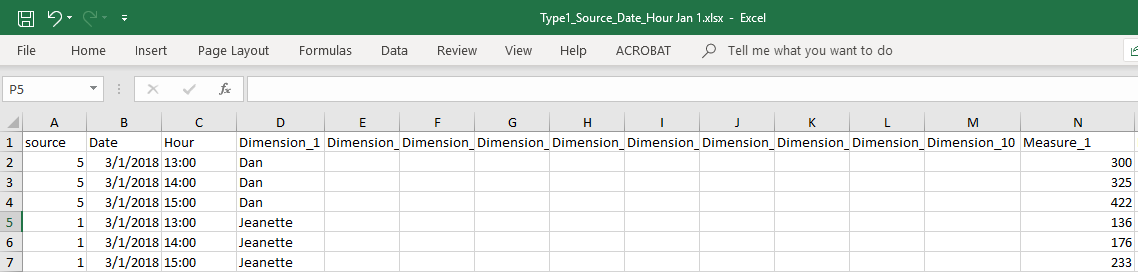
En az bir boyut veya ölçüdeki verileri ekleyin. Bu sütunlara istediğiniz değerleri girebilirsiniz, ancak ilk satırdaki metnin adını değiştirmemeniz önemlidir. Ayrıca, her bir boyut ve ölçümün ayrı bir belgede ne anlama geldiğinin bir listesini yapmak iyi bir fikirdir. Örneğin, Boyut 1 = Personel adı.
Boyut 1..10
Bunlar, panolara metin verilerini aktarmak için isteğe bağlı sütunlardır, böylece veriler departman veya yönetici adı gibi buna göre gruplandırılabilir.
Ölçü 1..10
Bunlar, panolara sayısal verileri aktarmak için isteğe bağlı sütunlardır, böylece veriler toplam satış ve çalışan sayısı gibi buna göre toplanabilir.
Dosya adının aşağıdaki öneklerden doğru öneki içermesi gerektiğini unutmayın:
Kaynak, Tarih ve Saat sütunları olan dosyalar için Type1_Source_Date_Hour.
Kaynağı ve tarihi olan dosyalar için Type2_Source_Date.
Kaynağı ve saatleri olan dosyalar için Type3_Date_Hour.
Tarihleri içeren dosyalar için Type4_Date.
Kaynağı olan dosyalar için Type5_Source.
Panolara Dış Veri Kaynakları Ekleme
Aşağıda, panolara harici bir veri kaynağının nasıl ekleneceğinin bir örneği verilmiştir.
DIŞ VERİ sekmesini tıklatın.
Dosyanı karşıya yükle. Veriler, RESEARCH platformu güncellendiğinde (yaklaşık her 5 dakikada bir) kullanılabilir olacaktır.
Daha önce oluşturduğunuz tabloya tıklayın.
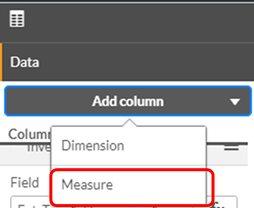
Sütun ekle ve ardından Boyut'a tıklayın.
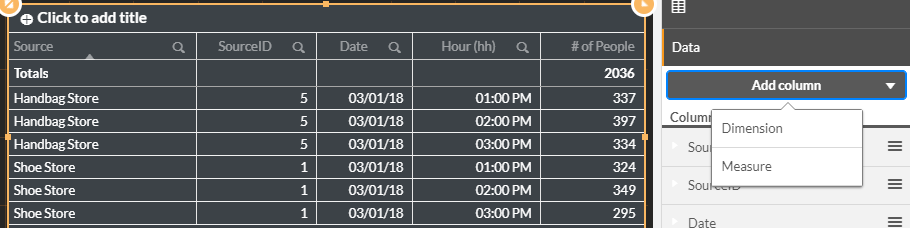
Ext_Type1_Dimension_1 yazın
extve seçin.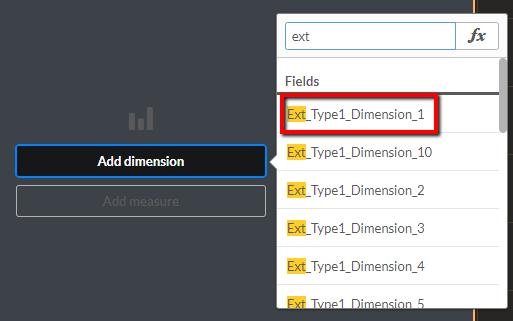
Uzantıya anlamlı bir ad verin.
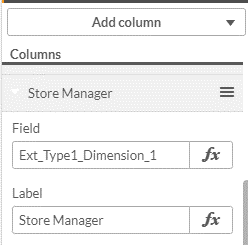
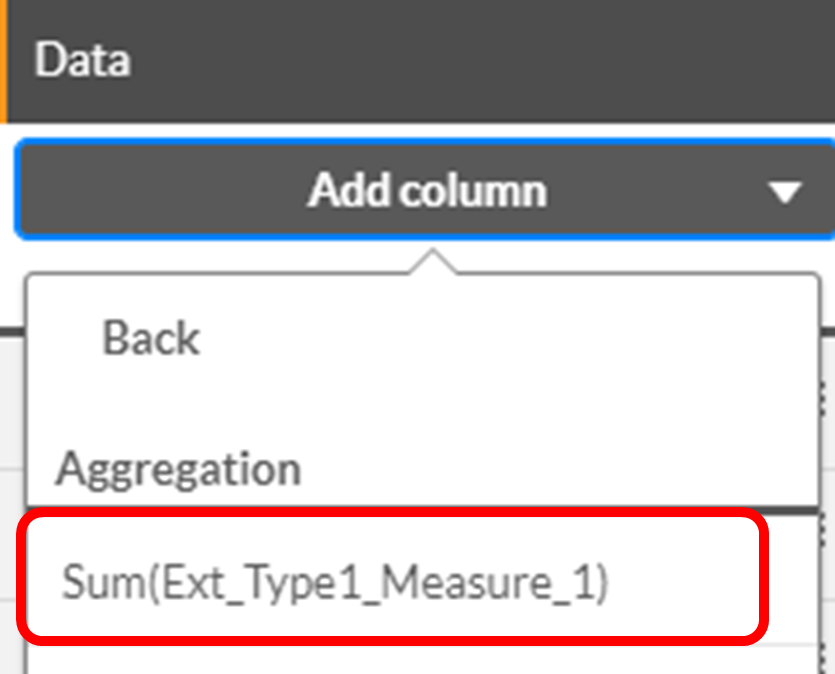
Sütun ekle'ye tıklayın, Ölçü' ye tıklayın ve Ext_Type1_Measure_1 öğesini seçin .
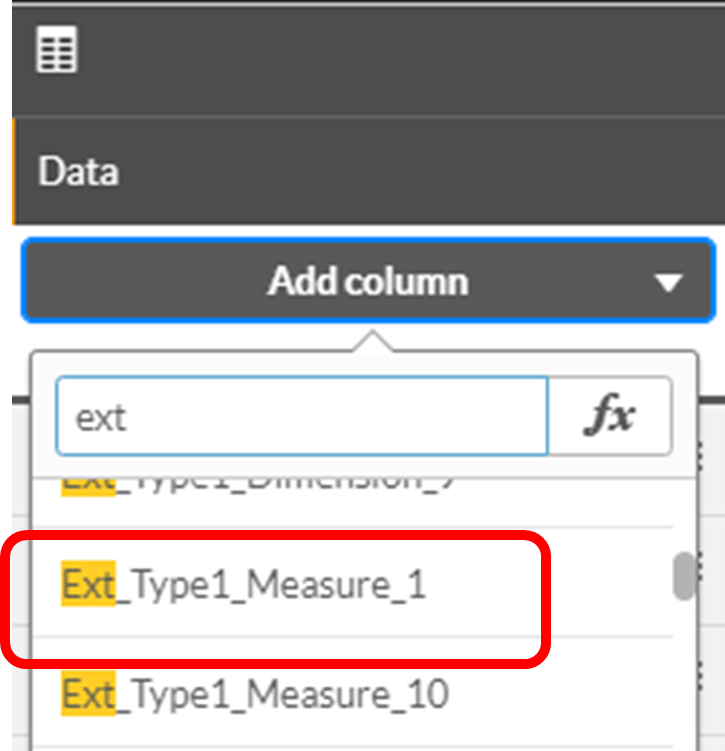
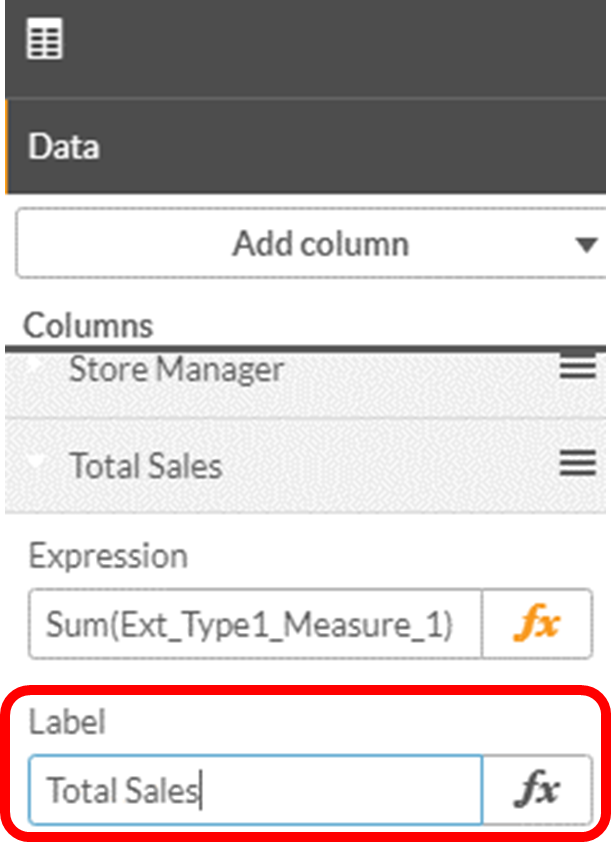
Toplam gibi bir birleştirme ayarlayın ve ölçüme anlamlı bir ad verin.
Şimdi bir Ağaç haritası grafiği ekleyeceksiniz.
Panoya bir Ağaç Haritası grafiği sürükleyin.
Harici veri kaynağı boyutunu grafiğe ekleyin:
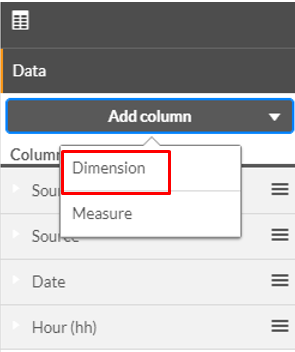
Sütun ekle seçeneğine tıklayın ve Boyut' u seçin.
Ext_Type1_Dimension_1 yazın
extve seçin.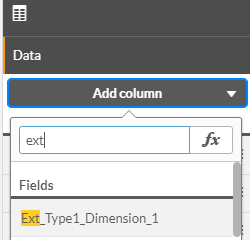
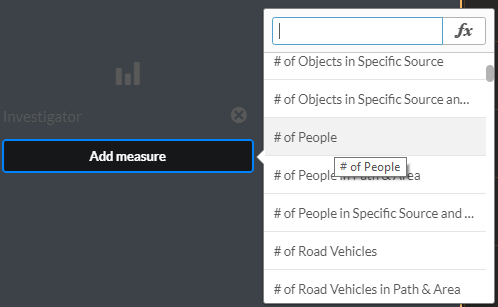
Ölçüyü ekleyin: İnsan sayısı.
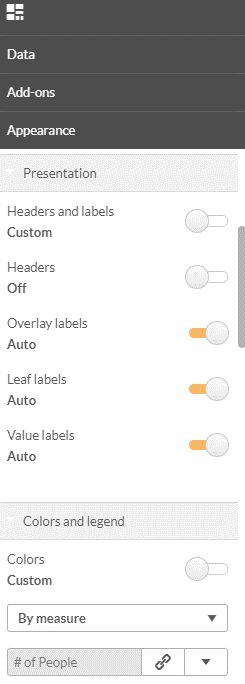
Şimdi sunuyu ayarlayacaksınız.
Üst Bilgileri ve etiketleriÖzel olarak ayarlayın.
BaşlıklarıKapalı olarak ayarlayın.
Değer etiketleriniOtomatik olarak ayarlayın.
RenkleriÖzel olarak ayarlayın.
Ölçüye göre seçin.
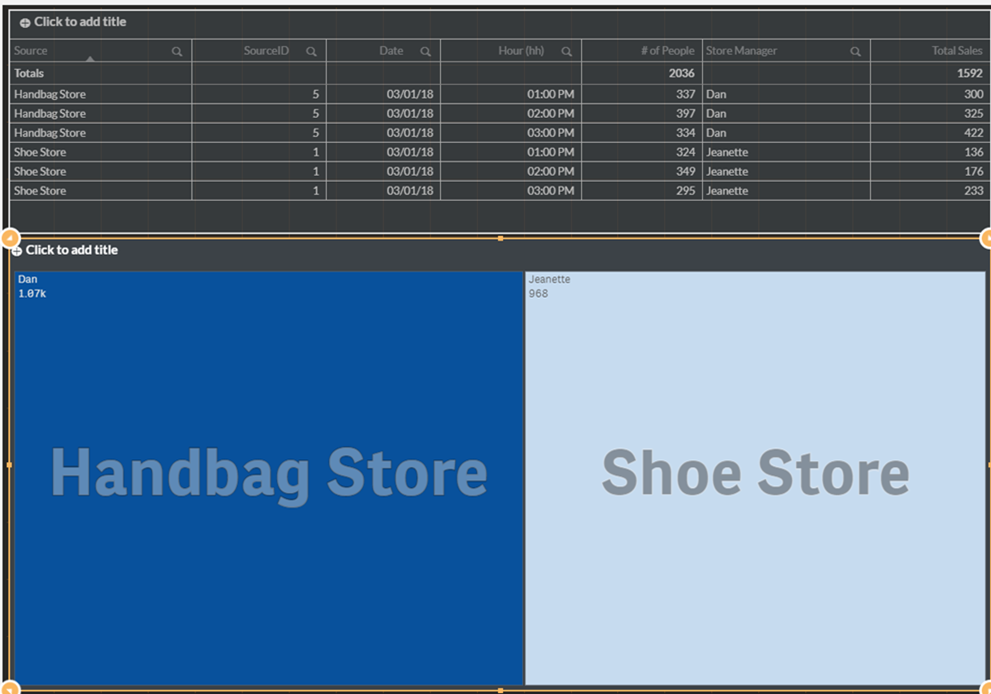
Artık harici bir kaynaktan (Mağaza Yöneticisi) ve iki kaynak (El Çantası Mağazası ve Ayakkabı Mağazası) için BriefCam (# of People) verilerinden verileri içeren bir ağaç grafiğiniz var.
Önemli Notlar
Harici veri kaynağı verileri, BI platformu her çalıştığında (genellikle her 5 dakikada bir) panolarda yüklenir. Veriler her çalıştırmada tamamen eklenir, yani tam yük ve artımlı değildir.
Tüm harici veri kaynağı dosyaları, RESEARCH sunucusundaki aşağıdaki paylaşılan klasöre yüklenir:
qlikshare\ExternalData.Aynı kayıt dış veri kaynağı dosya(lar)ında birden fazla defa mevcutsa, BI platformu içinde sadece bir kayıt olarak eklenecektir.
Harici veri kaynağı dosya(lar)ı içinde aynı anahtara sahip ancak farklı önlemlere sahip iki farklı kayıt varsa, BI platformuna iki kayıt yerleştirilir ve bunların önlemleri panolarda birleştirilebilir.
Örneğin, aşağıdaki harici veri kaynak dosyasını yüklerken:

Veriler, panolarda iki kayıt olarak görünür:

Ve bir kayıtta toplanabilir:

Harici veri kaynağı dosya(lar)ı içinde aynı anahtara sahip ancak farklı boyutlara sahip iki farklı kayıt varsa, iki farklı boyuta dayalı olarak BI platformuna iki kayıt eklenir.
Örneğin, aşağıdaki harici veri kaynak dosyasını yüklerken:

Veriler, panolarda iki kayıt olarak görünür:
