Video Ekleme
İpucu
Bir vakadaki kaynak sayısının 200 ile sınırlandırılması önerilir. Bunun nedeni, filtrelemenin sisteme yüklediği yükün sadece nesne sayısına değil, kaynak sayısına da bağlı olmasıdır.
Kameralardan Video Ekleme
Önemli
Kameralardan video ekleme aşağıdaki BriefCamplatform sürümleri için desteklenir: Rapid REVIEW, Insights ve Protect. Investigator sürümüne sahipseniz KAMERALAR sekmesini görmezsiniz.
Bir vakaya yeni video kaynaklarının eklenmesini sağlayan bir iletişim kutusuna erişmek için
 düğmeyi tıklatın.
Varsayılan olarak, KAMERALAR sekmesi açılır. Bu sekmede, entegre VYY kameralarından videolar görüntülenir.
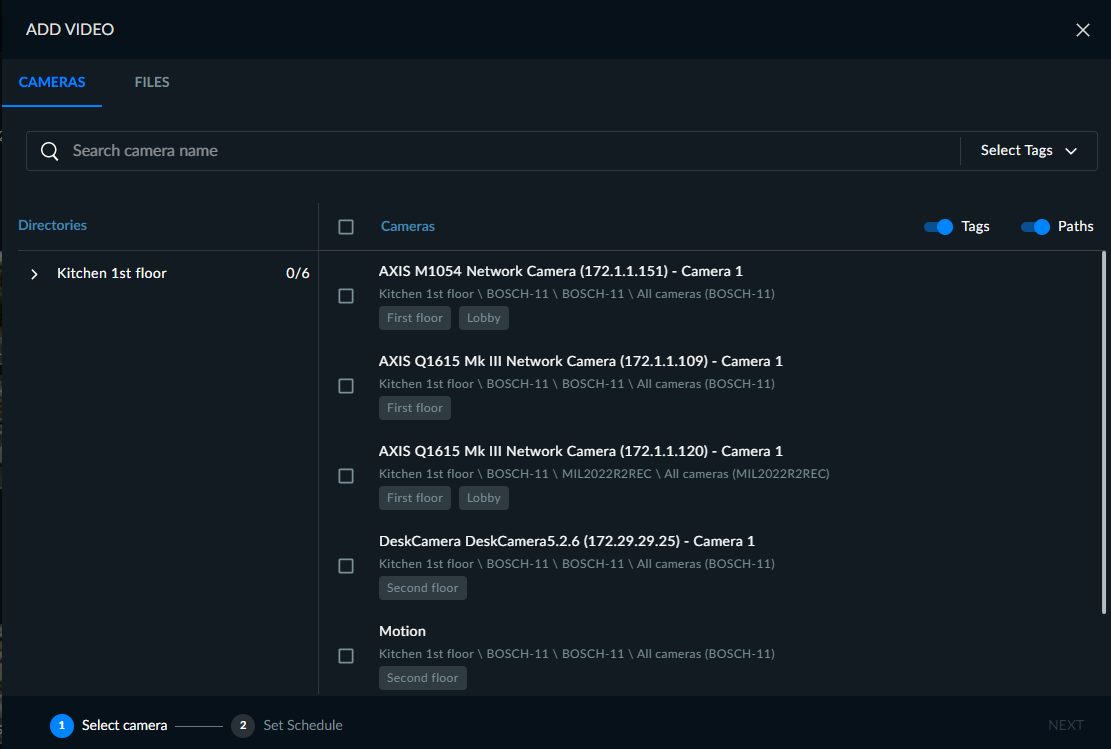
Bir veya daha fazla kamera seçin. Geçerli sayfadaki tüm kameraları,
 onay kutusunu işaretleyerek seçebileceğinizi unutmayın.
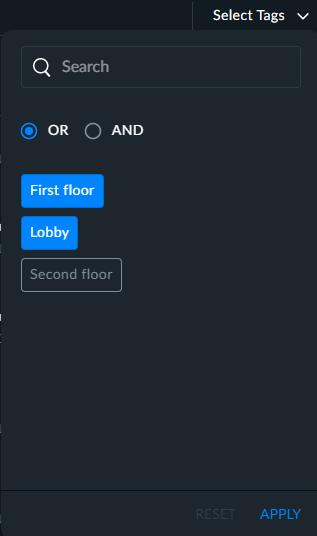
Kameralardaki aramanızı geliştirmek için, aramak istediğiniz etiketleri seçebilirsiniz. Örneğin yöneticiniz birinci kattaki tüm kameraları "Birinci kat" etiketiyle işaretlemiş olabilir. Sağ üst köşedeki Etiket Seç açılır listesini açarak ve istediğiniz etiketleri seçerek bu kameraları kolayca arayabilirsiniz. Arama özelliklerinizi ilerletmek için VEYA ve VE seçeneklerini de kullanabilirsiniz.
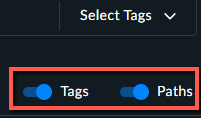
Etiketler ve Yollar arasında geçiş seçeneklerini kullanarak, etiketli veya etiketsiz kameraların listesini ve yolları (dizindeki kameraların hiyerarşisini gösteren) görüntüleyebileceğinizi unutmayın.
İleri üzerine tıklayın.
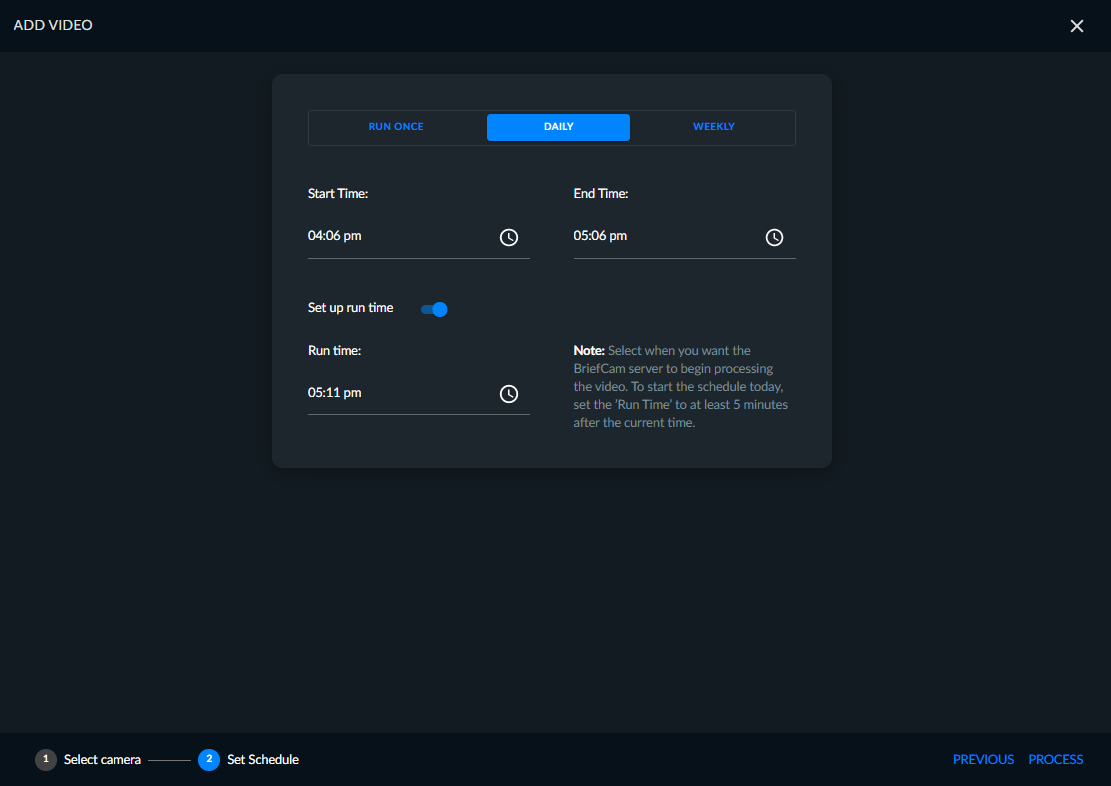
Videoyu işlemek istediğiniz zamanlama için zamanlama seçin: Bir Kez, Günlük veya Haftalık.
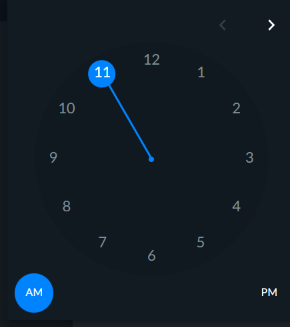
İşlemek istediğiniz videonun tarih ve saat aralığını ayarlayın. Seçilen zamanın kameranın zaman bölgesine işaret ettiğini unutmayın. Bir zaman seçmek için, önce mavi daireye tıklayarak ve istediğiniz saate taşıyarak istediğiniz saati seçin.
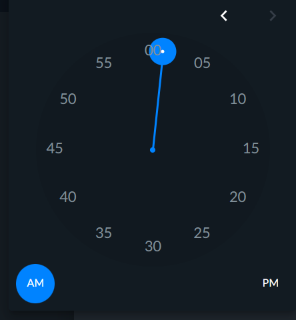
Dakikalar için de aynısını yapın.
Bir kameradan video yüklerken ve Bir Kez Çalıştır'ı seçerken, yerel bilgisayar saatinizden daha sonraki saatleri seçebilirsiniz. Bu, bilgisayarınızın yerel saatine göre "gelecek" zamanların seçilmesine izin verir
Günlük ve Haftalık planlamalar için, Çalıştırma zamanı alanına bir zaman girerek zamanlanmış görevin ne zaman çalıştırılacağını da ayarlayabilirsiniz .
Zamanlanan tüm kaynaklar, ZAMANLANDI sekmesinde görünecektir.
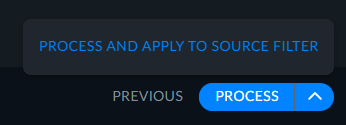
Video işlemeyi başlatmak için PROSES düğmesini tıklatın. Ayrıca PROCESS sözcüğünün sağındaki oka tıklayabilir ve PROCESS AND APPLY TO SOURCE FILTER' ı seçebilirsiniz. Bu, Kaynak Filtresinde bu kaynakları otomatik olarak seçecektir.
Video işlenirken, önceden işlenmiş nesneleri görmek için ekranın altındaki IZGARAYI YENİLE düğmesini tıklatabilirsiniz.
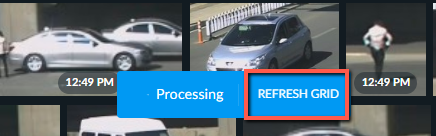
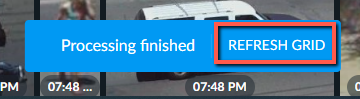
İşleme tamamlandıktan sonra, yeni algılanan nesneleri ekrana eklemek için ekranın altındaki IZGARAYI YENİLE düğmesini tıklayın.
Dosyalardan Video Ekleme
Not
Dosyalardan video ekleme aşağıdaki BriefCam platform sürümleri için desteklenir: Investigator ve Protect. Rapid REVIEW veya Insights sürümüne sahipseniz DOSYALAR veya AĞ sekmelerini görmezsiniz.
Video dosyalarını BriefCam sunucuya aşağıdaki şekilde yükleyebilirsiniz:
VİDEO EKLE iletişim kutusunun DOSYALAR sekmesine geçin.
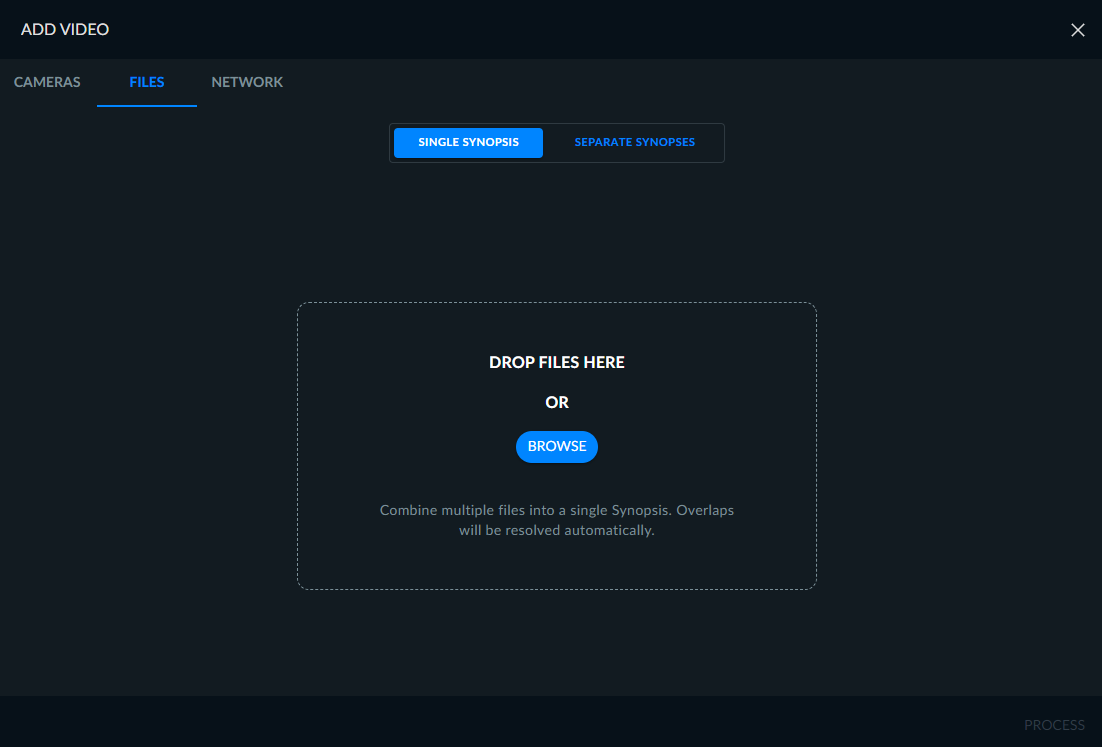
VIDEO SYNOPSIS® Her video dosyasını ayrı bir VIDEO SYNOPSIS®dosya olarak yüklemek için TEK ÖZET'e veya AYRI ÖZETLER'e video dosyaları yüklemek için tıklayın.
İpucu
Dosyalardan ayrı özetler olarak yüklerken, bir seferde en fazla 100 dosya yükleyebilirsiniz.
Dosya adları en fazla 124 karakter uzunluğunda olabilir.
TEK ÖZET sekmesini seçtiğinizde, dosyalar alfabetik sıraya göre tek bir VIDEO SYNOPSIS® sekmede birleştirilecektir. Bu, bir DVR'den dışa aktarılan - tümü tek bir video kaynağından gelen - birden fazla dosya eklendiğinde yararlıdır. Tüm dosyalar birleştirilmiş gibi işlem görecektir.
AYRI ÖZETLER sekmesini seçtiğinizde, tüm dosyalar farklı video kaynakları olarak işlem görecektir.
Dosyalar yüklendikten sonra, orijinal olarak seçilen akışı değiştirmek için TEK ÖZET ve AYRI ÖZETLER sekmeleri arasında geçiş yapabileceğinizi unutmayın.
XBA dosyaları yüklendiğinde, her çoklu akış dosyası ayrı bir VIDEO SYNOPSIS®. XBA dosyaları en fazla dört video akışı ile yüklenebilir.
Not
RESPOND veya RESEARCH modülünde zaten işlenmiş olan REVIEW modülüne eklenen bir kaynak yeniden işlenecek. Ek bilgi için, Kısmi Görsel Varlıklar Oluşturma Yönetici BriefCamKılavuzu'ndaki bölüme bakın.
İLERİ' yi tıklatın.
Ya video kaynak dosyalarını iletişim kutusuna sürükleyip bırakın, ya da standart bir dosya seçim iletişim kutusunu açmak için Göz At'ı tıklatın.
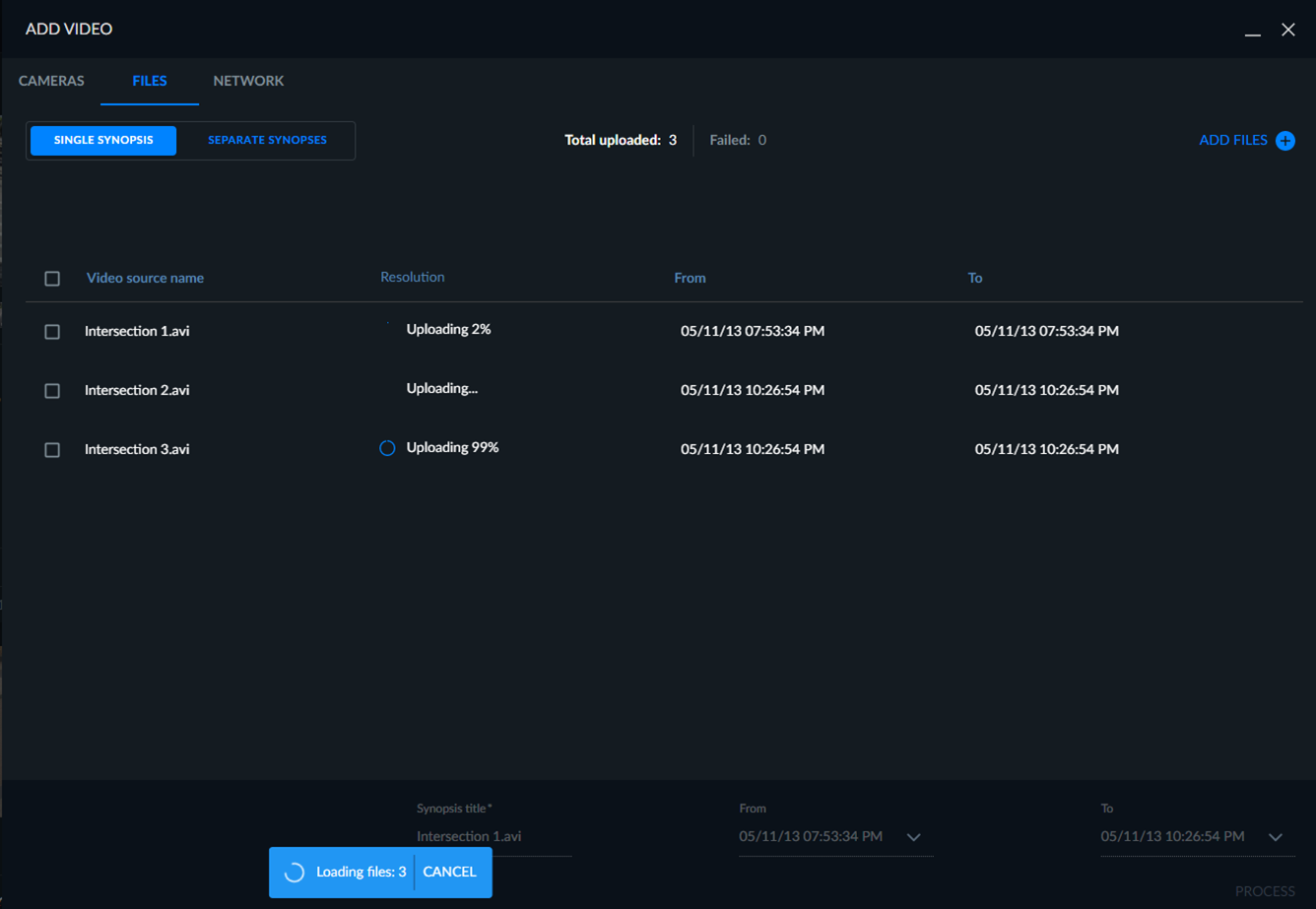
Dosyalar karşıya yüklenirken, her biri için bir ilerleme çubuğu görünecektir.
Yüklemeler sırasında, dosya yükleme sihirbazını en aza indirebilir ve ekranın sağ üst köşesindeki simgeye tıklayarak BriefCam yazılımın diğer alanlarındaki çalışmalarınıza devam
 edebilirsiniz.
Büyütme simgesine tıklayarak sihirbaza geri dönebilirsiniz.
 .
.
Yazılım, yükleme ilerlemesi ve tamamlanmasıyla ilgili sizi bilgilendirir; ardından sihirbaza geri dönebilirsiniz.
Hazır olduğunda, VIDEO SYNOPSIS® işlemeyi başlatmak için PROSES tuşuna tıklayın. Ayrıca PROCESS sözcüğünün sağındaki oka tıklayabilir ve PROCESS AND APPLY TO SOURCE FILTER' ı seçebilirsiniz. Bu, Kaynak filtresinde bu kaynakları otomatik olarak seçecektir.
Silmek istediğiniz dosyaları aşağıdaki yollardan biriyle seçin:
Dosyaları birer birer silmek için, dosya adının yanındaki onay kutusunu işaretleyin.
Tüm dosyaları silmek için, Video kaynağı adı onay kutusunu işaretleyin.
Yüklenemeyen tüm dosyaları silmek için, başarısız olan tüm dosyaları seç bağlantısını tıklatın (aşağıdaki resimde gösterildiği gibi).
İletişim kutusunun sağ üst köşesindeki çöp tenekesi simgesini tıklayın.
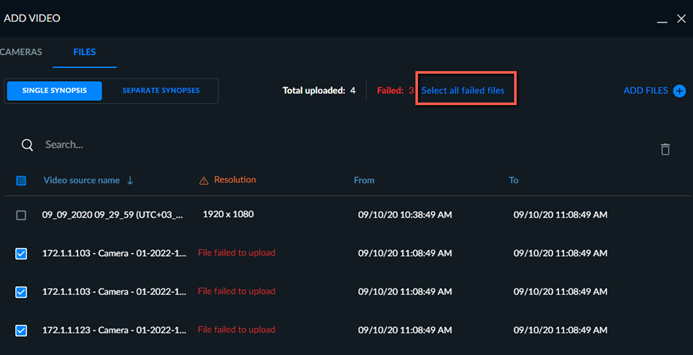
Yükleme tamamlandıktan sonra, Video kaynağı adını veya Çözünürlük sütunu başlıklarını tıklatarak dosyaları sıralayabilirsiniz.
VIDEO SYNOPSIS® birleştirilecek tüm dosyalar, dosyalarınızın kaydedildiği dizinden alınan tarihle varsayılan olarak kronolojik olarak sıralanacaktır.
Dosyaların zamanları çakışırsa, BriefCam tüm zamanları videoların sürelerine göre ileri alarak çakışmaları çözmek için süreleri otomatik olarak ayarlayacaktır. İlk dosyanın başlangıç zamanı ve süresi olduğu gibi kalacak ve sonraki dosyaların zamanları ilk dosya bir referans noktası olarak kullanılarak otomatik olarak ayarlanacaktır.
Zaman boşlukları otomatik olarak algılanır. Bu boşlukları kaldırmak istiyorsanız, Zaman boşluklarını kaldır düğmesini (ekranın sol alt köşesinde bulunur) tıklatabilirsiniz. BriefCam Dosya zaman aralıklarını birleştirir, listedeki ilk dosya tekrar başlangıç noktası görevi görür.
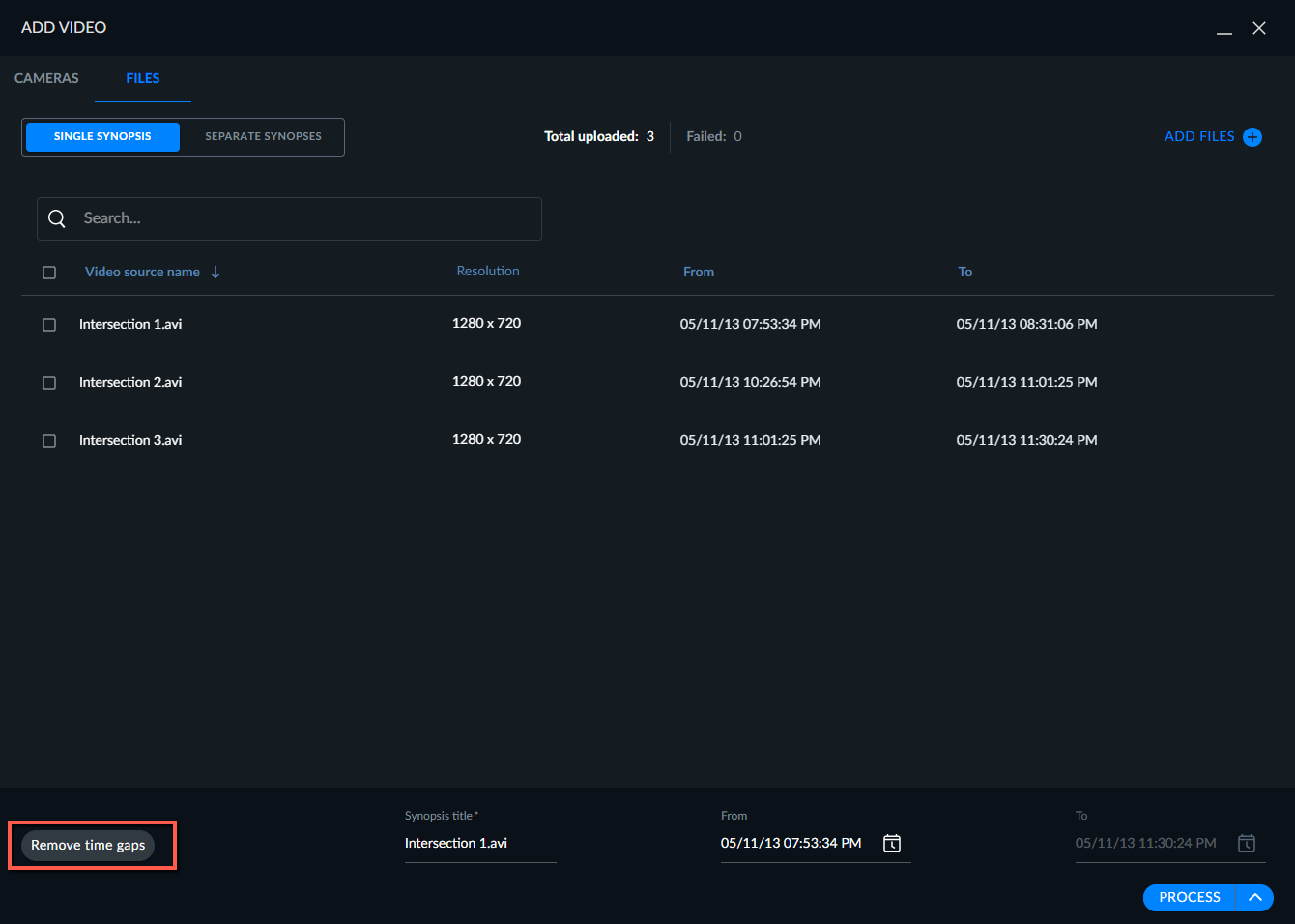
Listedeki ilk dosyanın başlangıç zamanını düzenleyerek birleştirilmiş video dosyası dizisinin zaman ve tarihini manuel olarak ayarlayabilirsiniz. Diğer tüm dosyalar ve başlangıç ve bitiş zamanları, manuel olarak düzenlenen bu başlangıç zamanına göre otomatik olarak mahsup edilecek ve süreye göre düzenlenecektir.
Dikkat
Zaman aralığı aşağıdaki dosya türleri için değiştirilemez: ave, dvt, g64, g64x, milestonezip ve xba.
Birleştirilmiş özetin başlığı varsayılan olarak listedeki ilk dosyanın adına göredir ve düzenlenebilir.
Dosyalar, video kaynağı adına göre de sıralanabilir. Video kaynağı adına göre sıralandığında, listedeki tüm dosyaların başlangıç ve bitiş zamanları, listedeki yeni ilk dosyaya ve süresine uyacak şekilde otomatik olarak değiştirilir. (Listedeki ilk dosya için bu özellikleri düzenleyerek saati ve tarihi manuel olarak ayarlayabilirsiniz.)
Dosyalar aynı kameradan yüklendiğinde çözünürlüklerin tümünün aynı olması gerektiğini unutmayın.
NAS Dosya Karşıya Yükleme
Yerel makineye indirmeye ve ardından BriefCam sunucuya yüklemeye alternatif olarak, dosyaları doğrudan kuruluşunuzun ağ sürücüsünden yükleyerek video dosyalarından kaynaklar ekleyebilirsiniz.
Not
Dosyalardan video ekleme aşağıdaki BriefCam platform sürümleri için desteklenir: Investigator ve Protect. Rapid REVIEW veya Insights sürümüne sahipseniz DOSYALAR veya AĞ sekmelerini görmezsiniz.
AĞ sekmesi sadece yönetici sekmeyi etkinleştirdiyse görünür.
Bu özelliği etkinleştirmek ve yapılandırmak için BriefCamYönetici Kılavuzu'nun NAS Yapılandırması bölümüne bakın.
NAS'den dosya yüklemek için:
VİDEO EKLE iletişim kutusunun AĞ sekmesini tıklayın.
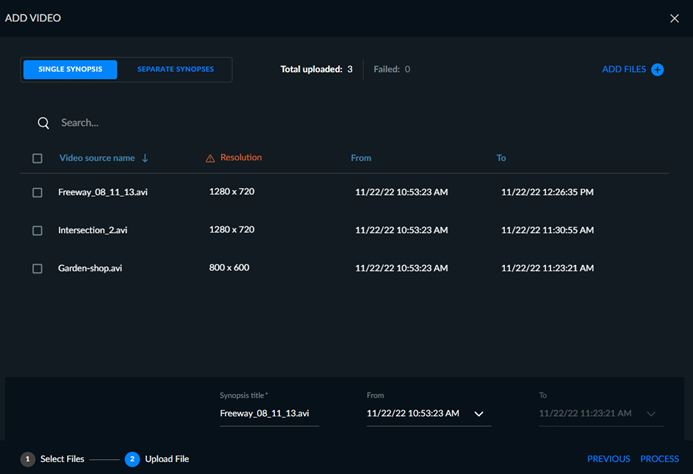
Ağ sürücüsünü (dizin) ve ardından yüklemek istediğiniz dosyaları seçin.
Not
Video dosyaları Ağ klasörü kullanılarak seçilip farklı bir klasöre taşındığında seçim kaldırılır.
İLERİ' yi tıklatın.
Seçilen dosyaları tek bir değişiklikle birleştirmek için TEK ÖZET'e tıklayın: VIDEO SYNOPSIS® veya her dosya için ayrı bir değişiklik oluşturmak için AYRI ÖZETLER'VIDEO SYNOPSIS®e tıklayın .
TEK ÖZET seçeneği, tümü tek bir video kaynağından gelen bir DVR'den dışa aktarılan birden fazla dosya eklendiğinde kullanışlıdır. Tüm dosyalar birleştirilmiş gibi işlem görecektir.
AYRI ÖZETLER seçeneği belirlendiğinde, tüm dosyalar farklı video kaynakları olarak işlem görecektir.
Ekranın altında Özet başlığını ve Başlangıç ve Bitiş aralığını değiştirebilirsiniz.
Dosyaların değişiklikte görüneceği sırayı değiştirebilirsiniz: VIDEO SYNOPSIS®. Ek bilgi için, Dosyaları Sıralama bölümüne bakın.
İŞLE' yi tıklatın. Ayrıca PROCESS sözcüğünün sağındaki oka tıklayabilir ve PROCESS AND APPLY TO SOURCE FILTER' ı seçebilirsiniz. Bu, Kaynak filtresinde bu kaynakları otomatik olarak seçecektir.
Dosyalar yüklenirken, her biri için bir ilerleme çubuğu görünecektir.
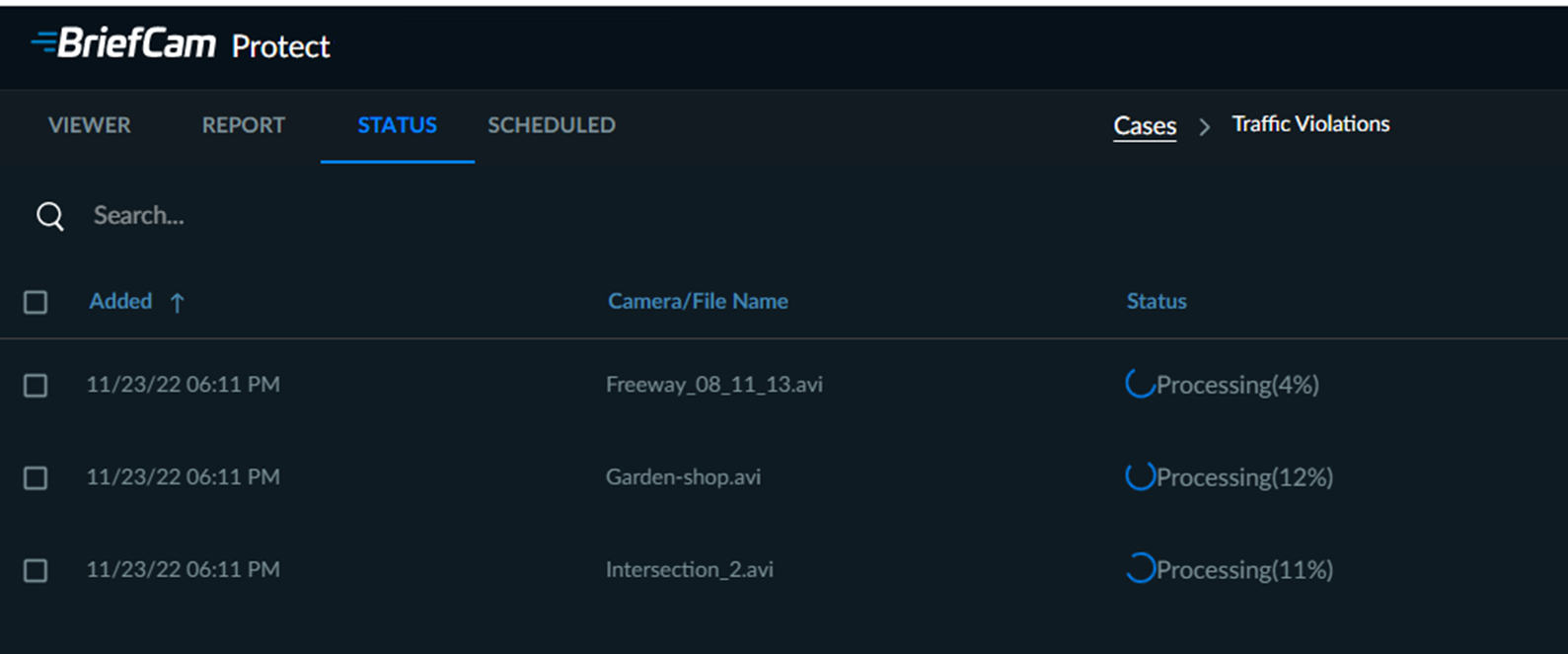
Tüm dosyalar kronolojik olarak sıralanır. Her dosyanın adını ve başlangıç zamanını düzenleyebilir (herhangi bir değişiklik sıfırlanabilir), ayrıca tek veya birden fazla dosyayı silebilirsiniz (adlarının yanındaki onay kutularını işaretleyerek ve iletişim kutusunun sağ üst köşesindeki çöp kutusu simgesini tıklatarak).
Not
Timespace çoklu akış dosyalarında bir akış silindiğinde, aynı dosyadan diğer tüm akışlar da silinir.
İster video dosyalarını tek bir değişiklikle yüklüyor olun, VIDEO SYNOPSIS® ister birden fazla özet, yapılan tüm değişiklikler (örneğin, özet başlığının veya başlangıç tarih ve saatinin düzenlenmesi), ekranın sağ üst köşesindeki Sıfırla simgesine ( ) tıklayarak tersine çevrilebilir.