Källor
På fliken KÄLLOR anger du alla video- och datakällor som du vill använda i din instrumentpanel.
Du kan schemalägga daglig, engångs- eller kontinuerlig instrumentpanelsgenerering för alla VMS-videokällor, såväl som möjligheten att ange anpassade dimensioner som möjliggör avancerad, detaljerad analys av KPI:er. För att använda anpassade dimensioner måste dimensionerna anges innan videon börjar bearbetas.
Notera
Data för RESEARCH-källan börjar samlas in när källan skapas. Om du tidigare har skapat ett ärende i REVIEW-modulen med samma kamera kommer de data som samlades in från ärendet innan RESEARCH-källan skapades inte att vara tillgängliga i RESEARCH-modulen.
Skapa/redigera en källa
För att skapa eller redigera en källa:
Klicka på knappen SKAPA EN KÄLLA.
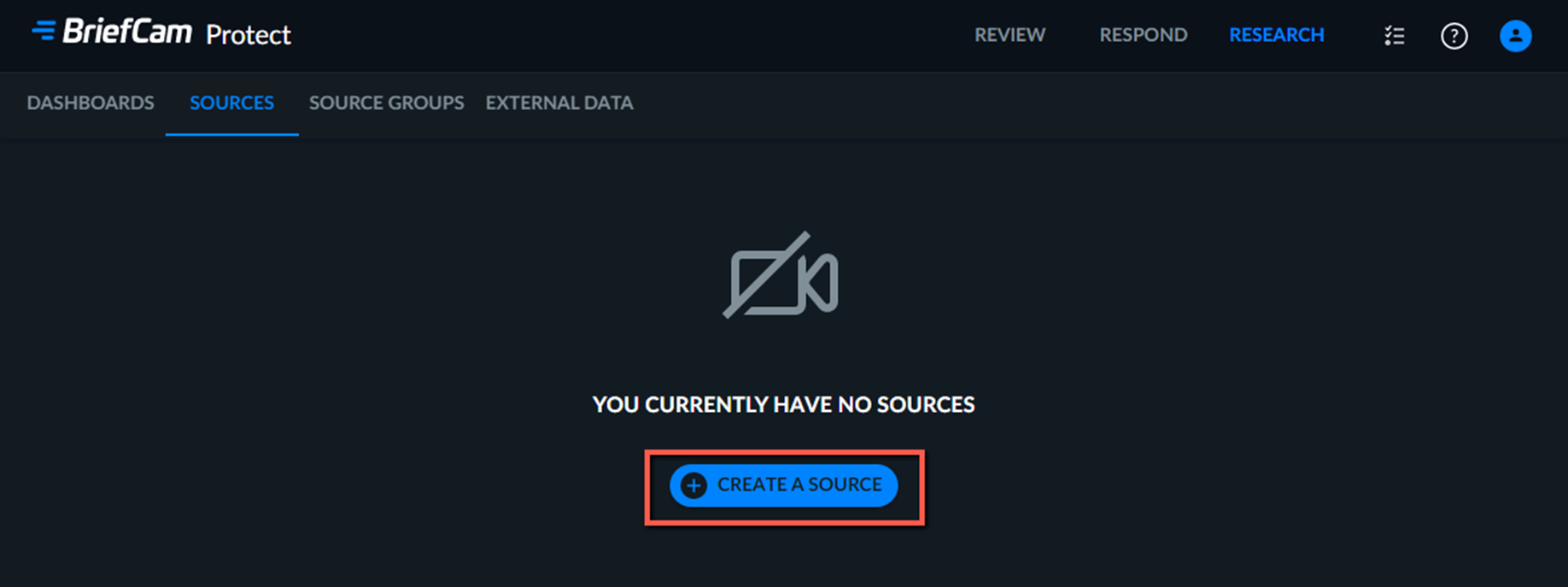
Namnge källan. Källnamnet måste vara unikt.
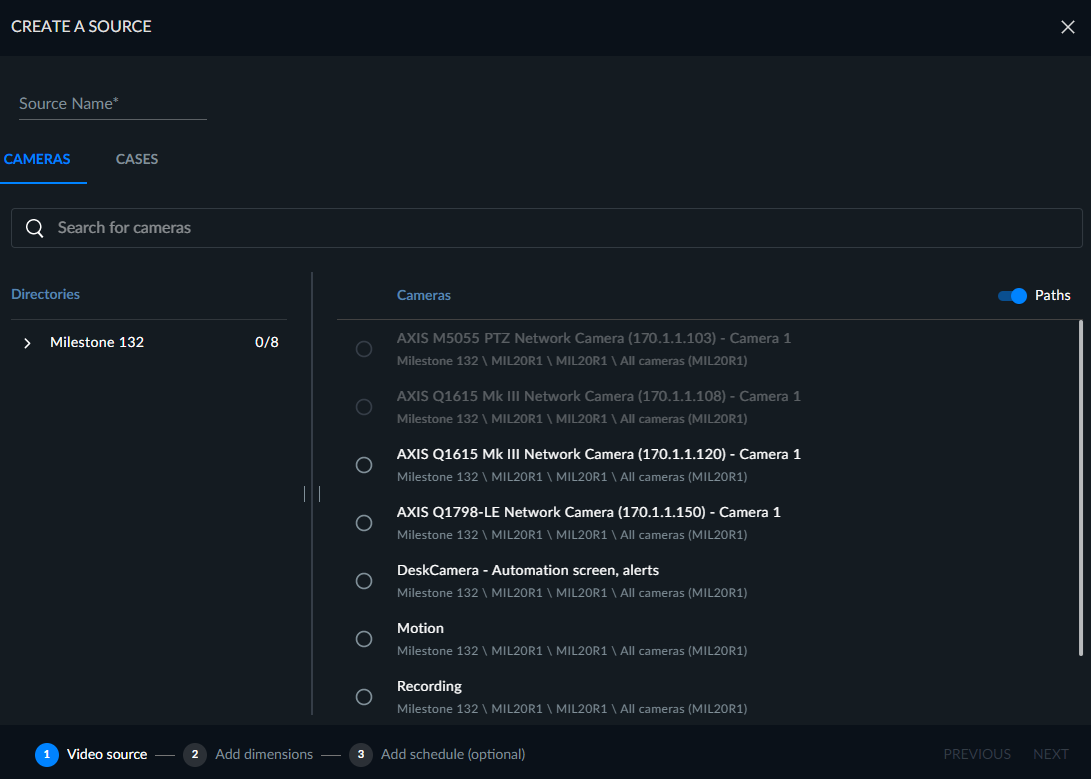
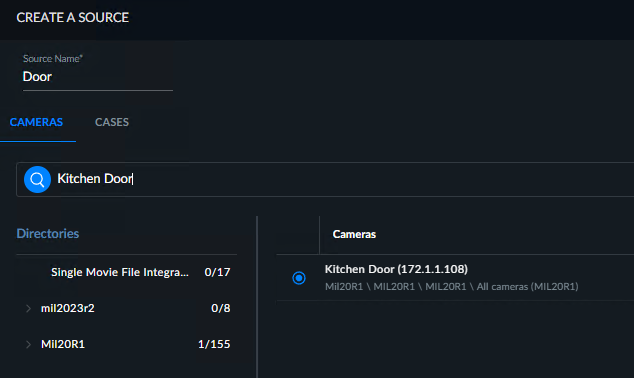
Välj videokällan, antingen Kameror eller Fall.
Om du väljer Kameror kan du konfigurera en källa för en enskild kamera (som inte redan är associerad med en annan källa). Om kameran redan lagts till i en annan källa kommer den att bli utgråad.
Om du väljer Ärenden kan du konfigurera en källa med en videofil från ett REVIEW-ärende, inklusive ärenden som delas med dig. Observera att denna funktionalitet inte är tillgänglig för kamerakällor. Om du därför inte kan välja ett ärende beror det på att det inte finns några uppladdade filer associerade med ärendet eller att de uppladdade filerna inte kunde behandlas.
För källor skapade från ett REVIEW-ärende:
Filen kan bara konfigureras en gång som en RESEARCH-källa.
Schemaläggning har inte aktiverats för denna källtyp eftersom data redan behandlats i REVIEW-lösningen.
Videor med upp till 100 000 objekt stöds. Videor med mer än 100 000 objekt stöds också. Det kan dock ta upp mycket hårdvaruresurser och kan ta längre tid att lägga till objekt till instrumentpanelerna. När du laddar upp 100 000 objekt eller fler rekommenderas att du först rådgör med din administratör för att säkerställa att de nödvändiga hårdvaruresurserna är tillgängliga.
Om videon raderades från ärendet visas denna källa inklusive dess data fortfarande i RESEARCH-lösningen.
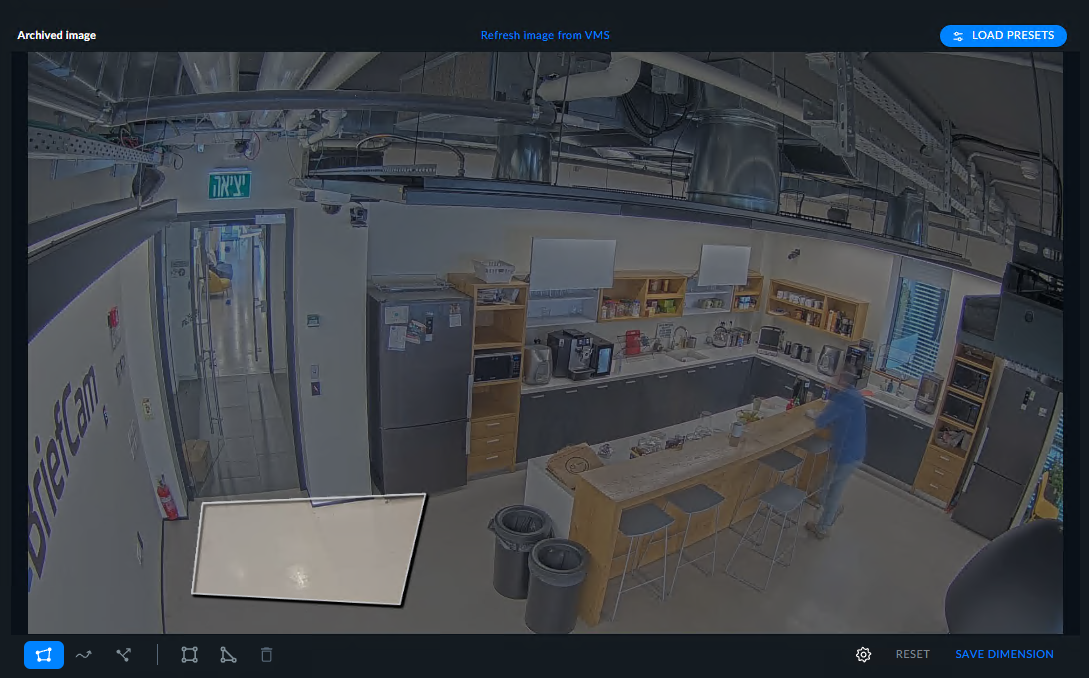
I nästa fönster kan du klicka på NÄSTA eller så kan du först ställa in anpassade dimensioner. Du kan använda en förinställning som angavs i REVIEW-modulen (för mer information, se avsnittet Använda REVIEW-förinställningar) eller välja från följande dimensionstyper:
Område – räkna antalet objekt som kommer in i ett eller fler användardefinierade områden. Områden kan anges som tresidiga (triangulära) eller fyrsidiga (fyrkantiga) polygona områden. Klicka på inkluderings-/exkluderingsknappen för att välja om du vill räkna de objekt som ingår i området eller exkluderas från området.
Bana – räkna antalet objekt som färdas längs en eller fler användardefinierade banor.
Linjekorsning – räkna antalet objekt som korsar linjen i en fördefinierad riktning.
Du kan ställa in varaktighet i bana eller varaktighet i område genom att klicka på kugghjulsikonen
 och ställa in minimivaraktighet. Genom att t.ex. ange varaktighet till 10 sekunder kan du räkna antalet objekt vars varaktighet inom sökvägen är minst 10 sekunder.
Toleransinställningar för täckning (låg, medel och hög) kan även tillämpas på inställningar för area, bana eller linjepassage (standard är medel). En hög toleransnivå för täckning resulterar i att bara objekt som ligger nära den ritade banan, området eller linjepassagen inkluderas, medan en låg toleransnivå resulterar i inkluderingen av ytterligare objekt som bara ligger löst efter den angivna banan, området eller linjepassagen.
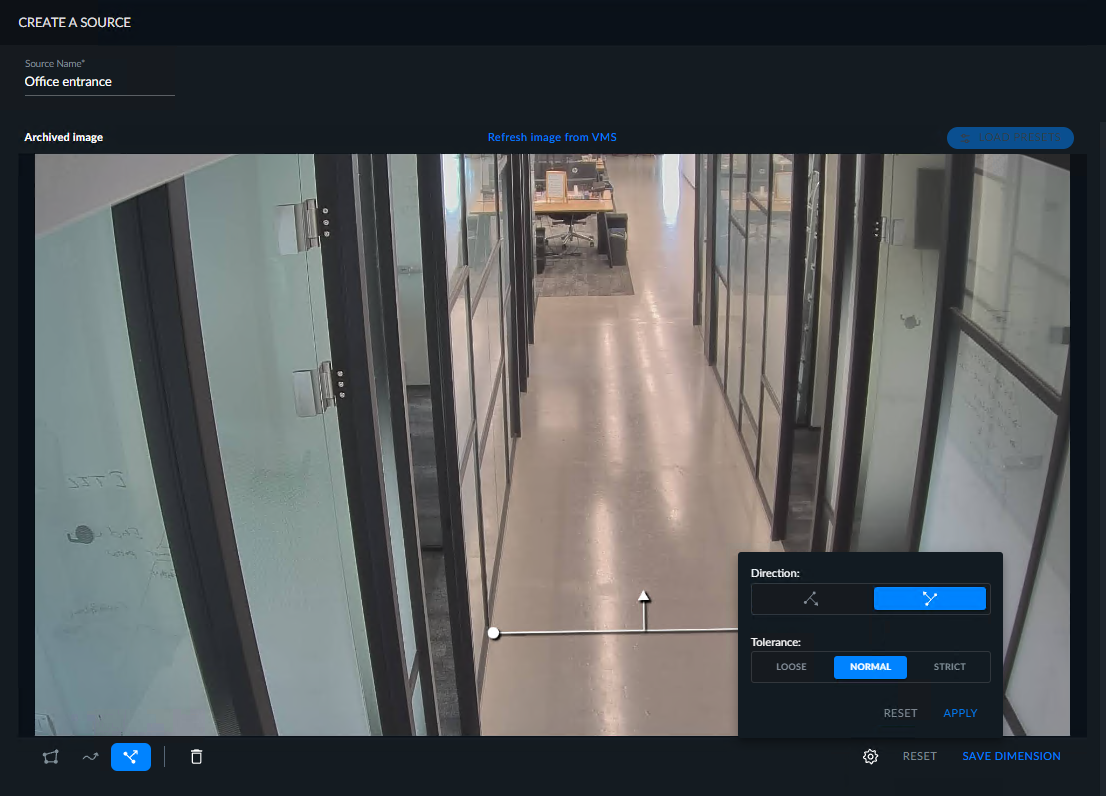
Observera att bilden som visas är en arkiverad bild (som visas i det övre vänstra hörnet av bilden). Arkivbilden visas för att det kan ta tid att hämta en ny bild från kameran på grund av VMS. Bakgrundsbilden sparas som standard var femte minut medan strömmen bearbetas – den senaste bakgrundsbilden används tillfälligt när en regel/dimension konfigureras. Standardvärdet på fem minuter kan ändras i
OX.inifilensBGImageGenerationIntervalMinutesparameter.När det finns en nyare bild tillgänglig kan du klicka på knappen Uppdatera bild från VMS även i det övre vänstra hörnet.
Klicka på TILLÄMPA.
Klicka på SPARA DIMENSION och namnge den anpassade dimensionen (namnet måste vara unikt för källan).
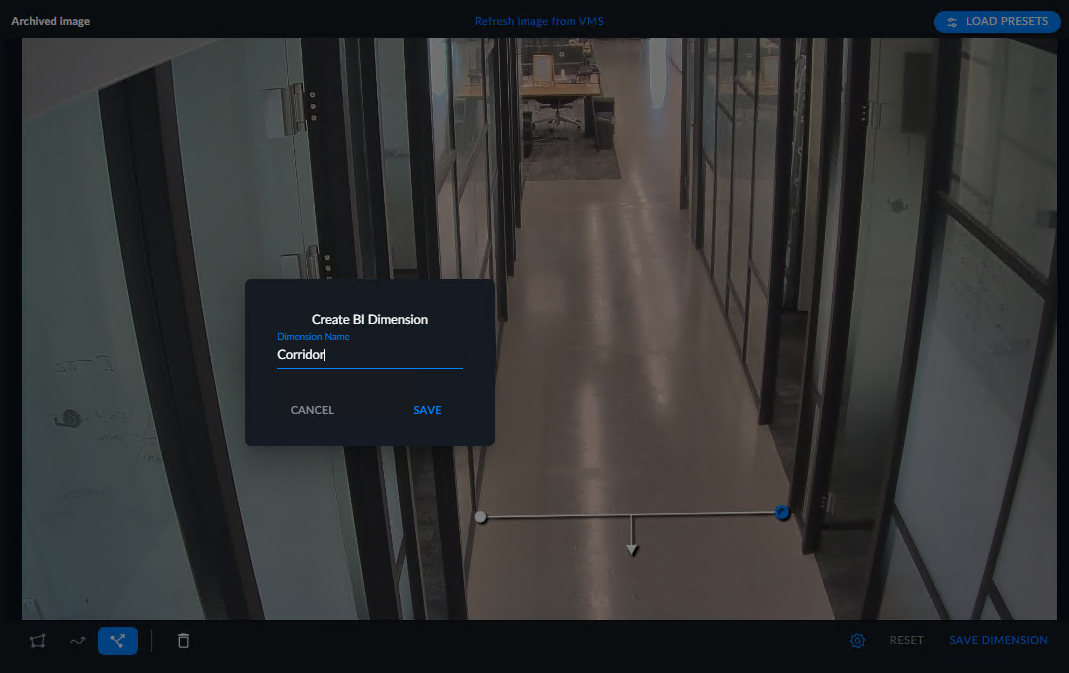
Klicka på SPARA.
När den namngetts visas den anpassade dimensionen i det vänstra hörnet.
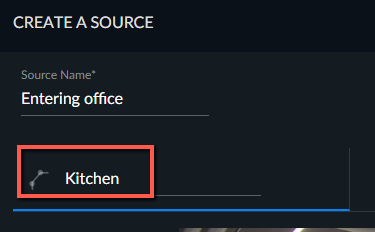
Du kan nu lägga till ett schema genom att klicka på knappen LÄGG TILL SCHEMA eller så kan du hoppa över detta steg genom att klicka på knappen SKAPA.
Om du lägger till ett schema, välj schematypen (Kontinuerlig, Kör en gång, Dagligen eller Varje vecka) och klicka på SPARA.
Kontinuerlig schemaläggning används för att schemalägga RESEARCH-källor att köras i realtid, vilket är användbart för uppdaterade instrumentpaneler.
För att använda läget Kontinuerlig måste du ha RESPOND-lösningen (inklusive en dedikerad GPU).
Notera
När kontinuerliga schemalagda källor misslyckas görs ett återställningsförsök efter 6 minuter och sedan under en exponentiellt ökande tid mellan fel, upp till 60 minuter och sedan var 60:e minut. Standardinställningen kan ändras i miljöinställningen MaxRetryDelaytimeMinutes.
För att stoppa källan från att försöka igen, inaktivera den schemalagda källan.
När skapandet av ett kontinuerligt schema misslyckas på grund av licenskontrollen (status är ”inaktiverad”), måste du radera det kontinuerliga schemat och återskapa det för att aktivera schemat.
För scheman för Kör en gång och Varje dag kan du även ange när den schemalagda aktiviteten ska köras genom att ange datum och tid i fälten Kör på.
Klicka på knappen SKAPA.
Du kan skapa flera dimensioner för samma källa.
Om du vill lägga till, redigera eller ta bort en anpassad dimension för källor som skapats från REVIEW-fall behöver du ladda om videon från REVIEW-lösningen.
Om du raderar en anpassad dimension sparas de data som samlats in om den anpassade dimensionen i databasen, men de visas inte längre på instrumentpanelerna.
Notera
Research Editors kan se och redigera källor skapade av andra användare och sig själva. De kan även skapa, redigera och publicera instrumentpaneler.
Forskningsvyer kan redigera källor som de skapat och visa källor skapade av andra användare, inklusive områden och vägar skapade. De kan visa och filtrera publicerade instrumentpaneler och skapa artiklar.
Både Research Viewers och Research Editors anges av administratören.
Observera att du kan högerklicka för att få tillgång till åtgärdsikoner inklusive kopiering av texten i tabellen.
Använda REVIEW-förinställningar
Om du skapade en förinställning i REVIEW-modulen som innehöll scenfilter (Area, Path, eller Line Crossing) kan du använda den när du skapar en anpassad RESEARCH-dimension.
Skapa en källkod och välj samma kamera som används i REVIEW-modulen.
Klicka på knappen LADDA FÖRINSTÄLLNINGAR.

Markera det skiftläge som innehåller förinställningen och välj sedan förinställningen.
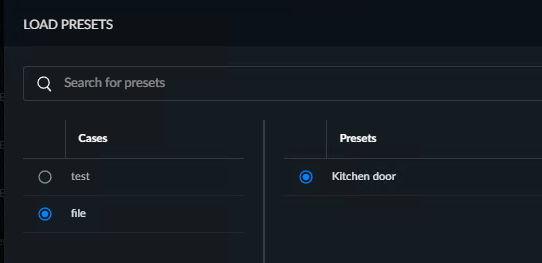
Klicka på APPLICERA och BEKRÄFTA.
Skärmen visas med de scenfilter som skapats i REVIEW-modulen. Klicka på SPARA DIMENSION.
Ge dimensionen ett namn och klicka på SPARA.
Klicka på NÄSTA och lägg till ett schema som beskrivs i avsnittet ovan.
Status
På fliken KÄLLOR anges schemaläggningsstatus för varje källa som en av följande:
Aktiv – Aktiverad av användaren (eller schemaläggaren) och körs utan fel. För kontinuerliga scheman som är aktiva, visas ytterligare information inom parentes: Bearbetar, Köad, eller Återställer.
Inaktiv – Inaktiverad av användaren eller schemaläggaren.
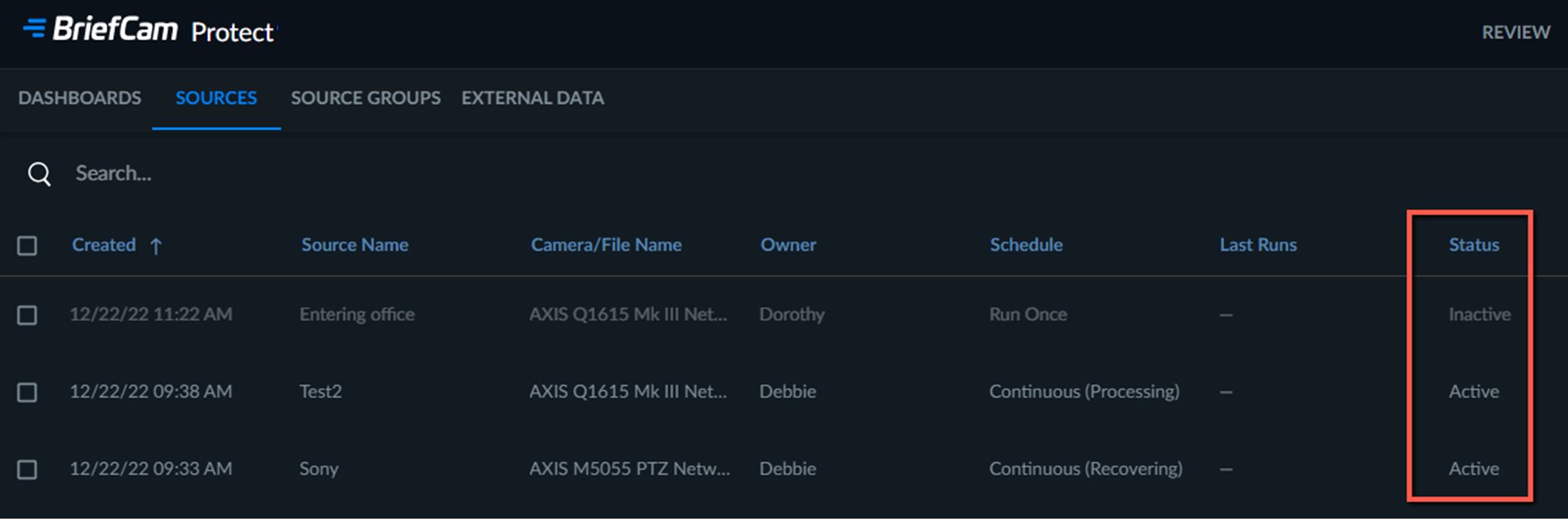
Du kan ändra status för en källa genom att hovra över den och klicka på knapparna Inaktivera  eller Aktivera
  .
.
Om RESEARCH-källan är inaktiverad är även alla dess schemaläggningsaktivitetsområden inaktiverade.
Senaste Källkörning
Det finns två ställen där du kan få information om när källor körs inom RESEARCH-plattformen.
I kolumnen Last Run på fliken KÄLLOR kan du se senaste gången som källdata behandlades.

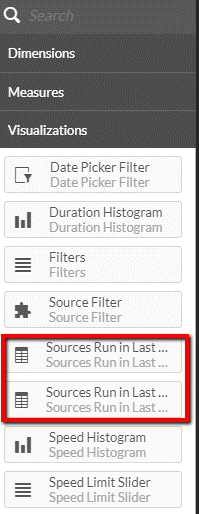
I Dashboards kan du från huvudobjektets visualiseringar lägga till de tabeller som innehåller Source Run in Last 30 Days eller Source Run in Last 30 Days (by hour) för att övervaka antalet objekt som lästs in till BI-plattformen per källa och datum.
Källinformation
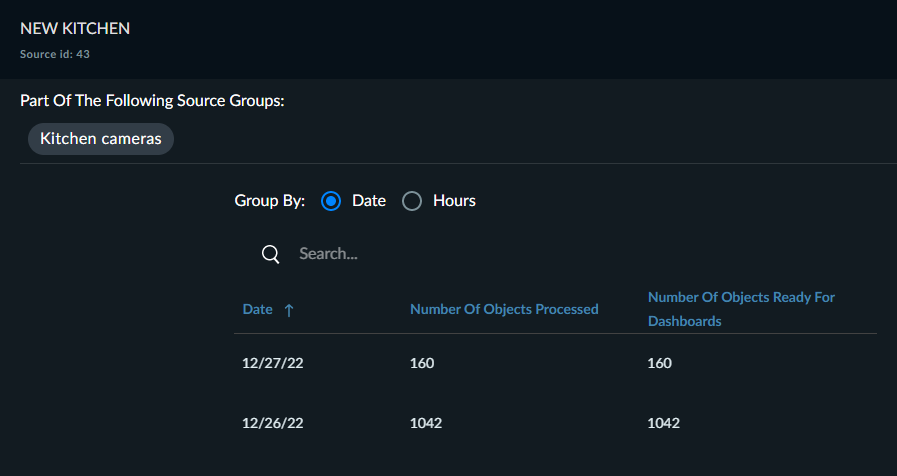
Du kan få information om inläsningsdata till RESEARCH-plattformen genom att klicka på informationsikonen.

Tabellen som visas listar alla källgrupper relaterade till källan och innehåller information från de senaste 30 dagarna om antalet objekt som bearbetats för källan jämfört med antalet objekt som är redo att laddas upp till instrumentpanelerna i RESEARCH-modulen. Tabellen kan grupperas efter datum eller timme och varje kolumn kan sorteras. Sökning är också tillgänglig.