Söker Efter Registreringsskyltar
De valda registreringsskyltarna kommer nu att visas i filtret för identifiering av registreringsskyltar (LPR), redo att sökas igenom.
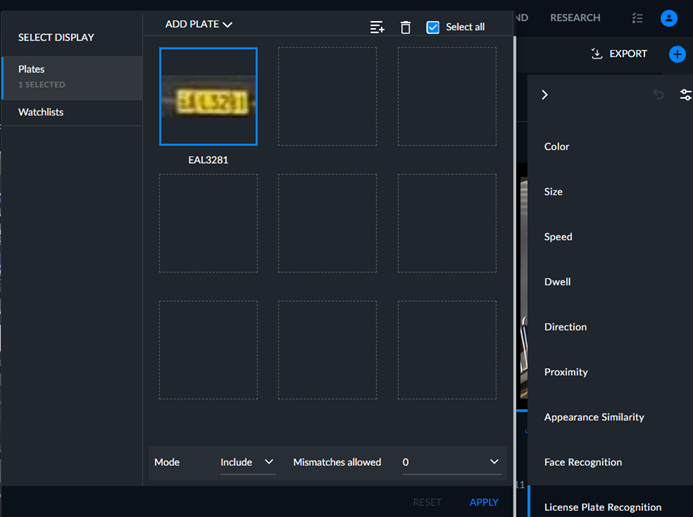
Du kan markera alla objekt på den aktuella sidan genom att markera kryssrutan Markera allt och sedan ta bort alla. Du kan också använda Skift+Klicka för att markera flera objekt i följd.
På fliken Registreringsskyltar, välj de registreringsskyltar du vill söka efter och klicka på TILLÄMPA för att filtrera alla objekt efter dessa registreringsskyltar.
Du kan hovra över en individuell registreringsskylt som visas i filtret Registreringsskyltsigenkänning och klicka på dess raderingsknapp (papperskorgen) för att ta bort den från filtret eller välja alternativet Markera allt och sedan klicka på raderingsknappen för att ta bort alla registreringsskyltar som visas på den aktuella sidan.
I fältet Läge kan du välja mellan två driftslägen:
Inkludera (standard) – Hitta alla objekt som har en igenkänd registreringsskylt som matchar en eller fler registreringsskyltar inom de valda bevakningslistorna.
Exkludera – Hitta alla objekt som har en igenkänd registreringsskylt som inte matchar någon av registreringsskyltarna inom de valda bevakningslistorna.
I listan Tillåtna avvikelser kan du välja om du vill tillåta mellan 0 och 8 avvikande tecken i sökningen. Till exempel, om du väljer 0, visas bara perfekta matchningar. Om du väljer 2 kommer skyltar med 2 avvikelser eller mindre att visas.
En blå linje visas runt ett objekt som används i filtret.
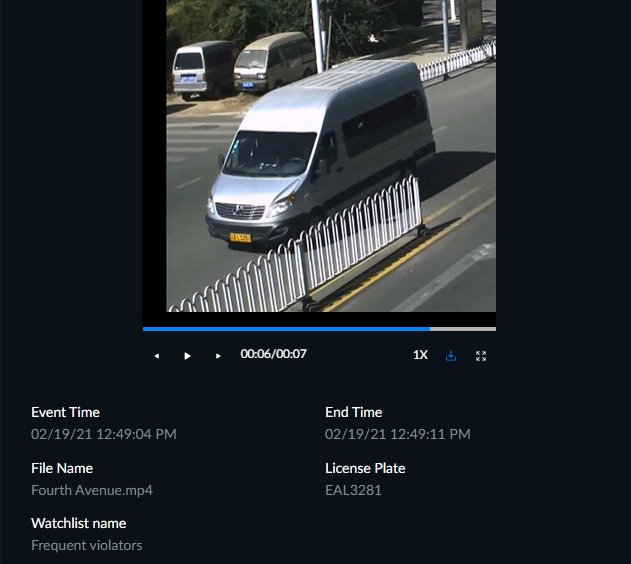
Under bilden och närbildsklippet finns detaljer om händelsen och registreringsskylten. Detta hjälper operatören att verifiera att den automatiska registreringsskyltstranskriptionen var korrekt.
Bevakningslistor ställs in i Anpassningar avsnittet.
Se även: (från BriefCam License Plate Recognition white paper)