Färdiga visualiseringar
Du kan återanvända vanliga visualiseringar genom att dra ett objekt från de vänstra mallobjekten >menyn Visualiseringar till bladet.
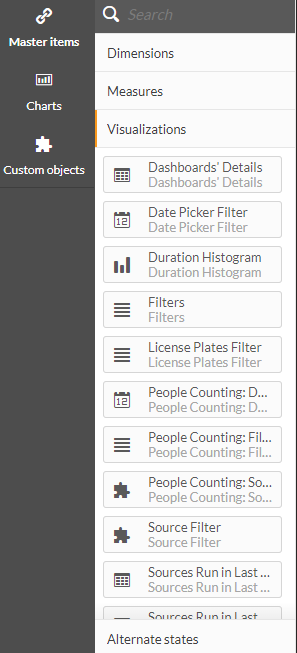
För närvarande är de tillgängliga färdiga visualiseringarna:
Visualiseringsnamn | Beskrivning |
Detaljer för instrumentpaneler | En tabell som visar alla namn och ID för instrumentpanelerna. Detta är användbart för att ändra den standardinstrumentpanel som öppnas när RESEARCH-modulen öppnas. För att ändra standard, kontakta din administratör. |
Filter för datumväljare | Lägg till detta filter för att välja ett specifikt tidsintervall inom ett blad. People counting har en egen visualisering för denna funktionalitet. |
Varaktighet, histogram | Histogramdiagram (uppslag) över olika objekts varaktighet. |
Filter | Lägg till dessa filter för att filtrera olika attribut inom ett blad: Källgrupp, Källa, Dag, Timme, Klasskategori, Klass, Färg, Storlek, Hastighet, Uppehåll (s), Riktning, Riktningsetikett, Anpassade dimensioner, Ansiktsmask, Tolerans, Återställ filter. People counting har en egen visualisering för denna funktionalitet. |
Registreringsskyltsfilter | Lägg till detta filter för att välja registreringsskyltar från en lista (eller sök). |
Antal personer: datumväljarfilter | Lägg till detta filter för att välja ett specifikt tidsspann inom ett blad för personräkning. |
Antal personer: filter | Lägg till dessa filter för att välja olika personinventeringsattribut inom en instrumentpanel, såsom personinventering: timme (Num). |
Antal Personer: Källfilter | Detta låter dig ställa in förinställda instrumentpanelsfilter för personer som räknas. För mer information, se Källfilterobjektet nedan. |
Källfilter | Detta låter dig ställa in förinställda instrumentpanelsfilter (över användare). Observera att samma beteende nu kan uppnås genom att välja en källa i egenskaperna för avsnittet Åtgärder. 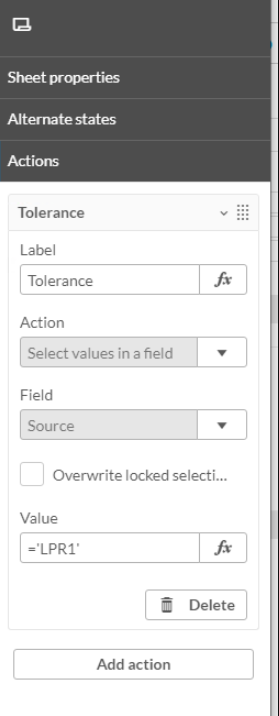 Denna visualisering finns kvar i produkten för bakåtkompatibilitet. People counting har en egen visualisering för denna funktionalitet. |
Källkörning De Senaste 30 Dagarna | Lägg till denna tabell för att kontrollera antalet objekt inlästa per källa och datum. Tabellen sorteras efter senaste uppdateringsdatum och innehåller bara källor vars data laddats under de senaste 30 dagarna. |
Källkörning de senaste 30 dagarna (per timme) | Lägg till denna tabell för att se antalet objekt inlästa per källa, datum och timme. Tabellen sorteras efter senaste uppdateringsdatum och innehåller bara källor vars data laddats under de senaste 30 dagarna. |
Hastighetshistogram | Histogram (uppslagsdiagram) för olika objekts hastighet. |
Skjutreglage för Hastighetsbegränsning | Använd skjutreglaget för hastighetsbegränsning tillsammans med antalet hastighetsbegränsande vägfordon för att räkna vägfordon vars hastighet överskrider den gräns som anges på skjutreglaget. |
Tidsintervallfilter | Instrumentpanelen öppnas automatiskt filtrerad enligt det tidsspann som du angett med denna visualisering. Detta filter är användbart när du vill att en instrumentpanel alltid ska visa ett visst tidsintervall relativt idag utan att behöva ställa in tidsintervallet manuellt varje gång instrumentpanelen öppnas. Tidsintervallfiltret ska visas i instrumentpanelens övre vänstra hörn. 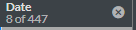 Standardfiltret är de senaste 30 dagarna. För att ändra standard:
|
Visuellt lager: Aktivitetsvärmekarta | Lägg till en aktivitetskarta med en bild från en RESEARCH-källa. Om en källa inte är markerad visas den senaste bilden som visas först i alfabetisk ordning i BriefCam. För att visa värmekartan för en annan källa, lägg till filtervisualiseringen och välj önskad källa. Se även Visa Ett Specifikt Visuellt Lager. Observera att visualiseringarna av de visuella lagren bara påverkas av filtren Källa och Datum. |
Visuellt lager: bakgrundsändringar | Lägg till bakgrundsändringarna i en värmekortbild av en RESEARCH-källa. Om en källa inte är markerad visas den senaste bilden som visas först i alfabetisk ordning i BriefCam. För att visa bakgrundsändringarna för en annan källa, lägg till filtervisualiseringen och välj önskad källa. Se även Visa Ett Specifikt Visuellt Lager. Observera att visualiseringarna av de visuella lagren bara påverkas av filtren Källa och Datum. |
Visuellt lager:vanliga sökvägar | Lägg till de vanliga sökvägarna för en värmekortbild av en RESEARCH-källa. Om en källa inte är markerad visas den senaste bilden som visas först i alfabetisk ordning i BriefCam. För att visa de gemensamma sökvägarna för en annan källa, lägg till filtervisualiseringen och välj önskad källa. Se även Visa Ett Specifikt Visuellt Lager. Observera att visualiseringarna av de visuella lagren bara påverkas av filtren Källa och Datum. |
Visuellt lager: Dwell Heat Map | Lägg till en kartbild över uppvärmningen av en RESEARCH-källa. Om en källa inte är markerad visas den senaste bilden som visas först i alfabetisk ordning i BriefCam. För att visa uppvärmningskartan för en annan källa, lägg till filtervisualiseringen och välj önskad källa. Se även Visa Ett Specifikt Visuellt Lager. Observera att visualiseringarna av de visuella lagren bara påverkas av filtren Källa och Datum. |
