Источники
На вкладке ИСТОЧНИКИ можно задать все источники видео и данных, которые будут использоваться в информационной панели.
Вы можете запланировать ежедневное, разовое или непрерывное создание информационной панели для любого источника видео в VMS, а также возможность задавать пользовательские размеры, которые позволяют выполнять расширенный и подробный анализ ключевых показателей эффективности. Чтобы использовать пользовательские размеры, необходимо задать размеры перед началом обработки видео.
Примечание
Сбор данных для источника RESEARCH начинается при создании источника. Если вы ранее создавали дело в модуле REVIEW с помощью той же камеры, данные, собранные из дела до создания источника RESEARCH, не будут доступны в модуле RESEARCH.
Создание/изменение источника
Для создания или изменения источника:
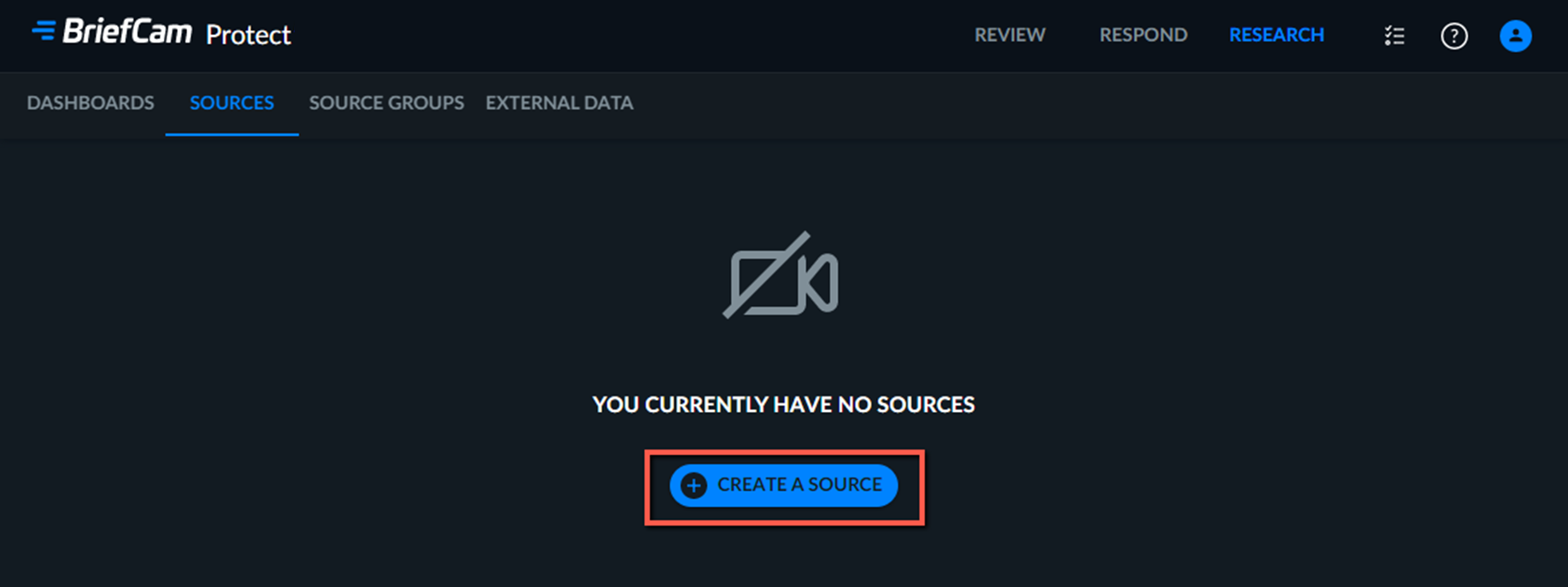
Нажмите кнопку СОЗДАТЬ ИСТОЧНИК.
Укажите имя источника. Имя источника должно быть уникальным.
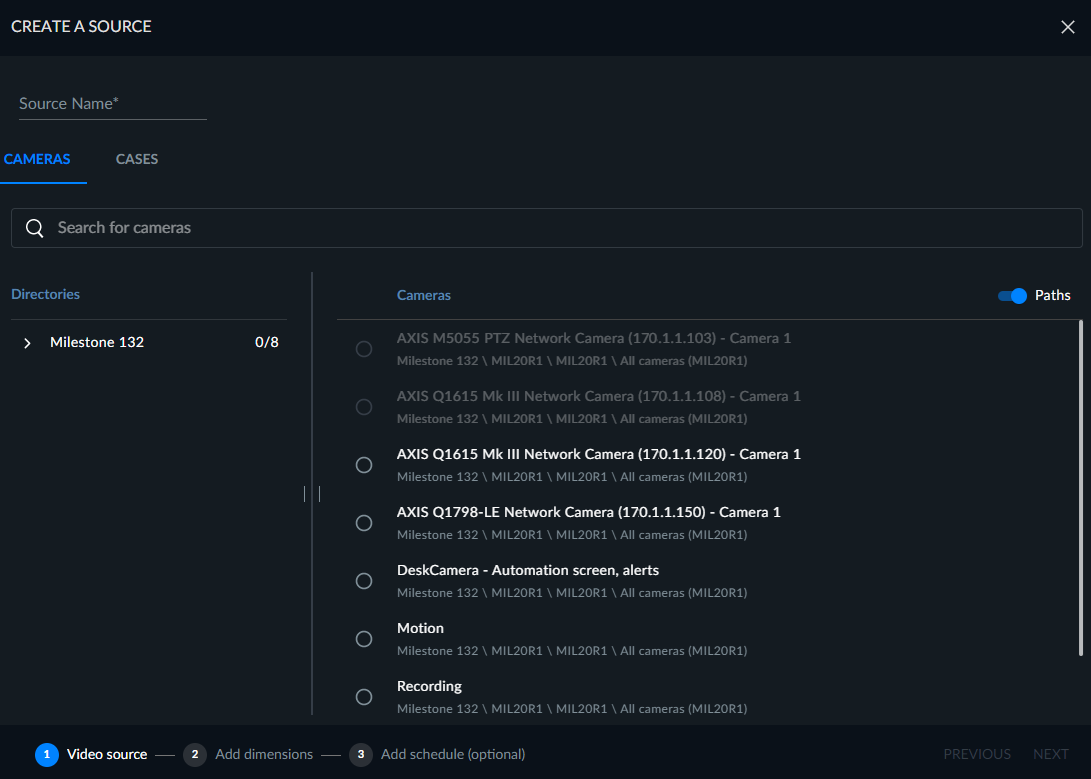
Выберите источник видео ― камеры или кейсы.
При выборе Камеры можно настроить источник для одной камеры (которая еще не связана с другим источником). Если камера уже добавлена в другой источник, она будет недоступна.
При выборе варианта "Дела" можно настроить источник с помощью видеофайла из дела REVIEW, включая дела, которыми вы поделились. Обратите внимание, что эта функция недоступна для источников камер. Поэтому, если вы не можете выбрать дело, это происходит потому, что с ним не связаны загруженные файлы или загруженные файлы не были успешно обработаны.
Для источников, созданных на основе дела REVIEW:
Файл можно настроить только один раз в качестве источника RESEARCH.
Для источника этого типа не включено планирование, так как данные уже были обработаны в решении REVIEW.
Поддерживаются видео до 100 000 объектов. Также поддерживаются видео с более чем 100 000 объектов. Тем не менее, это может занять много аппаратных ресурсов и может занять дополнительное время для добавления объектов на информационные панели. При загрузке 100 000 объектов и более рекомендуется сначала проконсультироваться с администратором, чтобы убедиться, что доступны необходимые аппаратные ресурсы.
Если видео было удалено из дела, этот источник, включая его данные, по-прежнему будет отображаться в решении RESEARCH.
На следующем экране можно нажать кнопку ДАЛЕЕ или сначала задать пользовательские размеры. Можно использовать предварительную настройку, определенную в модуле REVIEW (дополнительную информацию см. в разделе "Использование предварительных настроек REVIEW"), или выбрать один из следующих типов размеров:
Область – подсчет количества объектов, входящих в одну или несколько пользовательских областей. Области можно задать в виде трехсторонних (треугольных) или четырехсторонних (квадратных) многоугольных областей. Нажмите кнопку включения/исключения, чтобы выбрать, следует ли подсчитывать объекты, включенные в область или исключенные из области.
Путь – подсчет количества объектов, движущихся по одному или более пользовательским путям.
Пересечение линии – подсчет количества объектов, пересекающих линию в заранее заданном направлении.
 Можно задать продолжительность в поле "Путь" или продолжительность в поле "Область", нажав значок шестеренки и задав минимальное время продолжительности. Например, если для параметра "Продолжительность" задать значение 10 секунд, можно будет подсчитать количество объектов, продолжительность нахождения которых в траектории составляет не менее 10 секунд.
Параметры допуска области (низкий, средний и высокий) также можно применить к параметрам области, траектории или пересечения линий (по умолчанию — средний). При высоком уровне допуска на покрытие будут включены только объекты, близко прилегающие к нарисованной траектории, области или пересечению линии, а при низком уровне допуска на покрытие будут включены дополнительные объекты, которые только слабо следуют по заданной траектории, области или пересечению линии.
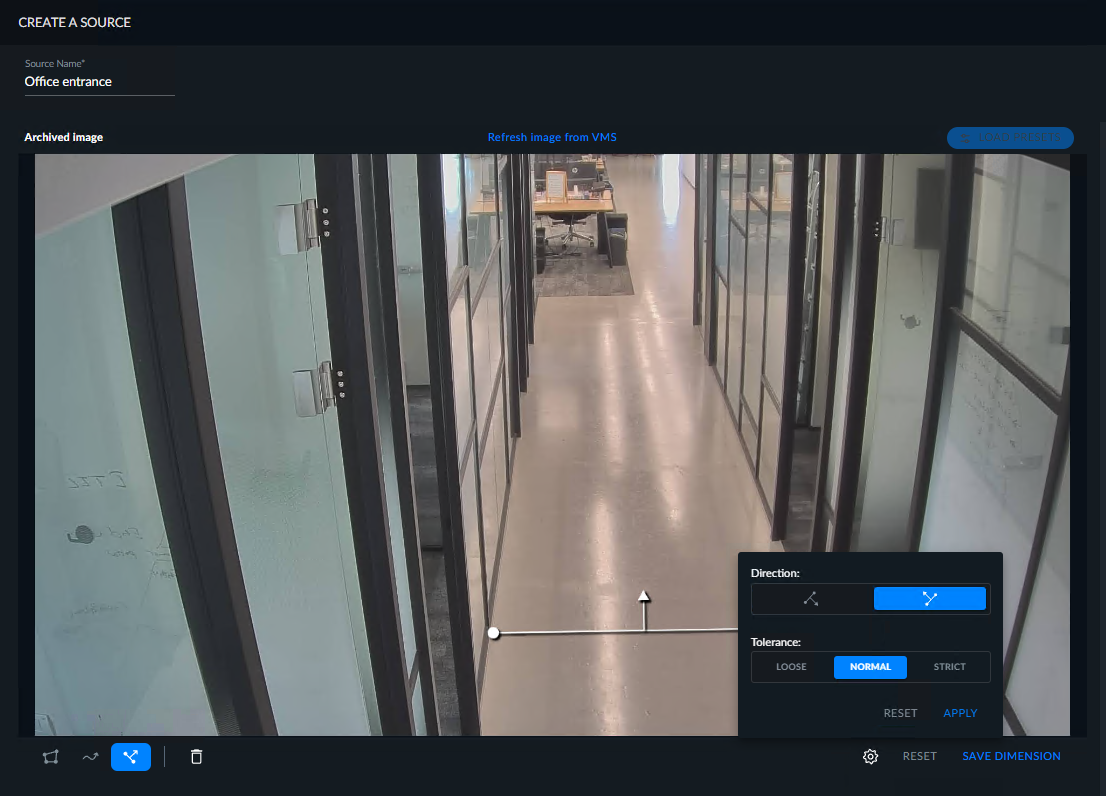
Обратите внимание, что отображаемое изображение является архивным (как показано в верхнем левом углу изображения). Отображается архивное изображение, так как получение нового изображения с камеры может занять некоторое время из-за ПО для управления видео. Фоновое изображение сохраняется по умолчанию каждые пять минут при обработке потока — последнее фоновое изображение временно используется при настройке правила/измерения.
OX.iniBGImageGenerationIntervalMinutesЗначение по умолчанию в пять минут можно изменить в параметре файла.Если доступно более новое изображение, вы можете нажать кнопку Обновить изображение из VMS также в верхнем левом углу.
Нажмите кнопку ПРИМЕНИТЬ.
Нажмите "СОХРАНИТЬ РАЗМЕР" и задайте пользовательское измерение (имя должно быть уникальным для источника).
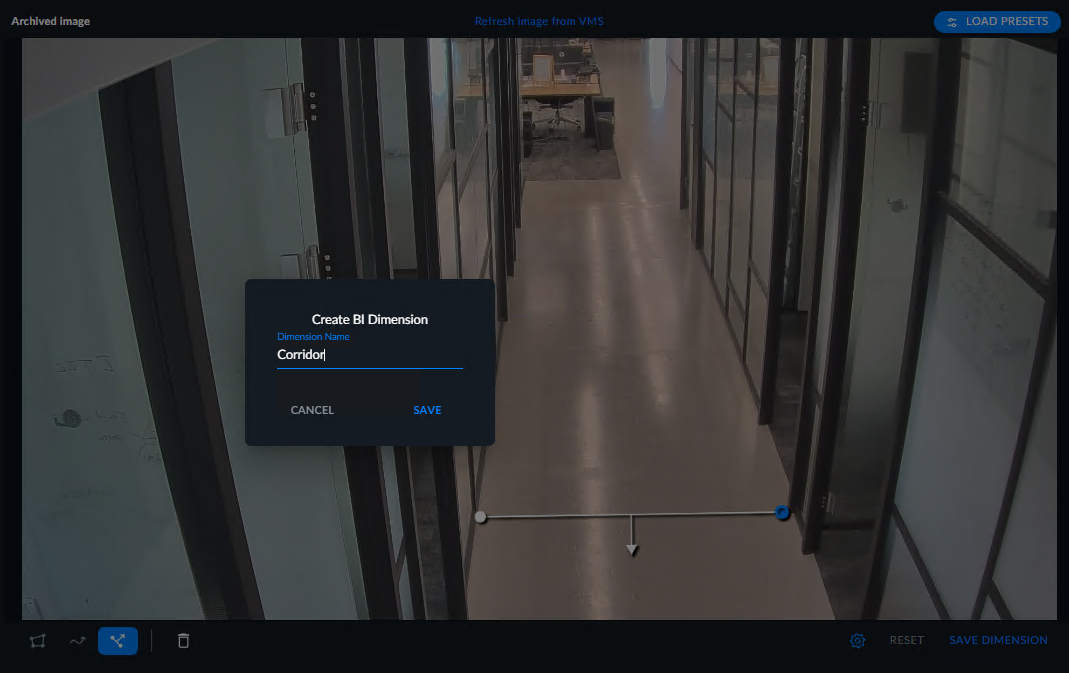
Нажмите «Сохранить».
После присвоения имени пользовательский размер появится в левом углу.
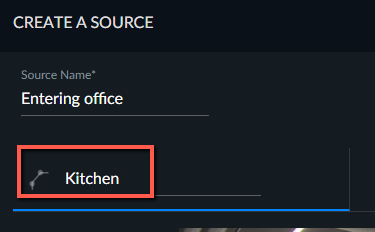
Теперь можно добавить расписание, нажав кнопку ДОБАВИТЬ РАСПИСАНИЕ, или пропустить этот шаг, нажав кнопку СОЗДАТЬ.
При добавлении расписания выберите тип расписания (Непрерывное, Выполнить один раз, Ежедневно или Еженедельно) и нажмите кнопку <СОХРАНИТЬ>.
Непрерывное планирование используется для планирования запуска источников RESEARCH в режиме реального времени, что удобно для актуальных информационных панелей.
Для использования непрерывного режима необходимо решение RESPOND (включая выделенный графический процессор).
Примечание
При отказе непрерывных запланированных источников попытки восстановления будут предприниматься через 6 минут, а затем в течение экспоненциально увеличивающегося периода времени между отказами до 60 минут, а затем каждые 60 минут. Значение по умолчанию можно изменить в настройках среды MaxRetryDelaytimeMinutes.
Чтобы остановить повторные попытки источника, отключите запланированный источник.
Если создание непрерывного расписания невозможно из-за проверки лицензии (статус "отключен"), для включения расписания потребуется удалить непрерывное расписание и создать его заново.
Для расписаний "Выполнить один раз" и " Ежедневно " также можно задать время выполнения запланированной задачи, указав дату и время в полях Выполнить по.
Нажмите кнопку "СОЗДАТЬ".
Для одного и того же источника можно создать несколько измерений.
Если вы хотите добавить, изменить или удалить пользовательский размер для источников, созданных из дел REVIEW, вам нужно перезагрузить видео из решения REVIEW.
При удалении пользовательского размера собранные данные о нем сохраняются в базе данных, но больше не отображаются на информационных панелях.
Примечание
Редакторы исследований могут просматривать и редактировать источники, созданные другими пользователями и ими самими. Они также могут создавать, редактировать и публиковать информационные панели.
Средства просмотра исследований могут редактировать созданные источники, а также просматривать источники, созданные другими пользователями, включая созданные области и пути. Они могут просматривать и фильтровать опубликованные информационные панели и создавать истории.
И Research Viewers, и Research Editors определяются администратором.
Обратите внимание, что вы можете нажать правой кнопкой мыши, чтобы получить доступ к значкам действий, включая копирование текста в таблицу.
Использование предустановок REVIEW
Если вы создали препозицию в модуле REVIEW, которая включала фильтры сцены (Область, Путь или Пересечение линий), вы можете использовать ее при создании пользовательского размера RESEARCH.
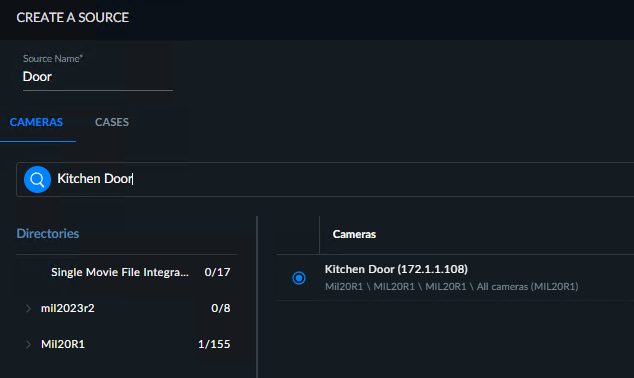
Создайте источник и выберите ту же камеру, которая используется в модуле REVIEW.
Нажмите кнопку ЗАГРУЗИТЬ ПРЕДВАРИТЕЛЬНЫЕ НАСТРОЙКИ.

Выберите дело, в котором есть препозиция, а затем выберите препозицию.
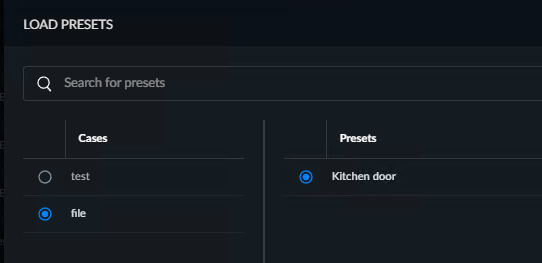
Нажмите кнопку ПРИМЕНИТЬ, а затем ПОДТВЕРДИТЬ.
Появится экран с фильтрами сцены, созданными в модуле REVIEW. Нажмите "СОХРАНИТЬ РАЗМЕР".
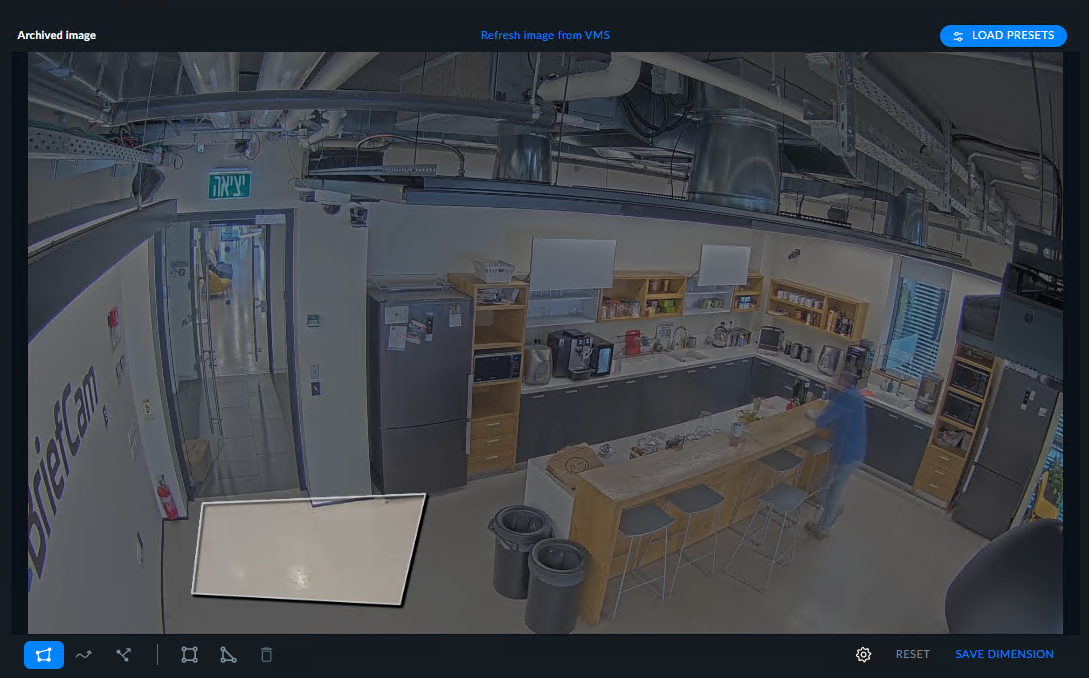
Присвойте размеру имя и нажмите "СОХРАНИТЬ".
Нажмите кнопку ДАЛЕЕ и добавьте расписание, как описано в разделе выше.
Статус
На вкладке ИСТОЧНИКИ статус планирования каждого источника отображается одним из следующих способов:
Активно ― активируется пользователем (или планировщиком) и работает без ошибок. Для активных расписаний непрерывного действия в скобках будет отображаться дополнительная информация: Обработка, Постановка в очередь или Восстановление.
Неактивный – отключен пользователем или планировщиком.
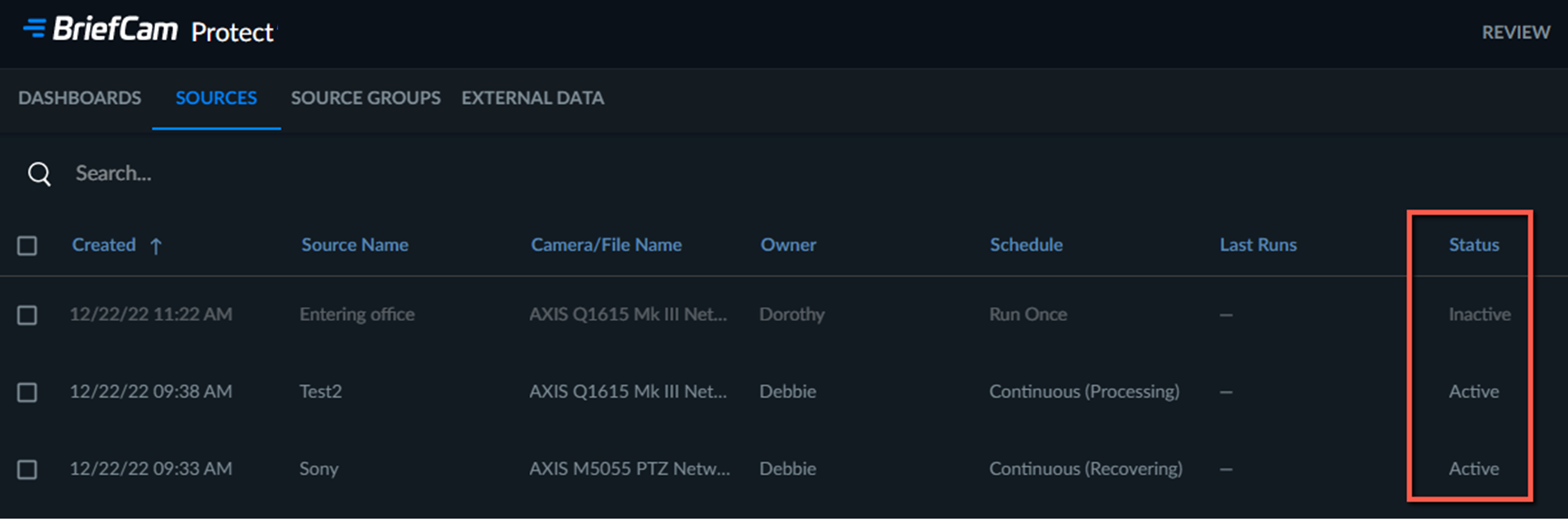

 Чтобы изменить статус источника, наведите указатель мыши на источник и нажмите кнопки "Отключить" или "Включить".
Если источник RESEARCH отключен, все его задачи планирования также отключены.
Последний запуск источника
Есть два места, где можно получить информацию о том, когда источники работают на платформе RESEARCH.
В столбце последнего запуска вкладки "ИСТОЧНИКИ" можно увидеть время последней обработки исходных данных.

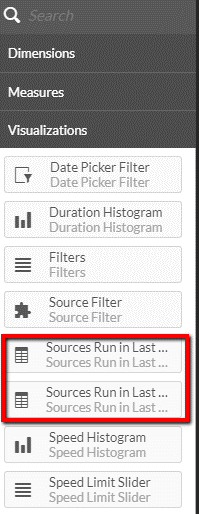
На панелях мониторинга можно добавить из раздела "Визуализации" главного элементав таблицы Source Run in Last 30 Days или Source Run in Last 30 Days (по часам) для мониторинга количества объектов, загруженных на платформу BI, по источнику и дате.
Информация об источнике
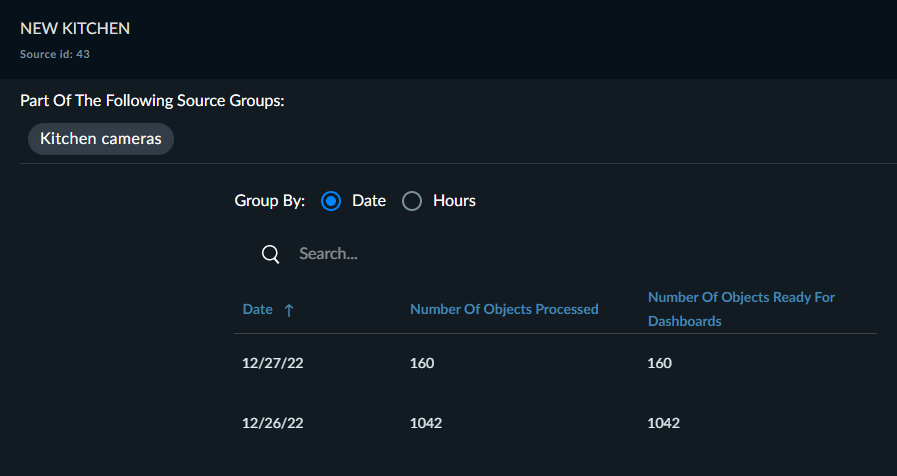
Нажав на значок информации, можно получить информацию о загрузке данных на платформу RESEARCH.

В открывшейся таблице перечислены все группы, связанные с источником, и приведена информация за последние 30 дней о количестве объектов, обработанных для источника, и количестве объектов, готовых к загрузке на информационные панели в модуле RESEARCH. Таблицу можно сгруппировать по дате или времени, а каждый столбец отсортировать. Также доступен поиск.