Фильтры сцены (Область, Путь и Пересечение строк)
Фильтры сцены можно использовать для идентификации объектов, включенных или исключенных в области, объектов, движущихся по траектории, или объектов, пересекающих линию.
Фильтры сцены применяются только к одному источнику видео, в то время как глобальные фильтры применяются ко всем видео в рамках дела.
Для использования фильтров сцены:
VIDEO SYNOPSIS®VIDEO SYNOPSIS® Наведите указатель мыши на область, которую нужно исследовать, в списке и нажмите значок "Фильтры сцены".
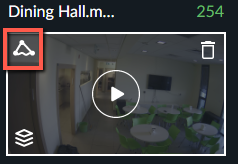
 По умолчанию будет выбран фильтр по площади. VIDEO SYNOPSIS®
 VIDEO SYNOPSIS®Если вы хотите использовать один из других фильтров, в нижней части экрана нажмите значок "Путь" или "Пересечение линий" под отдельным объектом.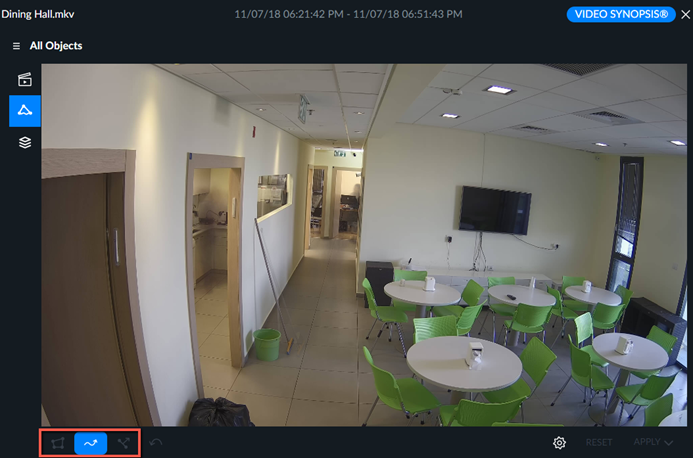
Фильтры области
Фильтры по областям можно применять для включения или исключения объектов, обнаруженных в одной или нескольких пользовательских трех- или четырехугольных областях.
Для поиска объектов в области, также известной как интересующие области (AOI):
- Нажмите фильтр по площади ().
 Нажмите значок треугольника в левой нижней части экрана, чтобы создать трехстороннюю область.
  Нажмите значок квадрата, чтобы создать четырехстороннюю область (это значение используется по умолчанию). Можно добавить несколько областей.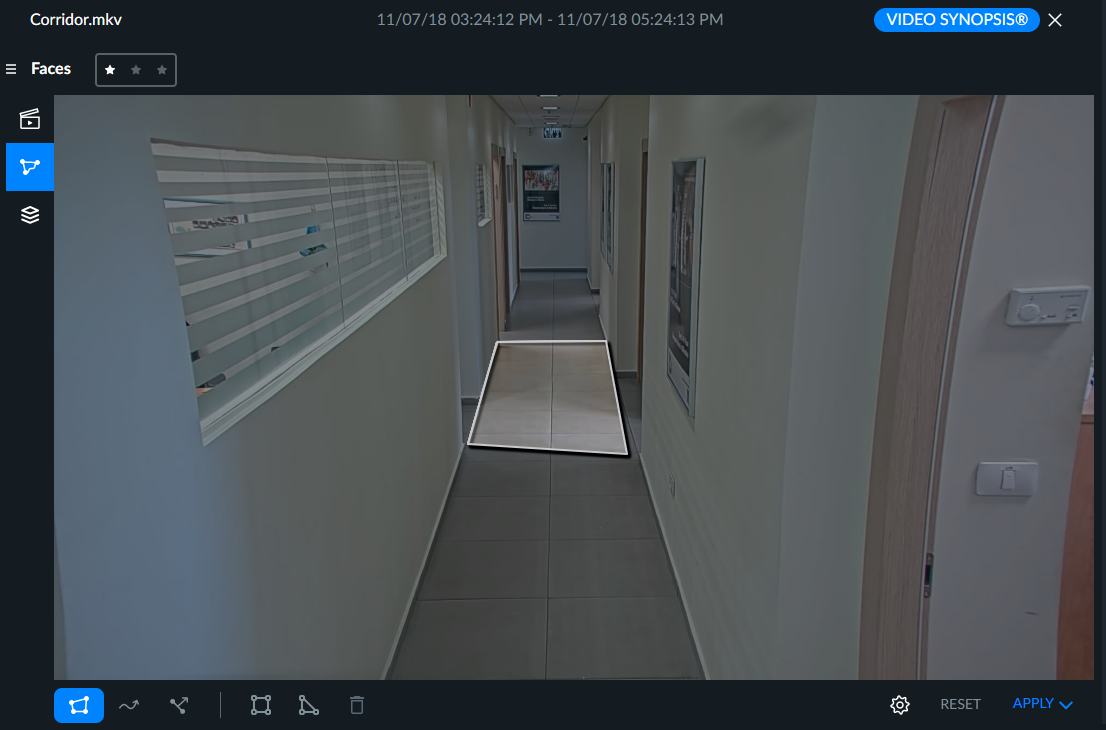
Чтобы исключить область из поиска, также известную как области исключения (AOE), после рисования области нажмите значок шестеренки, а затем нажмите значок "Инвертировать выбор". Любые объекты, появляющиеся в исключенной области, не будут отображаться.
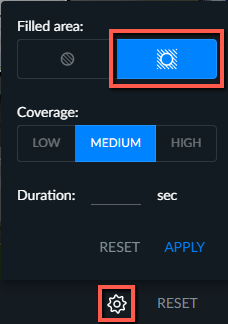
Нажав значок шестеренки, можно задать минимальную продолжительность пребывания объекта в Области. Также можно задать параметры допуска на покрытие (низкий, средний и высокий), которые также можно применить к интересующим областям (AOI) и областям исключения (AOE).
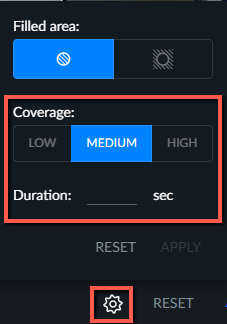
После завершения настройки фильтра нажмите "ПРИМЕНИТЬ".
Нажмите кнопку ПРИМЕНИТЬ И ЗАКРЫТЬ или ПРИМЕНИТЬ И ВОСПРОИЗВЕСТИ для воспроизведения VIDEO SYNOPSIS® с заданным фильтром.
Фильтры путей
С помощью фильтра траектории можно рисовать траектории произвольной формы для обнаружения объектов, нижняя часть которых (ноги, колеса) проходила по этим траекториям. BriefCam учитывает нижнюю часть объекта для фильтра пути, а не центр объекта. Общее количество объектов и количество объектов для конкретного синопсиса будут обновляться соответствующим образом.
Чтобы нарисовать контур:
- Нажмите значок "Путь" ().
Нажмите на экран, где должна начинаться траектория, и перетащите указатель мыши для рисования траектории.
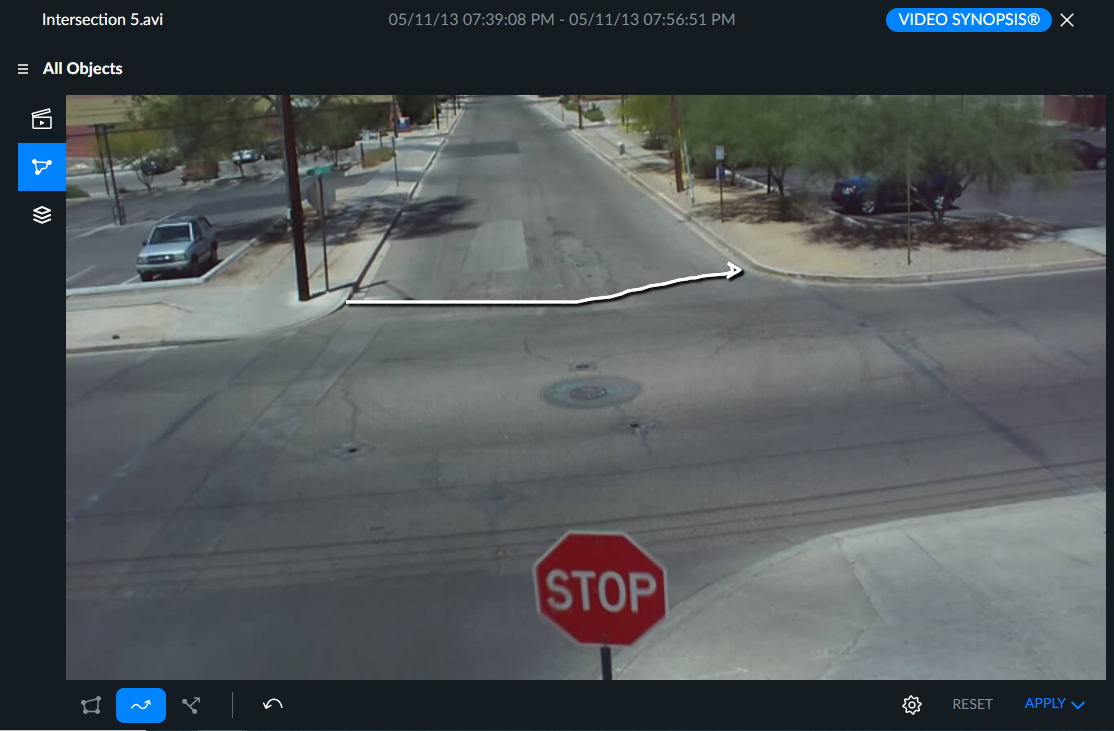
Нажав значок шестеренки, можно задать минимальную продолжительность движения объекта по нарисованной траектории.
По умолчанию для точности задано среднее значение. Выбор высокого уровня точности приведет к тому, что будут отфильтрованы только события, тесно связанные с нарисованным путем, в то время как настройка низкой точности приведет к включению дополнительных событий, которые только слабо следуют по заданному пути.
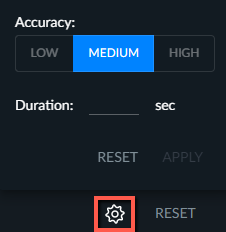
Вы можете отменить последнюю нарисованную траекторию, нажав значок "Отмена".
 .
.После завершения настройки фильтра нажмите "ПРИМЕНИТЬ".
VIDEO SYNOPSIS® Нажмите кнопку ПРИМЕНИТЬ И ЗАКРЫТЬ или ПРИМЕНИТЬ И ВОСПРОИЗВЕСТИ, чтобы воспроизвести с заданным фильтром.
Фильтры пересечения линий
С помощью фильтра "Пересечение линий" можно обнаруживать, фильтровать и подсчитывать объекты, пересекающие отмеченную линию в определенном направлении, для защиты периметра и подсчета направленных объектов.
Чтобы нарисовать линию:
- Нажмите значок пересечения линии () и нажмите на экран, где должна начинаться линия. В этом месте появится точка.
Нажмите на вторую точку, и между двумя точками появится линия.
Вы можете разместить до 9 точек (точек). Например, на изображении ниже были нарисованы линии, чтобы найти объекты, которые вошли на городскую площадь.
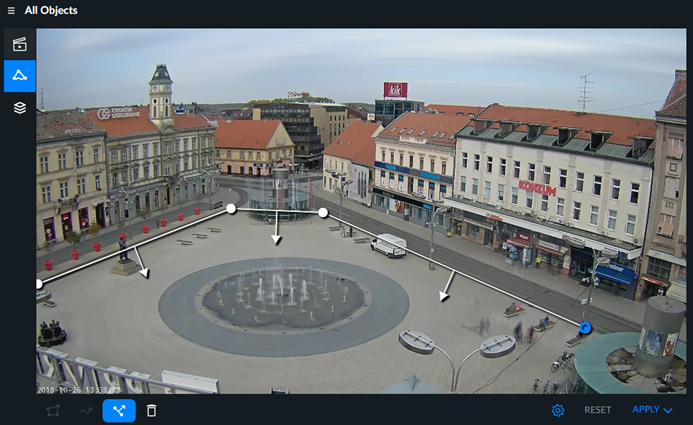
 Для удаления точки нажмите на точку, а затем на значок корзины ().
Для выбора или перемещения точки нажмите на точку. Чтобы переместить точку, перетащите ее на новое место.
Направление пересечения линий будет одинаковым для всех сегментов. Для переключения направлений нажмите значок шестеренки, а затем — направление, не выделенное синим, чтобы переключить направление всех сегментов.
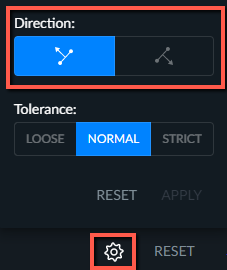
Вы можете использовать параметры допуска для точной настройки поиска. Допуск влияет на то, какие точки периметра взаимодействуют с линией:
Строгий – поиск объектов, у которых две точки периметра (5 % снизу и 30 % внутрь с каждой стороны) пересекают линию.
Обычный ― поиск объектов, у которых одна из двух точек периметра (5 % снизу и 30 % внутрь с каждой стороны) пересекает линию.
Свободный – поиск объектов, у которых любая из четырех точек по углам периметра пересекает линию.
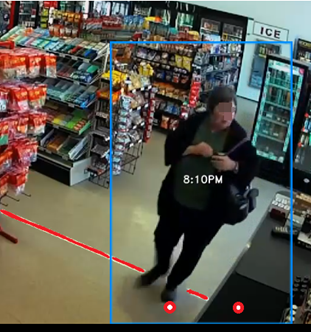
Например, на изображении ниже две точки обозначают 5% снизу и 30% внутрь с каждой стороны. Эта женщина будет отображаться в поиске с нормальным допуском (поскольку она касается одной из точек) и может не отображаться со строгим допуском (поскольку обе точки не касаются линии, которая была нарисована).
VIDEO SYNOPSIS® Нажмите кнопку ПРИМЕНИТЬ И ЗАКРЫТЬ или ПРИМЕНИТЬ И ВОСПРОИЗВЕСТИ, чтобы воспроизвести с заданным фильтром.
После завершения настройки фильтра нажмите "ПРИМЕНИТЬ".