Примеры рабочих процессов
Создание информационной панели
Создание новой таблицы (информационная панель)Создайте новую таблицу, как описано в разделе, а затем выполните описанные ниже действия.
Перетащите гистограмму на таблицу.
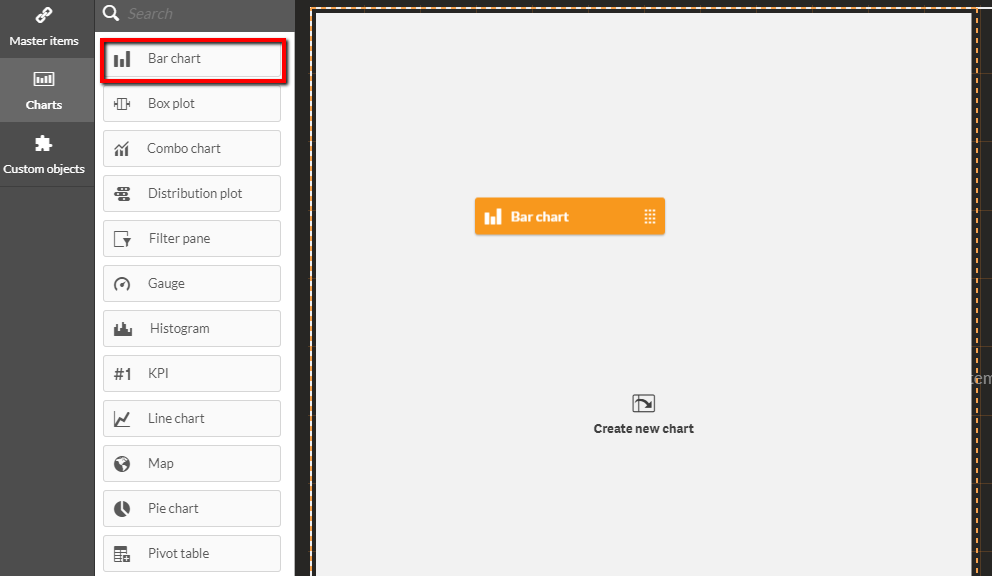
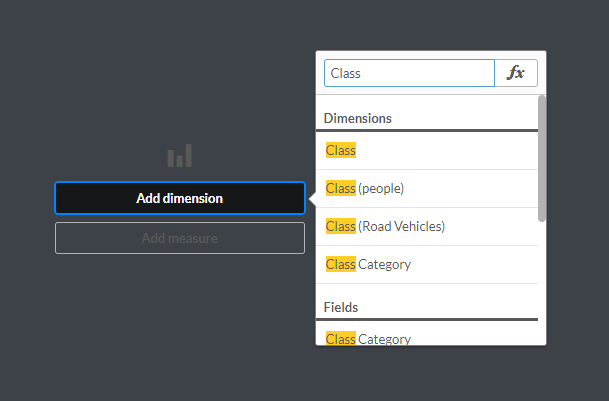
Нажмите "Добавить измерение" и выберите "Класс".
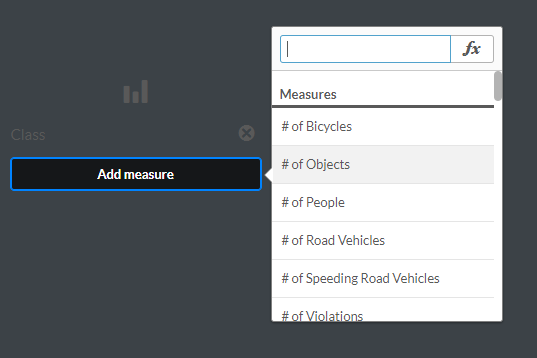
Нажмите "Добавить меру" и выберите "Количество объектов".
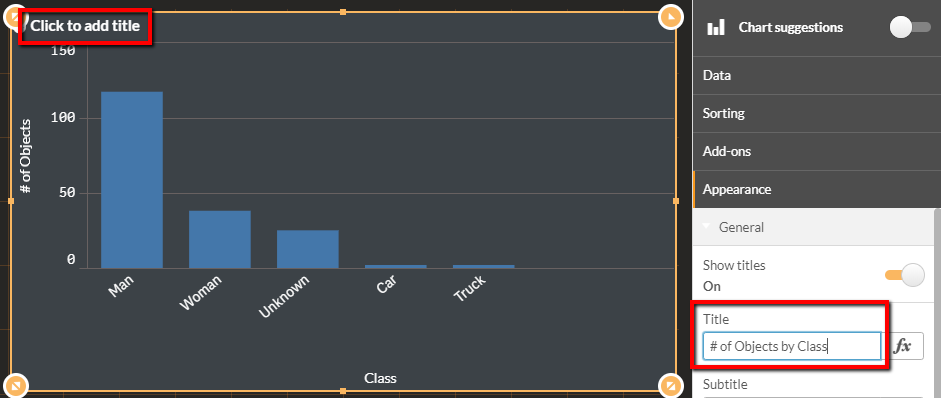
Добавьте заголовок в диаграмму.
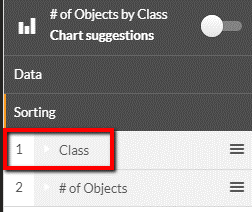
Измените сортировку, перетащив элементы в правом меню так, чтобы класс предшествовал # объектов.
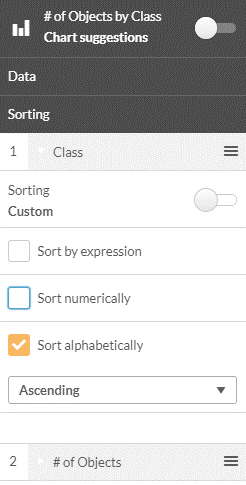
Разверните "Класс", выберите "Пользовательская сортировка" и установите флажок "Сортировать по алфавиту".
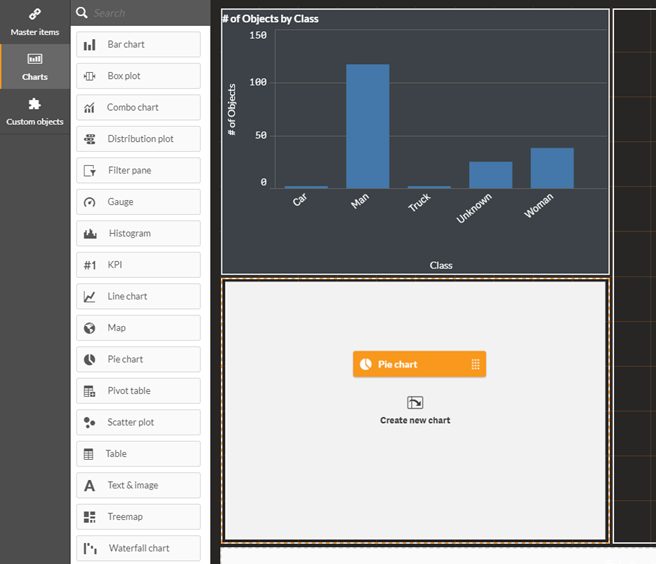
Перетащите круговую диаграмму на информационную панель.
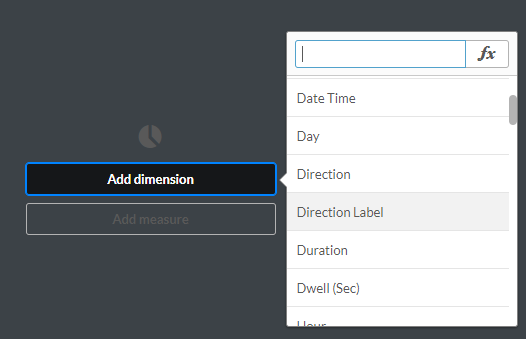
Нажмите "Добавить измерение" и выберите "Метка направления".
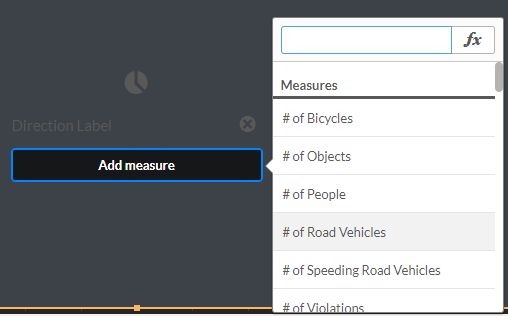
Нажмите "Добавить меру" и выберите "# дорожных транспортных средств".
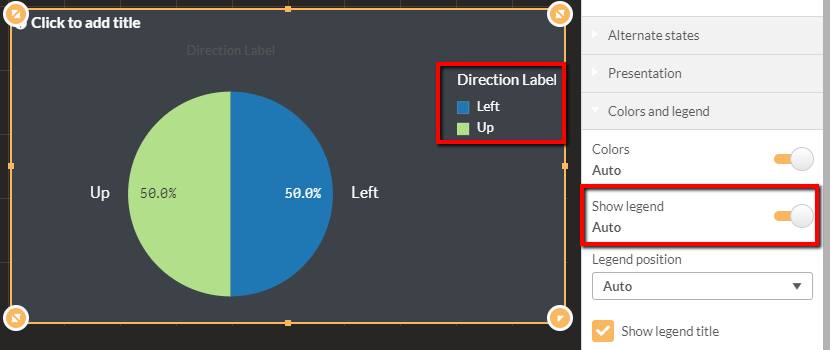
Если условные обозначения не отображаются, измените параметр "Показать условные обозначения" на "Включено".
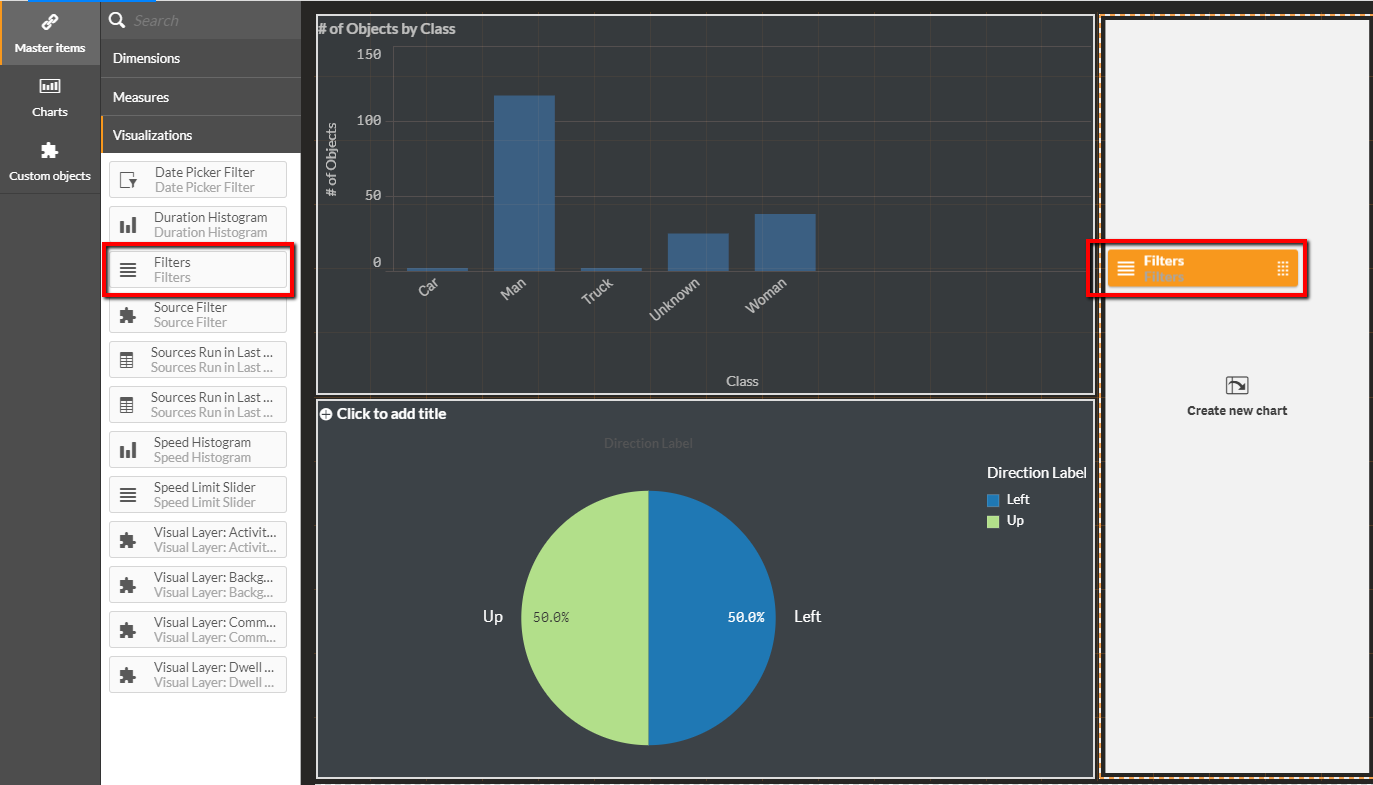
Перетащите визуализацию "Фильтры" на информационную панель.
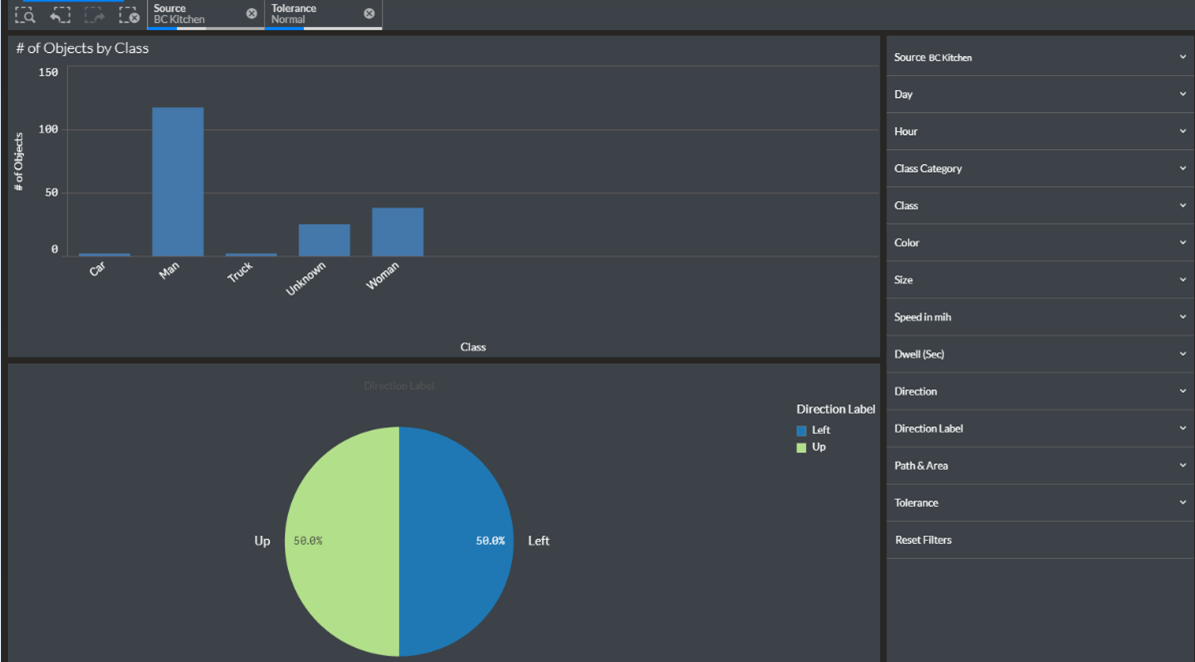
Нажмите кнопку "Готово к редактированию".

Поздравляем! Вы создали новую информационную панель.
Информационная панель с несколькими камерами
Чтобы создать информационную панель с несколькими камерами, отображающую количество объектов из нескольких источников в одной таблице, выполните описанные ниже действия:
Перетащите диаграмму KPI на информационную панель.
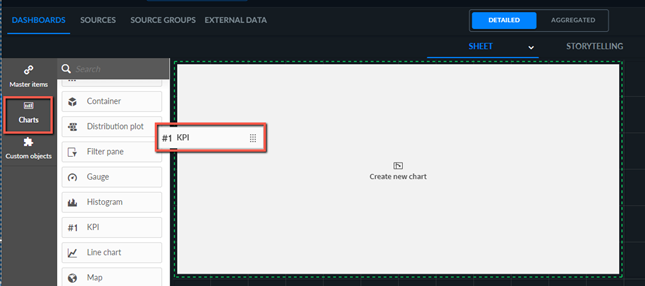
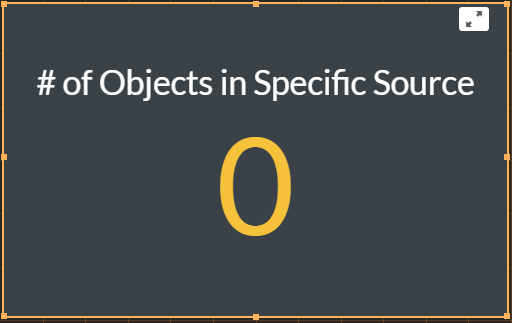
Выберите количество объектов в конкретной мере источника .
В результате будет получено 0 объектов.
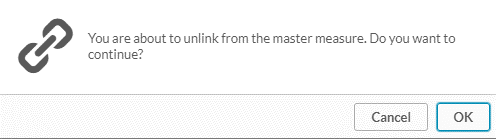
 Отмените связь меры с объектом визуализации, нажав значок отмены связи ().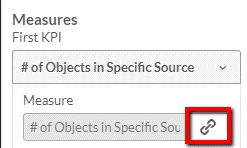
Нажмите кнопку OK.
 В поле Выражение нажмите кнопку функции ().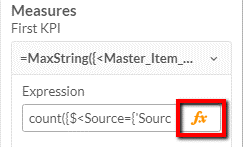
SourceExampleЗамените строку запрошенным именем источника.

Посмотрите результат.
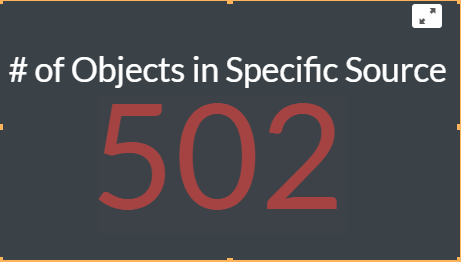
Информационная панель с несколькими путями, областями или пересечением линий
Чтобы создать информационную панель с несколькими путями, областями или пересечениями линий, на которой отображается количество объектов из нескольких путей/областей/пересечений линий в одной таблице, выполните описанные ниже действия:
Перетащите диаграмму KPI на информационную панель.
Выберите количество объектов в конкретном источнике и пользовательские размеры меры.
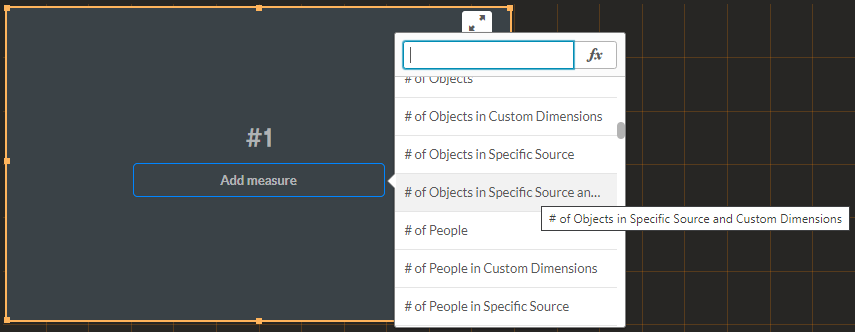
В результате будет получено 0 объектов.
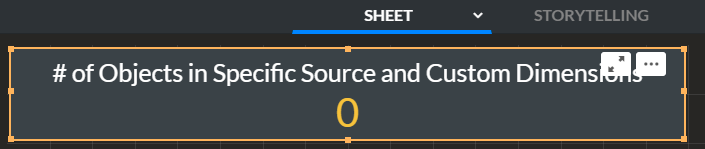
- Отмените связь меры с объектом визуализации, нажав значок отмены связи ().
Нажмите кнопку OK.
- В поле Выражение нажмите кнопку функции ().
SourceExampleCustomDimensionsExampleЗамените строку и на запрошенное имя источника и пользовательское имя измерения.

Посмотрите результат.
