Информационные панели
BriefCam включает готовую к использованию библиотеку панелей мониторинга с решением RESEARCH для быстрой и удобной адаптации.
Примечание
При использовании развертывания на нескольких объектах (состоящего из нескольких систем объектов и центрального концентратора) информационные панели недоступны в развертываниях на объектах.
Только пользователи, принадлежащие к группамResearch-Editors или Research-Viewers , могут получить доступ к вкладке DASHBOARDS решения RESEARCH. Администратор может добавлять пользователей в группы.
Экран обзора RESEARCH
Базовые информационные панели ― это готовая к работе библиотека информационных панелей с решением RESEARCH для быстрой и удобной адаптации.
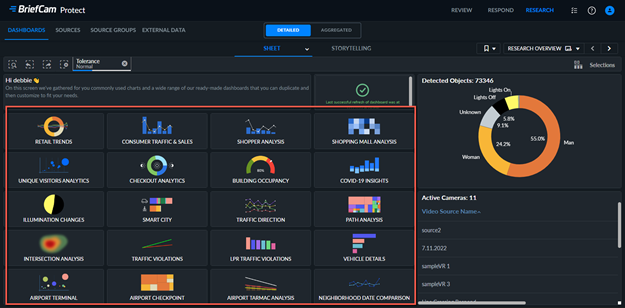
Когда вы нажмете вкладку RESEARCH, вы увидите экран "Обзор RESEARCH". На этом экране отображаются:
Все информационные панели доступны в готовом к работе решении RESEARCH для быстрой и удобной адаптации. Это отмечено на изображении ниже красным цветом.
Сводка обнаруженных объектов в окружающей среде и активных камерах.
Последнее обновление панелей мониторинга позволяет увидеть, когда задача RESEARCH выполнялась успешно в последний раз.
Research-Editors может редактировать этот экран и добавлять настраиваемые информационные панели.
Примечание
Для арабского, чешского, датского, финского, иврита, тайского, украинского и вьетнамского языков перевод частично выполняется в информационных панелях RESEARCH. (Пользовательский интерфейс не переводится, но внутренние значения переводятся.) Перевод информационных панелей RESEARCH недоступен для болгарского и русского языков.
Агрегированные и подробные информационные панели
Данные RESEARCH задаются в двух моделях:
Агрегированная (сводная) – сводная модель данных на часовом уровне, которая агрегирует данные всех объектов, которые были захвачены за каждый час. Эту модель данных можно использовать для хранения данных в течение более длительных периодов (лет).
Подробная – полная модель данных, которая включает в себя все объекты и их детали. Данная модель данных предназначена для поддержки коротких периодов хранения (недели/месяцы).
В центре верхней части экрана вы увидите две опции, с помощью которых можно переключаться между АГРЕГИРОВАННОЙ и ПОДРОБНОЙ информационными панелями.

В режиме агрегирования не используются следующие данные: Близость, Распознавание лиц, Распознавание номерных знаков, Визуальные слои и Подсчет людей. Единственным уровнем допуска для агрегированного режима является свободный допуск. Кроме того, визуализация Фильтры содержит меньшее количество фильтров, чем Подробные информационные панели.
В агрегированном режиме предусмотрены собственные готовые к работе информационные панели.
Фильтры
Фильтрация состояний выбора
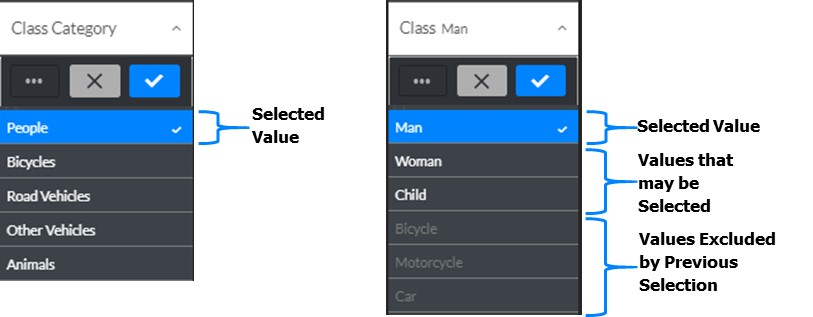
При выборе полей выбора их цвета и значения меняются в зависимости от того, выбраны или исключены поля и какие значения для них можно выбрать. Например, при выборе людей в фильтре по категории класса значения, показанные ниже, будут показаны в фильтре Class.
Фильтр Поиска Выражений
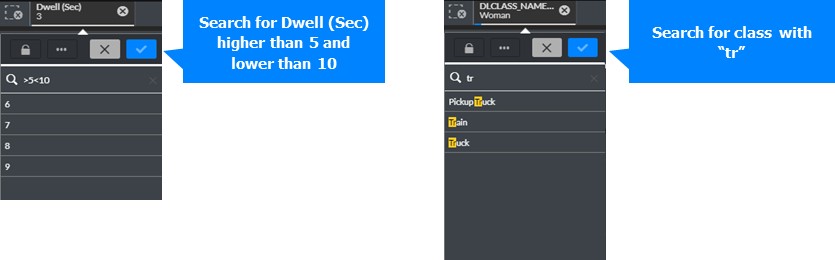
Выражения можно использовать для поиска и выбора на панелях фильтров и в выбираемых элементах. Поисковые выражения оцениваются для каждого значения поля в поле поиска (см. пример ниже).
Фильтры диаграммы
Существуют различные способы выбора фильтров в диаграммах. 
 Чтобы подтвердить выбор, нажмите кнопку снаружи визуализации или нажмите клавишу ВВОД; чтобы отменить выбор, нажмите кнопку или нажмите Esc.
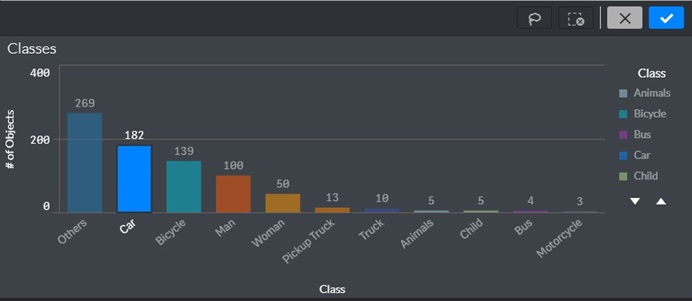
Выбор щелчка
Вы можете выбирать или отменять выделение полос, нажимая по одной за раз.
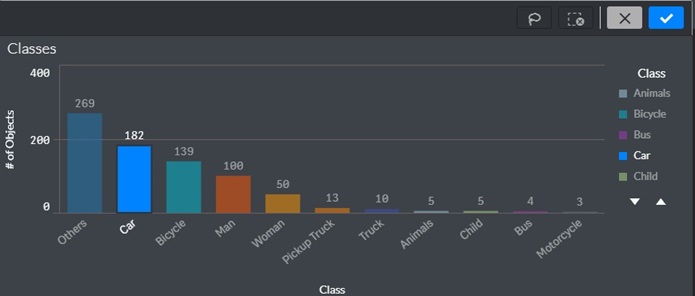
Выбор условных обозначений
Также можно выбирать и отменять выбор элементов условных обозначений по одному, нажимая их.
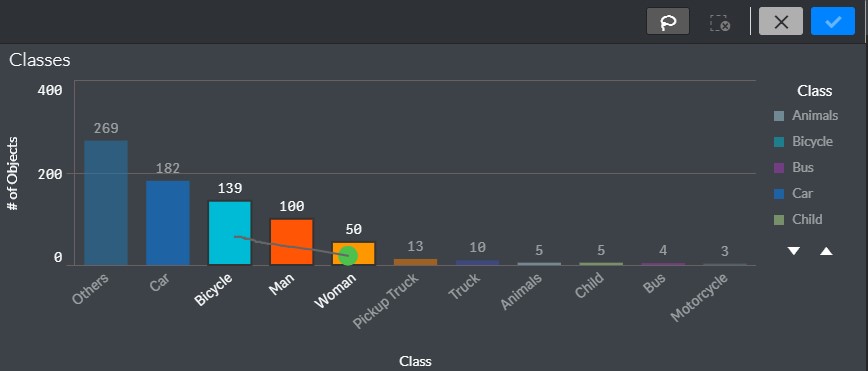
Нарисовать Выбранное
Можно также выбрать столбцы, нарисовав одну или несколько линий на диаграмме следующим образом:
Нажмите внутри визуализации.
Нажмите инструмент выбора лассо.
Нарисуйте свободную линию, чтобы выбрать несколько значений/точек данных одновременно.
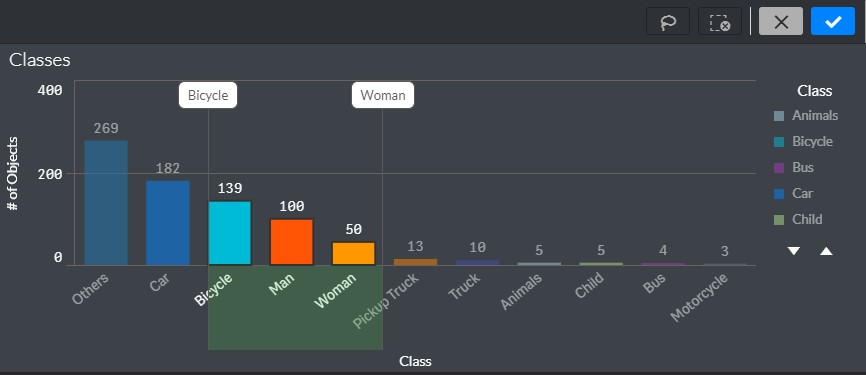
Выбор диапазона
Выберите параметры по оси x или y следующим образом:
Нажмите внутри визуализации.
Нанесите выбранные элементы на нужную ось.
Выбор Лассо
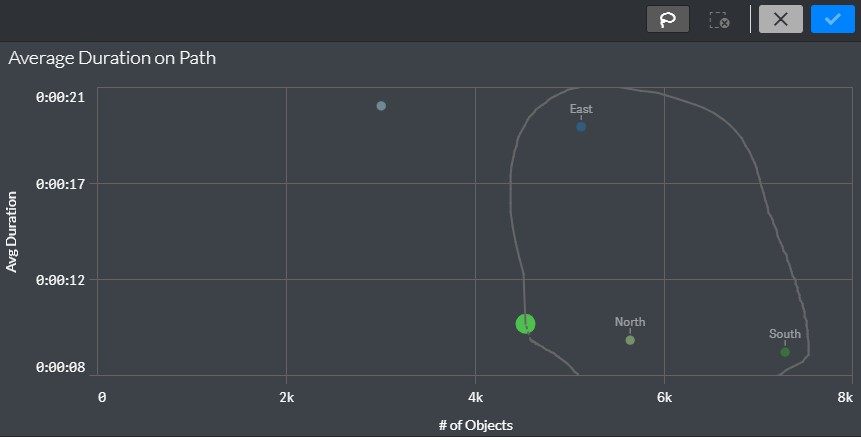
Нажмите внутри визуализации.
Нажмите инструмент выбора лассо.
Нарисуйте круг от руки для захвата и выбора точек данных. Обязательно закройте выбранную область, вернувшись к начальной точке выбора на чертеже от руки.
Закладки
Вы можете добавлять отметки, чтобы сохранить выбранные параметры в таблице. Отметка впоследствии может восстановить фильтры и выбор информационной панели.  Чтобы создать или восстановить отметку, нажмите кнопку "Создать", а затем кнопку "Создать новую отметку".
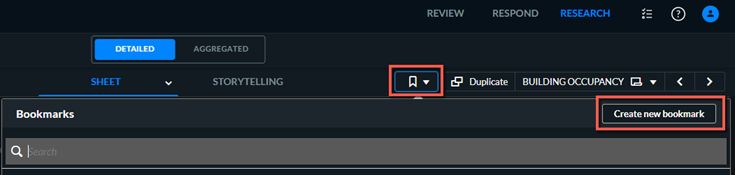
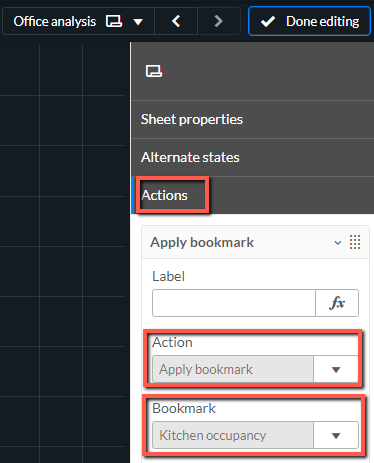
Можно настроить автоматическую активацию отметки при открытии информационной панели следующим образом:
На информационной панели нажмите кнопку Редактировать таблицу.
Откройте таблицу свойств.
Откройте вкладку Действия.
Нажмите кнопку Добавить действие.
В раскрывающемся списке Действие выберите Применить отметку.
В поле Отметка выберите отметку, которую нужно использовать при открытии информационной панели.
Нажмите кнопку Готово редактирование.
Загрузка диаграмм
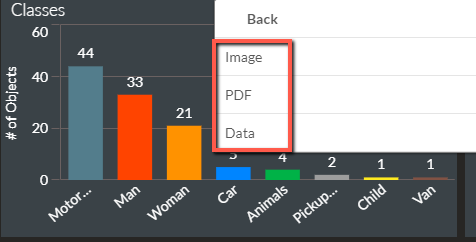
Чтобы загрузить диаграмму, нажмите ее правой кнопкой мыши и выберите "Загрузить как".
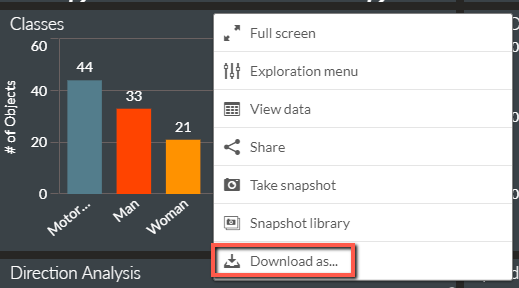
Затем выберите, следует ли загрузить диаграмму в виде изображения или PDF-файла или экспортировать данные в формате XLSX (данные).
Создание Снимков
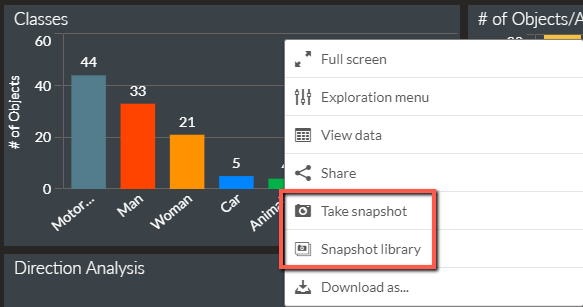
Чтобы сделать снимок диаграммы, нажмите правой кнопкой мыши диаграмму и создайте снимок, выбрав параметр Создать снимок. Затем можно нажать опцию "Библиотека снимков" для просмотра сохраненных изображений.
Изменение свойств с помощью меню "Исследование"
На любом графике нажмите правой кнопкой мыши и выберите опцию меню "Исследование", чтобы увеличить масштаб графика и внести изменения в свойства без необходимости переходить в режим редактирования.
 Чтобы закрыть меню, нажмите значок.
Просмотр данных диаграммы
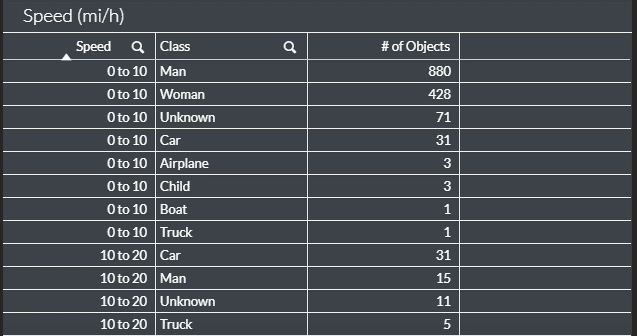
Вы можете быстро просмотреть данные любой диаграммы в формате таблицы, нажав правой кнопкой мыши диаграмму и выбрав вариант Просмотр данных.
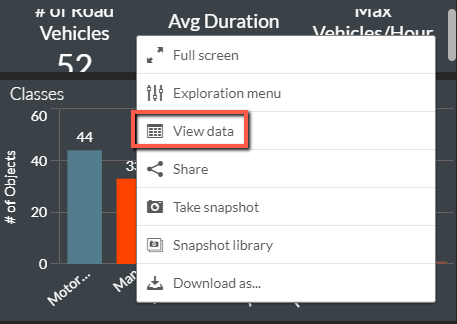
Данные диаграммы будут отображаться в таблице, аналогичной изображению ниже.