Добавление видео
Подсказка
Рекомендуется ограничить количество источников в деле до 200. Это связано с тем, что нагрузка, которую фильтрация оказывает на систему, зависит от количества источников, а не только от количества объектов.
Добавление видео с камер
Важно
BriefCamДобавление видео с камер поддерживается в следующих выпусках платформы: Rapid REVIEW, Insights и Protect. Если у вас версия Investigator, вы не увидите вкладку КАМЕРЫ.
 Нажмите кнопку <ph>, чтобы открыть диалоговое окно, позволяющее добавлять новые источники видео в дело.
По умолчанию открывается вкладка КАМЕРЫ. На этой вкладке отображаются видео со встроенных камер VMS.
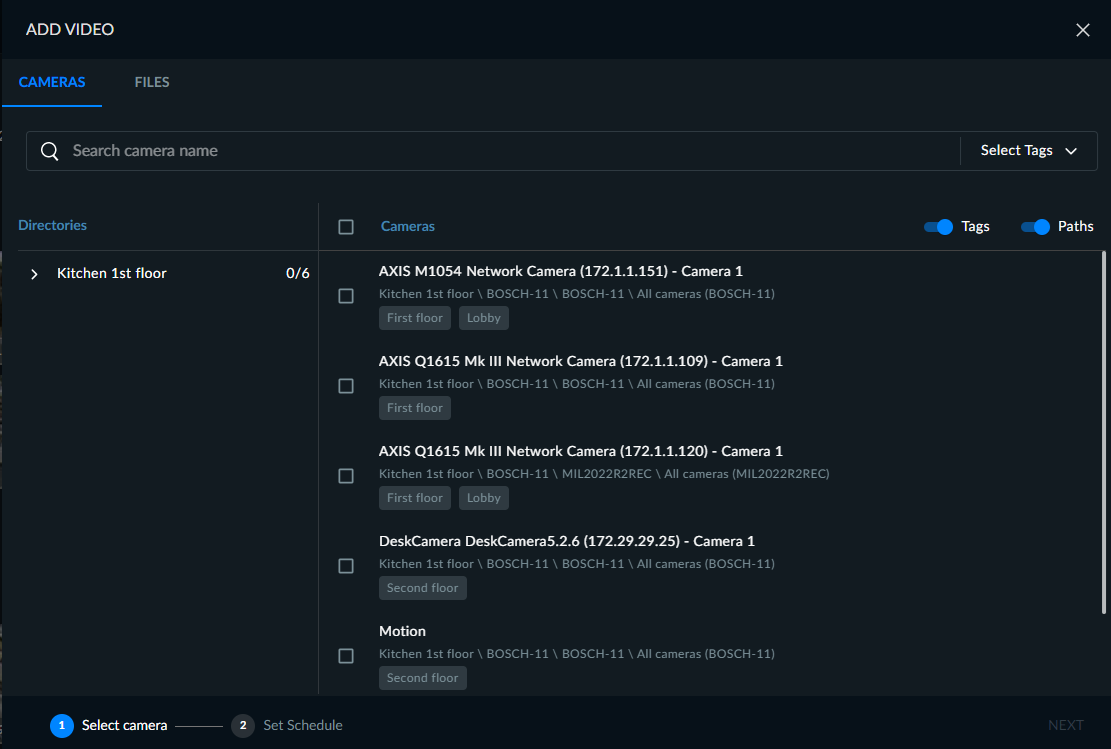
Выберите одну или несколько камер.
 Обратите внимание, что вы можете выбрать все камеры на текущей странице, установив флажок.
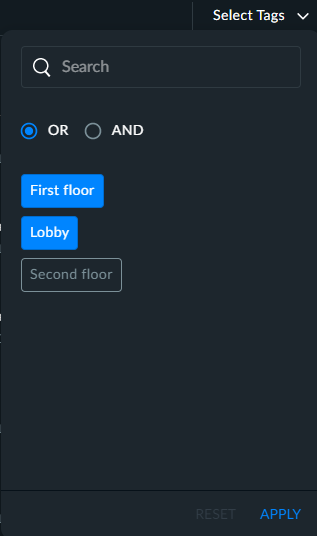
Чтобы упростить поиск камер, выберите теги, которые вы хотите найти. Например, ваш администратор мог пометить все камеры на первом этаже тегом с именем "Первый этаж". Вы можете легко искать эти камеры, открыв раскрывающийся список Выбрать теги в правом верхнем углу и выбрав нужные теги. Также можно использовать варианты "ИЛИ" и "И " для расширения возможностей поиска.
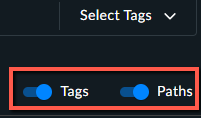
Обратите внимание, что список камер с тегами и путями (которые отображают иерархию камер в каталоге) и без них можно отобразить с помощью переключателейТеги и Пути.
Нажмите Далее.
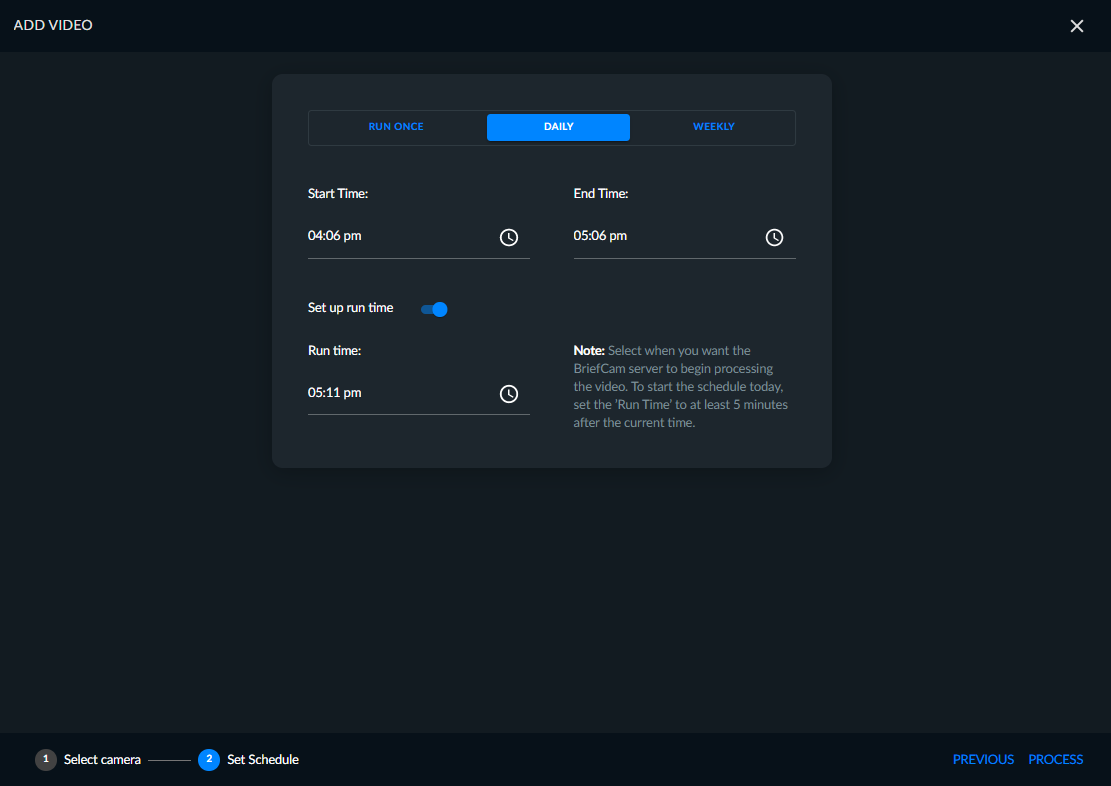
Выберите график обработки видео: Запуск один раз, Ежедневно или Еженедельно.
Установите дату и временной диапазон видео, которое вы хотите обработать. Обратите внимание, что выбранное время относится к часовому поясу камеры. Чтобы выбрать время, сначала выберите нужный час, нажав синий круг и переместив его на нужный час.
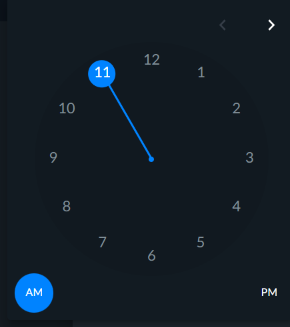
Затем проделайте то же самое в течение минут.
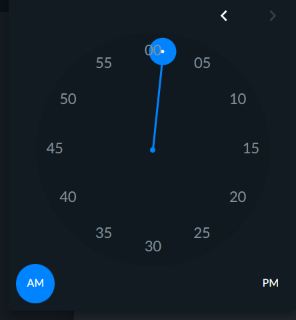
При загрузке видео с камеры и выборе варианта "Запустить один раз" можно выбрать время, которое будет позднее времени локального компьютера. Это позволяет выбрать "будущее" время относительно местного времени вашего компьютера
Для ежедневных и еженедельных расписаний также можно задать время выполнения запланированной задачи, указав время в поле "Время выполнения".
Все запланированные источники отобразятся на вкладке ЗАПЛАНИРОВАННОЕ.
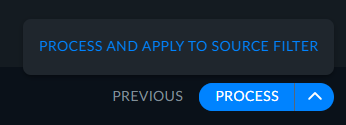
Нажмите кнопку ОБРАБОТКА, чтобы начать обработку видео. Также можно нажать на стрелку справа от текстового ПРОЦЕССА и выбрать ОБРАБОТАТЬ И ПРИМЕНИТЬ К ФИЛЬТРУ ИСТОЧНИКА. Это автоматически выберет эти источники в фильтре источников.
Во время обработки видео можно нажать кнопку ОБНОВИТЬ СЕТКУ в нижней части экрана, чтобы просмотреть уже обработанные объекты.
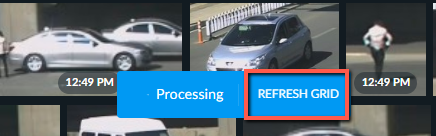
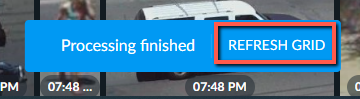
После завершения обработки нажмите кнопку ОБНОВИТЬ СЕТКУ в нижней части экрана, чтобы добавить недавно обнаруженные объекты на экран.
Добавление видео из файлов
Примечание
BriefCam Добавление видео из файлов поддерживается для следующих выпусков платформы: Investigator и Protect. Если у вас версия Rapid REVIEW или Insights, вы не увидите вкладки "ФАЙЛЫ" или СЕТЬ.
BriefCam Загрузить видеофайлы на сервер можно следующим образом:
Перейдите на вкладку "ДОБАВИТЬ ВИДЕОФАЙЛЫ" .
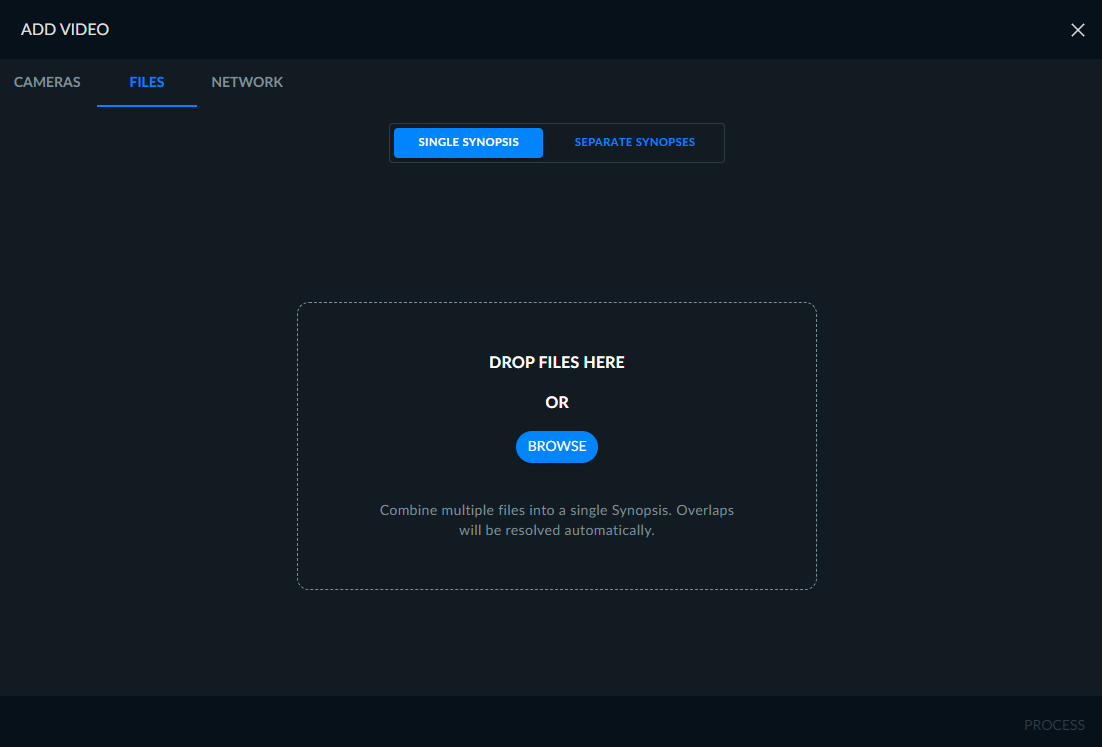
VIDEO SYNOPSIS®VIDEO SYNOPSIS®Нажмите "ОДИНОЧНЫЙ СИНОПСИС", чтобы загрузить видеофайлы в один файл, или ОТДЕЛЬНЫЕ СИНОПСИСЫ, чтобы загрузить каждый видеофайл как отдельный файл.
Подсказка
При загрузке из файлов в виде отдельных синопсисов можно загрузить до 100 файлов одновременно.
Имена файлов могут содержать до 124 символов.
VIDEO SYNOPSIS® При выборе вкладки ОДИН СИНОПСИС файлы будут объединены в один файл в алфавитном порядке. Это удобно при добавлении нескольких файлов, экспортированных из видеорегистратора, причем все они получены из одного источника видео. Все файлы будут обрабатываться так, как если бы они были объединены.
При выборе вкладки ОТДЕЛЬНЫЕ СИНОПСИСЫ все файлы будут рассматриваться как разные источники видео.
Обратите внимание, что после загрузки файлов вы можете переключаться между вкладками "ОДИН СИНОПСИС" и ОТДЕЛЬНЫЕ СИНОПСИСЫ", чтобы изменить первоначально выбранный поток.
VIDEO SYNOPSIS®При загрузке файлов XBA каждый многопоточный файл будет создан как отдельный файл. Файлы XBA можно загружать с помощью до четырех видеопотоков.
Примечание
Источник, добавленный в модуль REVIEW, который уже был обработан в модуле RESPOND или RESEARCH, будет повторно обработан. Частичное создание визуальных ресурсовBriefCamДополнительные сведения см. в разделе "Информация" руководства администратора.
Нажмите "ДАЛЕЕ".
Перетащите исходные видеофайлы в диалоговое окно или нажмите "Обзор", чтобы открыть стандартное диалоговое окно выбора файлов.
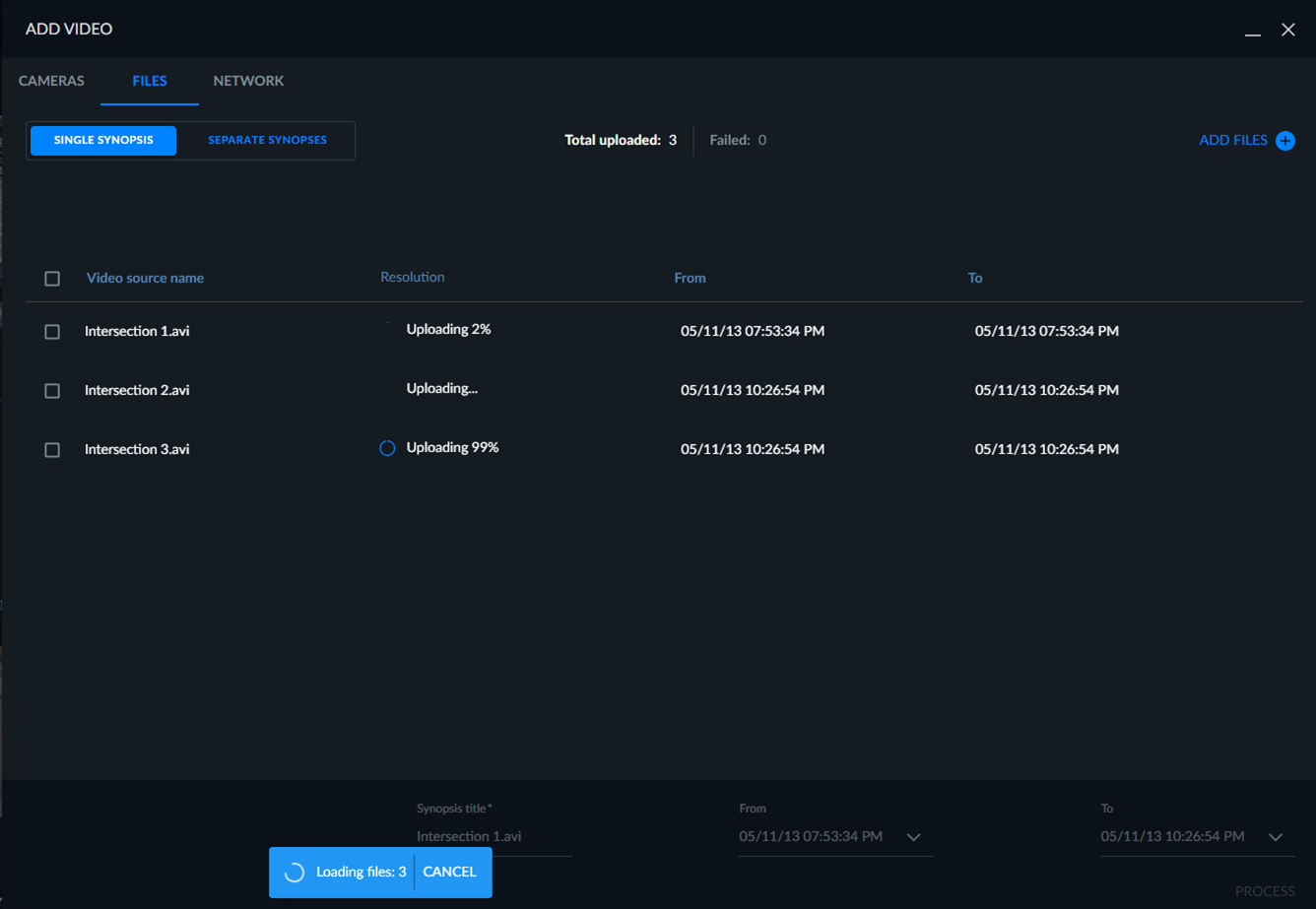
Когда файлы загружаются, для каждого из них появляется индикатор выполнения.
BriefCam
 Во время загрузки можно свернуть мастер загрузки файлов и продолжить работу в других областях программного обеспечения, нажав значок свернуть в правом верхнем углу экрана.
 Чтобы вернуться к мастеру, нажмите значок развернуть.
Программное обеспечение уведомит вас о ходе и завершении загрузки, после чего вы сможете вернуться к мастеру.
Когда будете готовы, нажмите кнопку ОБРАБОТАТЬ, чтобы начать обработку VIDEO SYNOPSIS®. Также можно нажать на стрелку справа от текстового ПРОЦЕССА и выбрать ОБРАБОТАТЬ И ПРИМЕНИТЬ К ФИЛЬТРУ ИСТОЧНИКА. При этом эти источники будут автоматически выбраны в фильтре источников.
Выберите файлы, которые нужно удалить, одним из следующих способов:
Чтобы удалить файлы один за другим, установите флажок рядом с именем файла.
Чтобы удалить все файлы, установите флажок Имя источника видео.
Чтобы удалить все файлы, которые не удалось загрузить, нажмите ссылку Выбрать все файлы с ошибками (как показано на изображении ниже).
Нажмите значок корзины в правом верхнем углу диалогового окна.
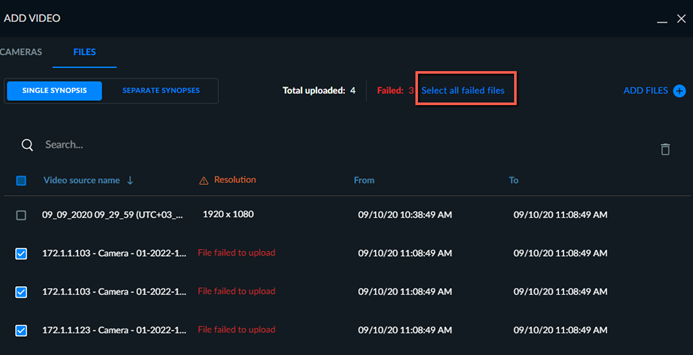
После завершения загрузки можно сортировать файлы, нажав на заголовок столбца "Имя источника видео" или " Разрешение ".
Все файлы, которые будут объединены в VIDEO SYNOPSIS®, будут отсортированы в хронологическом порядке по умолчанию с датой, взятой из каталога, где были сохранены ваши файлы.
BriefCam Если время файлов накладывается друг на друга, автоматически корректирует время, чтобы устранить любые наложения, перемещая все время вперед в соответствии с продолжительностью видео. Время начала и продолжительность первого файла останутся прежними, а время последующих файлов будет автоматически скорректировано с использованием первого файла в качестве ориентира.
Промежутки времени обнаруживаются автоматически. BriefCam Для удаления этих промежутков можно нажать кнопку Удалить промежутки времени (расположена в нижнем левом углу экрана). Это позволит объединить временные интервалы файлов, при этом первый файл в списке снова станет отправной точкой.
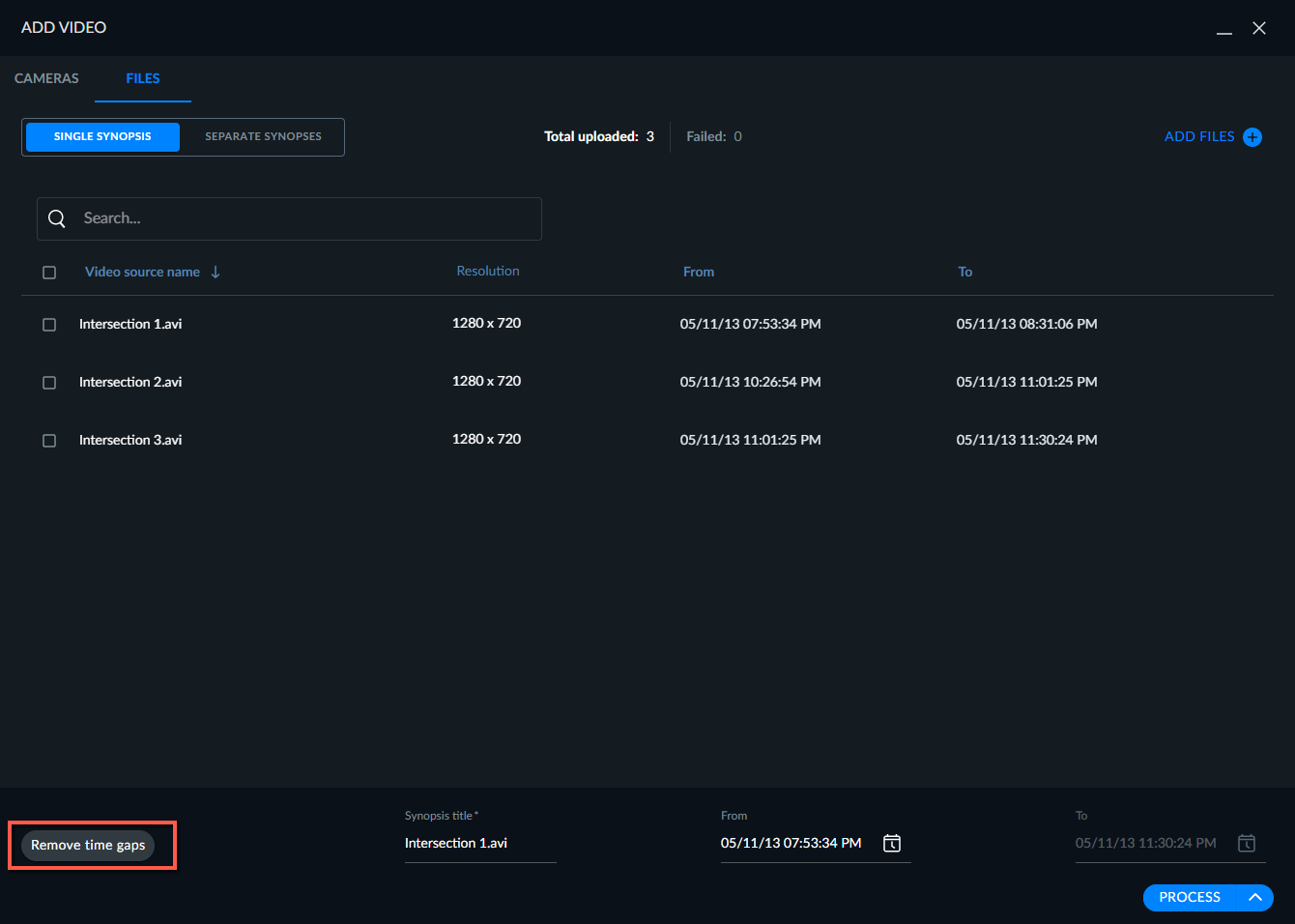
Можно вручную задать время и дату эпизода комбинированного видеофайла, изменив время начала первого файла в списке. Все остальные файлы и их время начала и окончания будут автоматически смещены в соответствии с этим отредактированным вручную временем начала и упорядочены по продолжительности.
Внимание
Временной диапазон нельзя изменить для следующих типов файлов: ave, dvt, g64, g64x, milestone zip и xba.
По умолчанию название комбинированного синопсиса соответствует имени первого файла в списке и может быть изменено.
Файлы также можно сортировать по имени источника видео. При сортировке по имени источника видео время начала и окончания всех файлов в списке автоматически изменяется в соответствии с новым первым файлом в списке и его продолжительностью. (Можно вручную задать время и дату, отредактировав эти свойства для первого файла в списке.)
Обратите внимание, что разрешения должны быть одинаковыми при загрузке файлов с одной и той же камеры.
Загрузка файла NAS
BriefCam В качестве альтернативы загрузке на локальный компьютер с последующей загрузкой на сервер можно добавлять источники из видеофайлов, загружая их непосредственно с сетевого диска организации.
Примечание
BriefCam Добавление видео из файлов поддерживается для следующих выпусков платформы: Investigator и Protect. Если у вас версия Rapid REVIEW или Insights, вы не увидите вкладки "ФАЙЛЫ" или СЕТЬ.
Вкладка СЕТЬ появляется только в том случае, если она включена администратором.
Конфигурация NAS Чтобы включить и настроить эту функцию, обратитесь к разделу "BriefCamРуководство администратора".
Для загрузки файлов с NAS:
Откройте вкладку СЕТЬ в окне ДОБАВЛЕНИЯ ВИДЕО.
Выберите сетевой диск (каталог), а затем файлы, которые нужно загрузить.
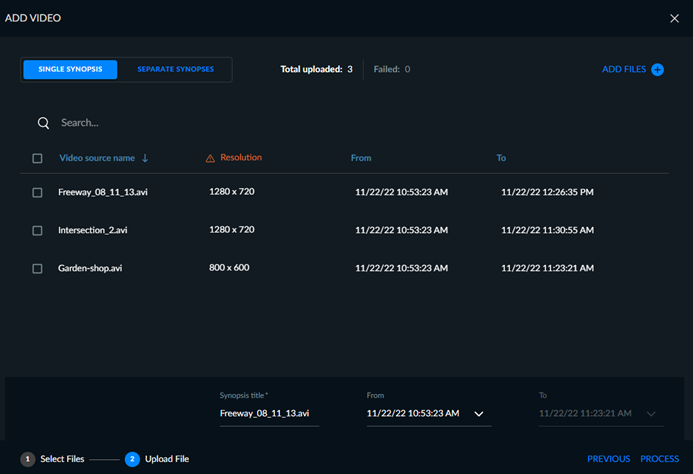
Примечание
При выборе видеофайлов в сетевой папке и их перемещении в другую папку выбор удаляется.
Нажмите "ДАЛЕЕ".
VIDEO SYNOPSIS®VIDEO SYNOPSIS® Нажмите ОДИН СИНОПСИС, чтобы объединить выбранные файлы в одно изменение для:, или нажмите РАЗДЕЛИТЬ СИНОПСИСЫ, чтобы создать отдельное изменение для: для каждого файла.
Опция SINGLE SYNOPSIS полезна при добавлении нескольких файлов, экспортированных из видеорегистратора, причем все они получены из одного источника видео. Все файлы будут обрабатываться так, как если бы они были объединены.
При выборе варианта "РАЗДЕЛИТЬ СИНОПСИСЫ" все файлы будут рассматриваться как разные источники видео.
Вы можете изменить заголовок синопсиса и диапазоны "От" и "До" в нижней части экрана.
VIDEO SYNOPSIS®Вы можете изменить порядок отображения файлов при изменении на следующий: . Дополнительные сведения см. в разделе "Сортировка файлов".
Нажмите "ОБРАБОТКА". Также можно нажать на стрелку справа от текстового ПРОЦЕССА и выбрать ОБРАБОТАТЬ И ПРИМЕНИТЬ К ФИЛЬТРУ ИСТОЧНИКА. При этом источники будут автоматически выбраны в фильтре источников.
При загрузке файлов для каждого из них отображается индикатор выполнения.
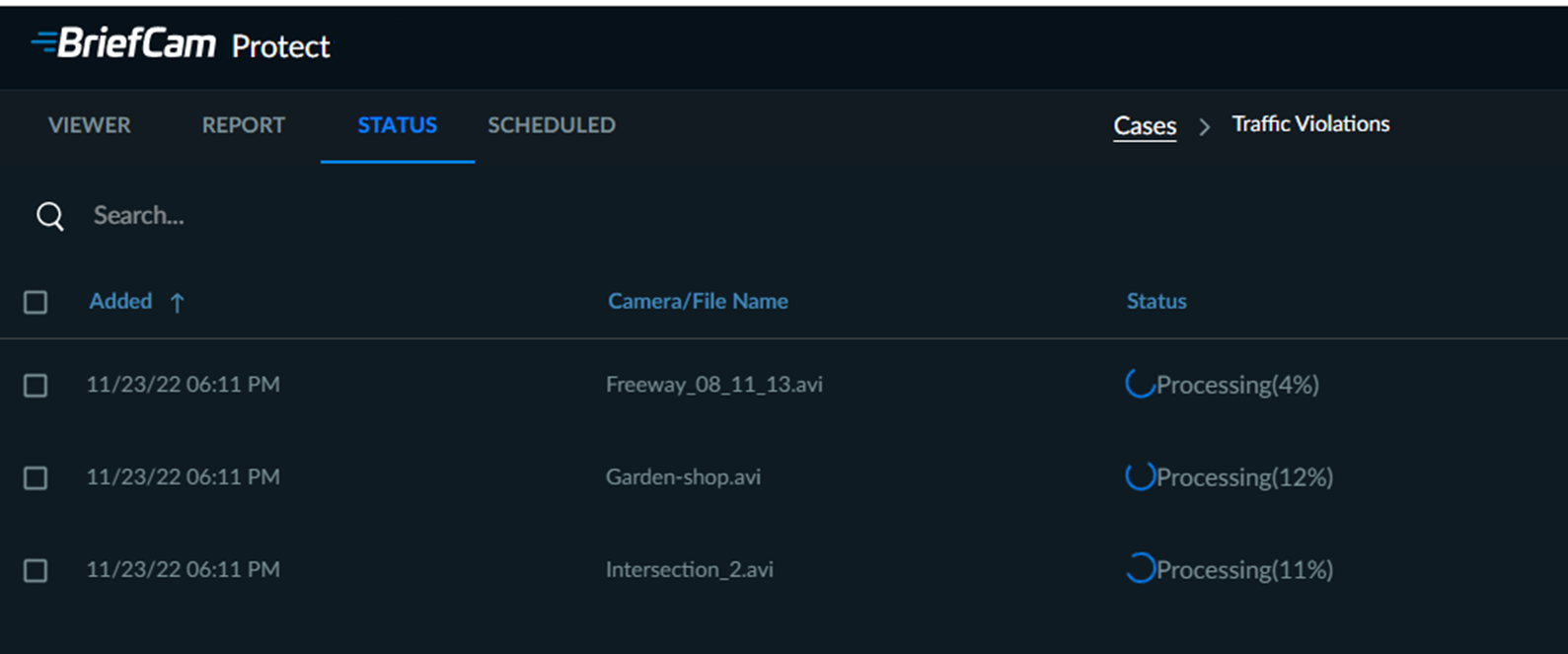
Все файлы упорядочены в хронологическом порядке. Вы можете изменить имя и время начала каждого файла (любое изменение можно сбросить), а также удалить один или несколько файлов (установив флажки рядом с их именами и нажав значок корзины в верхнем правом углу диалогового окна).
Примечание
При удалении одного потока в файлах с несколькими потоками Timespace удаляются и все остальные потоки из того же файла.
VIDEO SYNOPSIS® Независимо от того, загружаете ли вы видеофайлы в одно или несколько изменений в синопсисе, любые внесенные изменения (например, изменение названия синопсиса или даты и времени начала) можно отменить, нажав значок сброса () в верхнем правом углу экрана.