Filă Stare
Pentru a vizualiza VIDEO SYNOPSIS® starea de procesare, accesați fila STARE a modulului REVIEW.
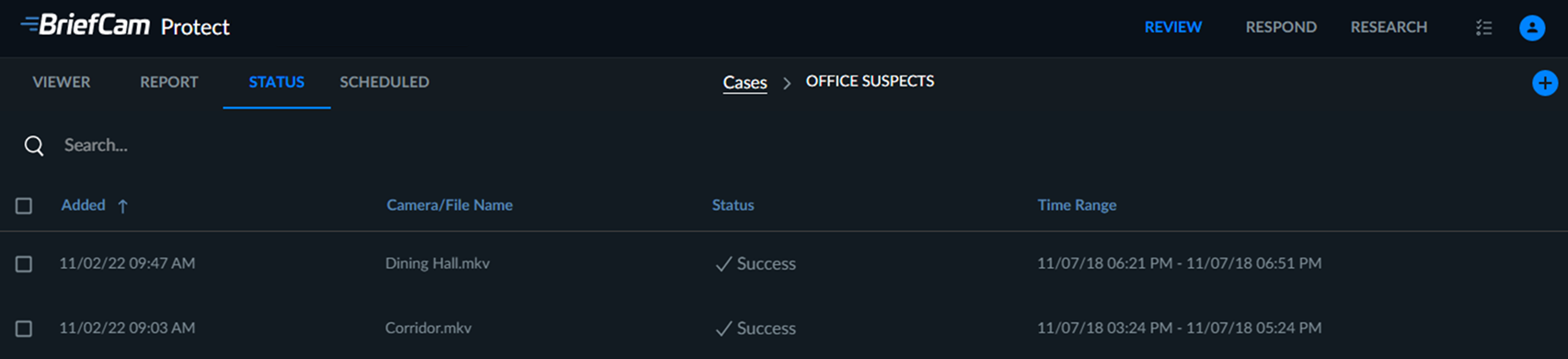
Fiecare video adăugat va apărea aici, împreună cu data la care a fost adăugat la caz, fișierul sursă sau camera sursă, starea de procesare a sinopsisului video și intervalul de timp selectat pentru VIDEO SYNOPSIS®cazul său.
VIDEO SYNOPSIS® Indicațiile de stare a procesării includ următoarele:
În coadă – s-VIDEO SYNOPSIS®a solicitat un nou dispozitiv, dar acesta nu a fost pornit încă.
Procesare – VIDEO SYNOPSIS® procesarea este în curs.
Succes – VIDEO SYNOPSIS® procesarea a fost finalizată și sinopsisul este gata.
Eroare (sau eroare parțială) – VIDEO SYNOPSIS® procesarea a eșuat (din cauza unei erori de conexiune la server, lipsei de înregistrări pe VMS, erorilor de preluare video etc.).
Niciun obiect – VIDEO SYNOPSIS® procesarea s-a finalizat și nu au fost detectate obiecte.
Anulat – VIDEO SYNOPSIS® procesarea a fost anulată.
Puteți să treceți cu mouse-ul peste stare pentru mai multe informații despre eroare.
Puteți să faceți clic pe fila Stare pentru a sorta solicitările în funcție de starea solicitării. Ele vor apărea în următoarea ordine sau invers: În coadă, Procesare, Eroare, Eroare parțială, Anulat, Niciun obiect, Succes.
Puteți să faceți clic dreapta oriunde în tabel pentru a copia textul, pentru a muta o solicitare sau pentru a șterge o solicitare.
Dacă faceți clic pe butonul Reîncercare ( ), care este prezentat atunci când videoclipurile au eșuat parțial sau complet, va declanșa o nouă încercare de a procesa videoclipurile eșuate.
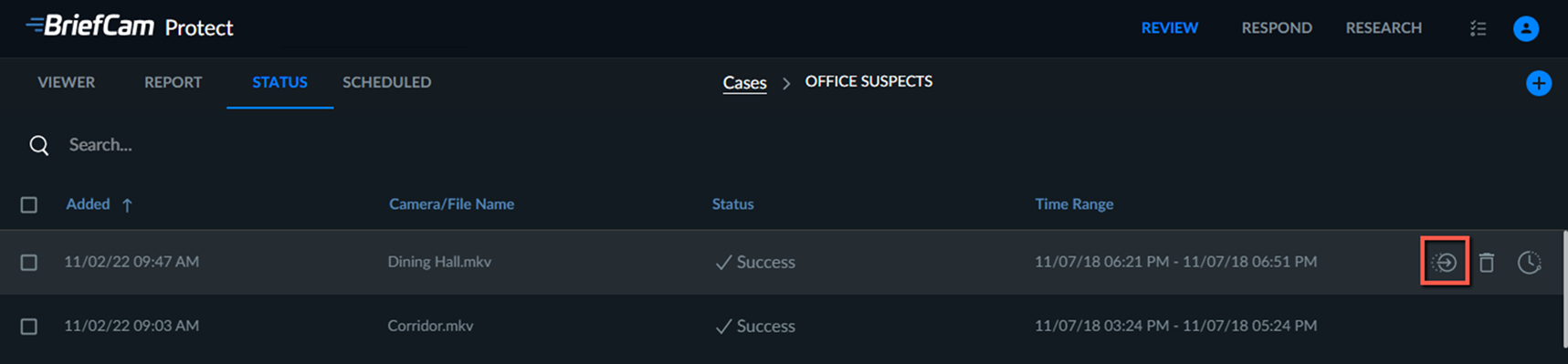
Sursele pot fi mutate cu ușurință între cazuri mergând la fila STAREA cazului, făcând clic dreapta pe rând sau plasând cursorul peste rândul relevant și făcând clic pe  pictograma Solicitare de mutare.
Dacă faceți clic pe pictograma de ștergere, sursa este ștearsă din ecran, dar nu din baza de date. Sursa este ștearsă din baza de date doar după ce are loc procesul de întreținere.
Ajustarea orei video
Puteți să adăugați un decalaj de timp pentru un video după încărcarea și procesarea fișierului. Unele videoclipuri au decalaje între timpul real și timpul înregistrat, ceea ce este o problemă majoră atunci când forțele de ordine colectează videoclipuri după un eveniment. Această caracteristică permite autorităților de aplicare a legii să își îmbunătățească DEM (gestionarea probelor digitale).
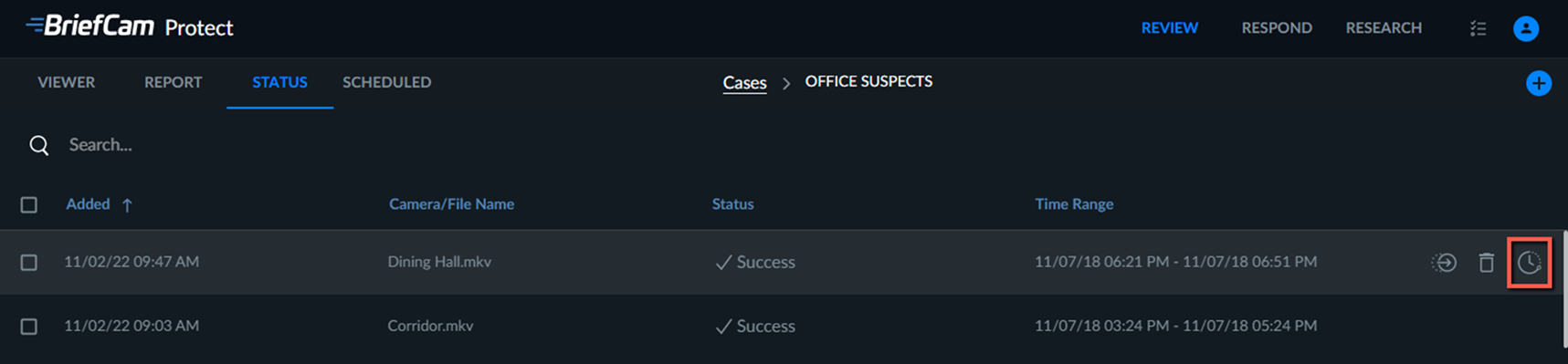
Pentru a adăuga o deplasare de timp:
În fila Stare, faceți clic pe
 pictograma Ajustarea orei pentru unul dintre rânduri. De asemenea, puteți să selectați mai multe rânduri și să faceți clic pe pictograma Ajustarea orei din colțul din dreapta sus.
În ecranul Ajustare timp, fie:
Din fila Selector de timp, selectați data și ora noi.
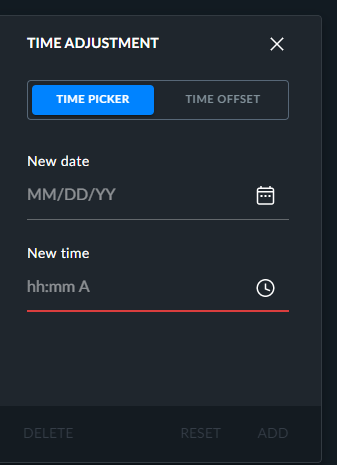
Sau deschideți fila Deplasare timp și selectați timpul pe care doriți să-l adăugați la ora de pornire. Dacă doriți ca ora selectată să fie scăzută de la ora de pornire, activați comutatorul Scădere oră.
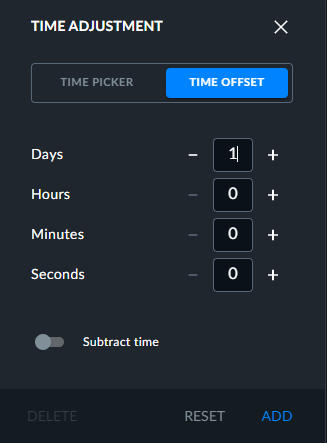
Faceți clic pe ADĂUGARE.
Ora de pornire va fi modificată, iar ora de sfârșit va fi calculată automat în funcție de lungimea videoclipului.
Când există o deplasare,  pictograma va apărea lângă intervalul de timp. Puteți să treceți cu mouse-ul peste pictogramă pentru a vizualiza intervalul de timp al noii ore de ajustare și decalajul de timp.
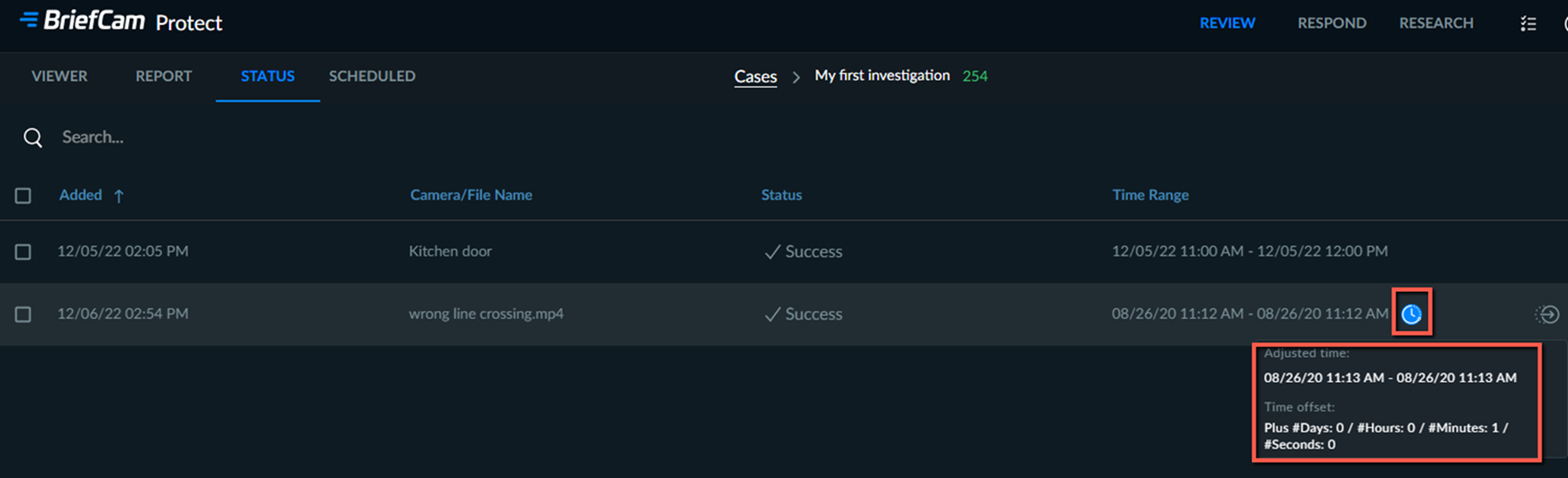
Ora ajustată va fi văzută în marcajele din fila RAPORT.
Dacă un utilizator schimbă deplasarea pentru un fișier, un alt utilizator va vedea deplasarea doar în filele STARE și MARCAJE după reîmprospătarea ecranului.