Proximitate
Funcția de proximitate este acceptată doar de persoane.
Faceți clic pe meniul cu trei linii  și, în secțiunea Afișare obiecte cu, selectați Date de proximitate. Se vor afișa doar obiectele care se pot adăuga la filtrul de proximitate. Pentru a reseta această selecție, deselectați Date de proximitate.
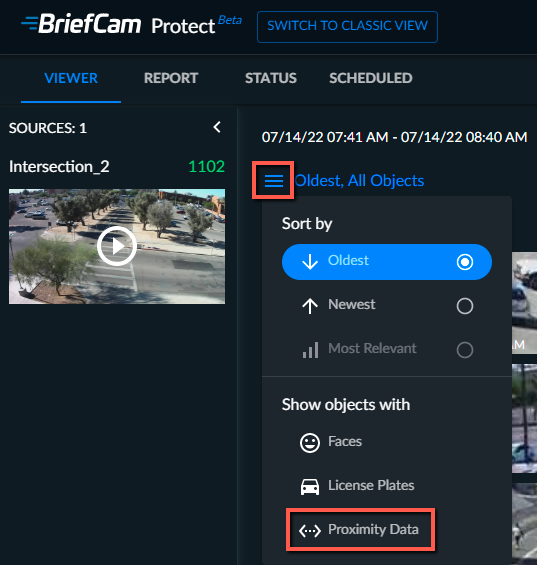
Pentru a afla ce persoane se aflau deasupra sau sub o anumită proximitate de la o anumită persoană, adăugați persoana la filtrul de proximitate, făcând clic pe pictograma Proximitate ( ). Pictograma va apărea atunci când efectuați una dintre următoarele acțiuni:
Selectarea uneia sau mai multor persoane.
Se redă un clip de închidere.
Redarea unui VIDEO SYNOPSIS® obiect și apoi clic pe un obiect.
Sunt luate în considerare doar persoanele care apar simultan în scenă.
Atenție
Informațiile de proximitate nu sunt disponibile când se utilizează camerele fisheye.
Notă
Pentru videoclipurile procesate pentru prima dată, se recomandă începerea procesării cu aproximativ 30 de minute înainte de ora de interes, pentru a oferi sistemului timp să analizeze persoanele care trec prin cadru. Algoritmul de geometrie cere mai multor persoane, cu întregul lor corp vizibil, să treacă prin diferite zone ale cadrului pentru a stabili o aproximare a geometriei scenei.
Odată ce o persoană este adăugată și selectată în filtru și filtrul este aplicat, rezultatele vor include toate persoanele care au fost mai aproape (sau mai departe, sau ambele) decât pragul definit(e) pentru mai mult decât durata minimă definită (dacă este definit).
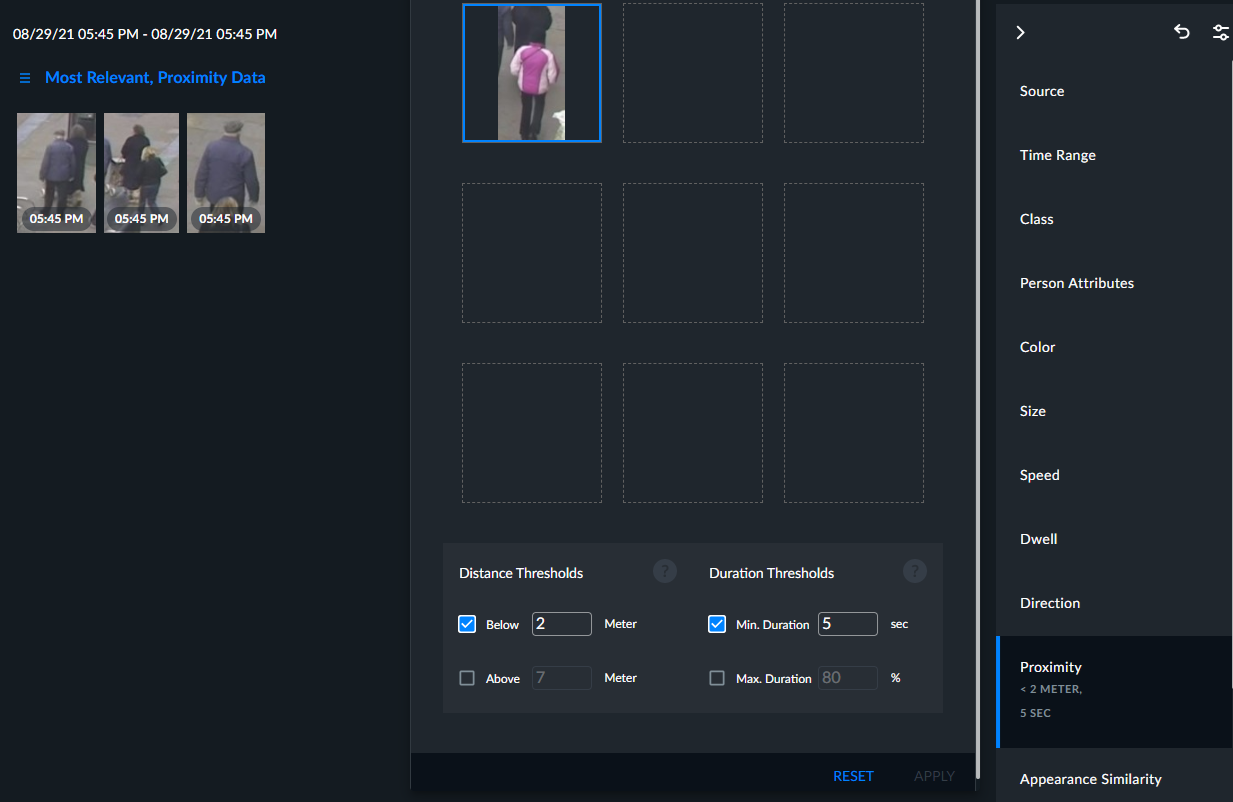
Puteți să selectați toate obiectele din pagina curentă bifând caseta de selectare Selectare totală și apoi le puteți șterge pe toate. De asemenea, puteți utiliza Shift+Click pentru a selecta mai multe obiecte consecutive.
Puteți să treceți cu mouse-ul peste un obiect individual din filtrul de proximitate și să faceți clic pe butonul de ștergere al acestuia (coș de gunoi) pentru a-l elimina din filtru sau să faceți clic pe butonul de zoom (lupă) pentru a vedea întreaga miniatură.
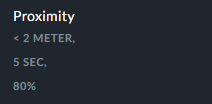
În panoul Filtru, sub filtrul Proximitate, puteți vedea pragurile care au fost setate în câmpurile descrise mai jos.
Acest exemplu înseamnă că câmpul Jos este setat la 2 metri, durata minimă este setată la 5 secunde, iar durata maximă este setată la 80%.
Limite de distanță
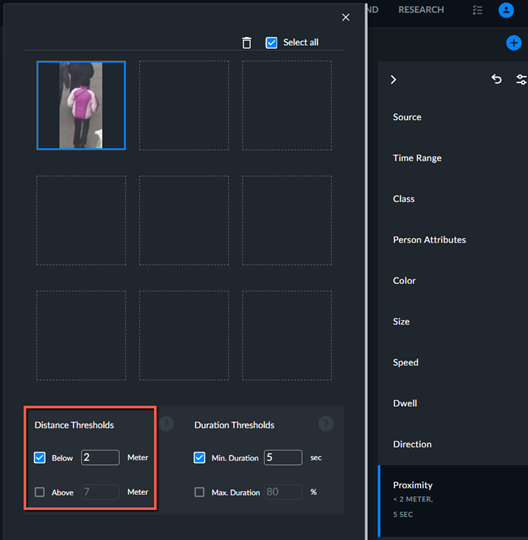
Pragurile de distanță vă permit să setați cât de apropiate sau îndepărtate trebuie să fie cele două persoane pentru a fi incluse în rezultatele căutării. Puteți introduce numere cu până la un număr după virgula zecimală. Valorile valide pentru pragurile de distanță sunt de 0,1 m până la 20 m (0,3 ft până la 66 ft).
Câmpurile de mai jos și de mai sus sunt independente, așa că, dacă le selectați pe ambele, rezultatele căutării vor afișa persoanele care se aflau sub distanța setată în pragul de mai jos și, de asemenea, rezultate pentru persoanele care au depășit distanța în pragul de mai sus.
Prag durată
Câmpurile de durată sunt opționale.
Valorile valide pentru Min. Pragul duratei este de 1- 900 de secunde (15 minute) și valorile valide pentru Max. Durata este de 1-100%.
Valoarea implicită pentru Min. Durata este de 15 secunde și pentru Max. Durata este de 80%.
The Max. Opțiunea Durata vă permite să ignorați grupurile de persoane care s-au aflat mai aproape/mai departe de pragul/pragurile de distanță pentru mai mult decât procentajul duratei din scenă.
De exemplu, în cazul în care Max. Opțiunea de durată este setată la 90% cu un prag minim de distanță de 2 metri, persoanele care sunt mai aproape de 2 metri pentru mai mult de 90% din durata lor în scenă (este utilizată durata persoanei care a apărut cel mai mult în scenă), sunt considerate "asociate" și nu sunt incluse în ieșirea filtrului (chiar dacă se pot potrivi cu distanța filtrului și condițiile minime de durată). Acest lucru este util pentru a exclude grupurile de oameni care intră împreună, ies împreună și îndeplinesc condițiile de proximitate strânsă împreună, cum ar fi familiile, cărora le este permis să fie împreună.
Să luăm în considerare un caz în care persoana A intră în scenă și rămâne în ea timp de un minut și apoi persoana B se alătură persoanei A în imediata apropiere pentru încă un minut - durata încălcării va fi de 50% (1 minut din durata maximă de 2 minute a celor două persoane) și dacă setăm Max. Durata până la o valoare sub 50% - această pereche va fi ignorată.
Probleme cunoscute
Există câteva probleme cunoscute de care trebuie să țineți cont atunci când utilizați filtrul de proximitate:
Obiectele de la începutul unei noi surse video nu au informații de coordonare în lumea reală. Acest lucru se datorează faptului că algoritmul de modelare a geometriei trebuie să analizeze un anumit număr de obiecte înainte de a fi disponibile coordonate din lumea reală. Aceste obiecte (fără coordonate din lumea reală) nu pot fi adăugate la filtrul de proximitate (și nu vor apărea în rezultatele filtrului de proximitate). Pentru a evita acest lucru, pentru surse noi, aduceți un interval de timp video cu o marjă la început.
BriefCam nu poate extrage geometrii pentru scene prea aglomerate (unde obiectele nu sunt separabile și nu pot fi urmărite).
Obiectele din apropierea orizontului au inexactități mari. Acest lucru se întâmplă mai ales atunci când camera POV este mai paralelă cu solul. Pentru a ignora aceste obiecte, se recomandă utilizarea unui filtru Zonă în modulul REVIEW pentru a filtra persoanele care se deplasează în zona îndepărtată și nu se apropie.
Filtrul de proximitate declanșează o alertă atunci când o persoană încalcă pragurile de proximitate. Dacă două persoane care au încălcat deja pragurile de proximitate încalcă pragurile din nou una cu cealaltă – nu va fi declanșată o alertă.
Funcția de proximitate din modulul RESEARCH este dezactivată în mod implicit. Pentru a activa această caracteristică, contactați administratorul de sistem.