Vizualizări imediat după despachetare
Puteți să reutilizați vizualizări comune, glisând în foaie un obiect din meniul din partea stângă Elemente coordonatoare >Vizualizări.
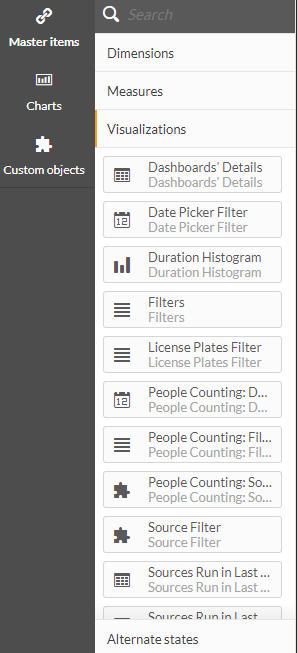
Momentan, vizualizările predefinite disponibile sunt:
Numele vizualizării | Descriere |
Detaliile tablourilor de bord | Un tabel care prezintă toate numele și ID-urile tablourilor de bord. Acest lucru este util pentru schimbarea tabloului de bord implicit care se deschide la deschiderea modulului RESEARCH. Pentru a modifica setarea implicită, contactați administratorul. |
Filtru selector de date | Adăugați acest filtru pentru a selecta un anumit interval de timp dintr-o foaie. Numărarea persoanelor are propria vizualizare pentru această funcționalitate. |
Histograma duratei | Diagrama histogramă (împrăștiere) a duratelor diferitelor obiecte. |
Filtre | Adăugați aceste filtre pentru a filtra diferite atribute dintr-o foaie: Grup sursă, Sursă, Zi, Oră, Categorie clasă, Clasă, Culoare, Dimensiune, Viteză, Stare (Secundă), Direcție, Etichetă direcție, Dimensiuni personalizate, Mască de față, Toleranță, Filtre de resetare. Numărarea persoanelor are propria vizualizare pentru această funcționalitate. |
Filtru numere de înmatriculare | Adăugați acest filtru pentru a selecta numerele de înmatriculare dintr-o listă (sau căutare). |
Numărare persoane: filtru selector de dată | Adăugați acest filtru pentru a selecta un anumit interval de timp dintr-o foaie pentru numărarea persoanelor. |
Numărarea persoanelor: filtre | Adăugați aceste filtre pentru a selecta diferite atribute de numărare a persoanelor dintr-un tablou de bord, cum ar fi Numărarea persoanelor: oră (Num). |
Numărarea Persoanelor: Filtru Sursă | Acest lucru vă permite să setați filtrele presetate ale tabloului de bord pentru numărarea persoanelor. Pentru mai multe informații, consultați elementul Filtru sursă de mai jos. |
Filtru sursă | Acest lucru vă permite să setați filtrele presetate ale tabloului de bord (pentru toți utilizatorii). Rețineți că același comportament poate fi obținut acum selectând o sursă din proprietățile secțiunii Acțiuni. 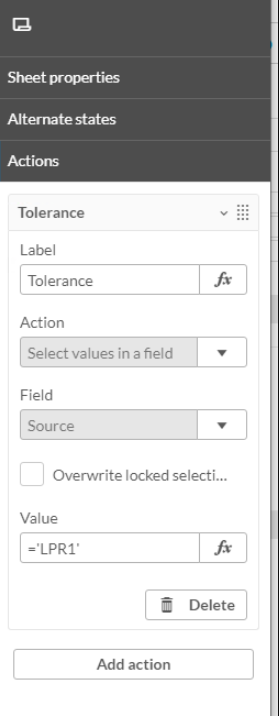 Această vizualizare rămâne în produs pentru compatibilitate inversă. Numărarea persoanelor are propria vizualizare pentru această funcționalitate. |
Rulare sursă în ultimele 30 de zile | Adăugați acest tabel pentru a monitoriza numărul de obiecte încărcate per sursă și dată. Tabelul este sortat după ultima dată de actualizare și conține doar surse ale căror date au fost încărcate în ultimele 30 de zile. |
Rulare sursă în ultimele 30 de zile (după oră) | Adăugați acest tabel pentru a monitoriza numărul de obiecte încărcate per sursă, dată și oră. Tabelul este sortat după ultima dată de actualizare și conține doar surse ale căror date au fost încărcate în ultimele 30 de zile. |
Histogramă de viteză | Histograma (diagrama extinderii) vitezelor diferitelor obiecte. |
Glisieră Limită De Viteză | Utilizați glisiera pentru limita de viteză împreună cu numărul de vehicule rutiere care depășesc viteza pentru a număra vehiculele rutiere a căror viteză depășește limita specificată pe glisieră. |
Filtru interval de timp | Tabloul de bord se va deschide automat filtrat în funcție de intervalul de timp pe care l-ați setat utilizând această vizualizare. Acest filtru este util atunci când doriți ca un tablou de bord să afișeze întotdeauna un anumit interval de timp față de astăzi, fără a fi nevoie să setați manual intervalul de timp de fiecare dată când tabloul de bord este deschis. Filtrul de interval de timp va fi afișat în partea din stânga sus a tabloului de bord.  Filtrul implicit este pentru ultimele 30 de zile. Pentru a modifica setarea implicită:
|
Strat Vizual: Hartă Termică De Activitate | Adăugați imaginea cu harta termică a activității a unei surse RESEARCH. Dacă nu este selectată o sursă, BriefCam va afișa în ordine alfabetică cea mai recentă imagine. Pentru a afișa harta termică pentru o altă sursă, adăugați vizualizarea Filtre și selectați sursa necesară. Vedeți și Afișarea Unui Anumit Strat Vizual. Rețineți că vizualizările stratului vizual sunt afectate doar de filtrele Sursă și Dată. |
Strat vizual: modificări de fundal | Adăugați modificările de fundal la imaginea hărții termice a unei surse RESEARCH. Dacă nu este selectată o sursă, BriefCam va afișa în ordine alfabetică cea mai recentă imagine. Pentru a afișa modificările de fundal pentru o sursă diferită, adăugați vizualizarea Filtre și selectați sursa necesară. Vedeți și Afișarea Unui Anumit Strat Vizual. Rețineți că vizualizările stratului vizual sunt afectate doar de filtrele Sursă și Dată. |
Strat Vizual: Căi Comune | Adăugați imaginea hartă termică cu traseele obișnuite a unei surse RESEARCH. Dacă nu este selectată o sursă, BriefCam va afișa în ordine alfabetică cea mai recentă imagine. Pentru a afișa căile comune pentru o sursă diferită, adăugați vizualizarea Filtre și selectați sursa necesară. Vedeți și Afișarea Unui Anumit Strat Vizual. Rețineți că vizualizările stratului vizual sunt afectate doar de filtrele Sursă și Dată. |
Strat Vizual: Hartă Termică De Ședere | Adăugați imaginea hărții termice de ședere a unei surse RESEARCH. Dacă nu este selectată o sursă, BriefCam va afișa în ordine alfabetică cea mai recentă imagine. Pentru a afișa harta termică de ședere pentru o sursă diferită, adăugați vizualizarea Filtre și selectați sursa necesară. Vedeți și Afișarea Unui Anumit Strat Vizual. Rețineți că vizualizările stratului vizual sunt afectate doar de filtrele Sursă și Dată. |
