Afișarea Unui Anumit Strat Vizual
Deschideți elementele coordonatoare și glisați o vizualizare Visual Layer, cum ar fi Visual Layer: Activitate termică Map în tabloul de bord.
Anulați legătura vizualizării făcând clic pe butonul Mai multe (
 ) și făcând clic pe Anulați legătura vizualizării.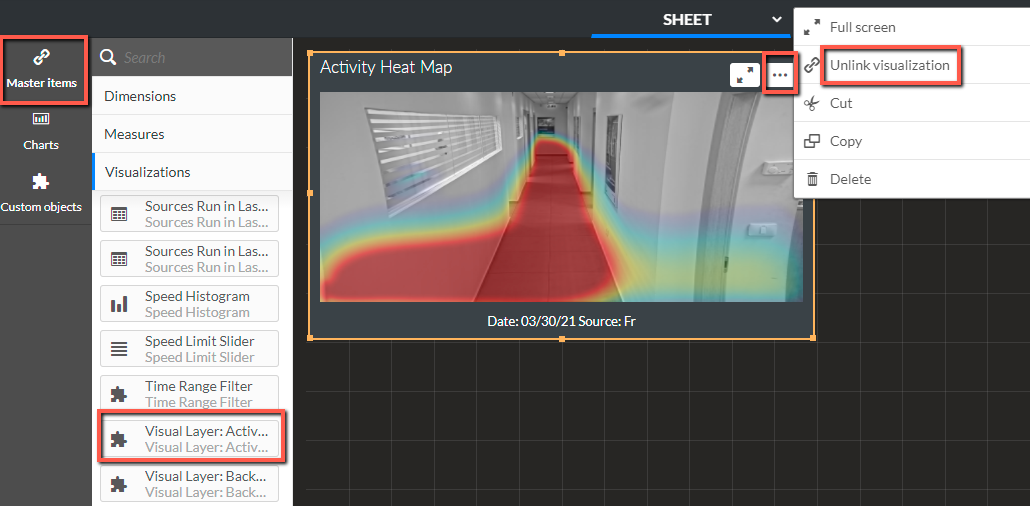
Faceți clic pe OK.
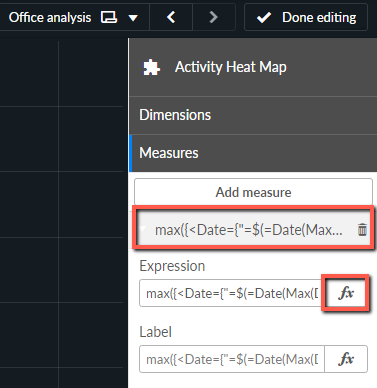
În proprietăți, deschideți secțiunea Măsuri și faceți clic pe expresie.
Faceți clic pe butonul expresie (
 ).
).
Ștergeți expresia existentă și introduceți următorul șir:
=max({<Date={"=$(=Date(Max(Date),'DD/MM/YYYY'))"},[Source] = {"Source Name"}>} Date)În
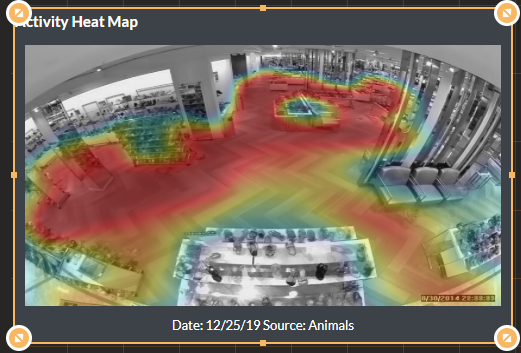
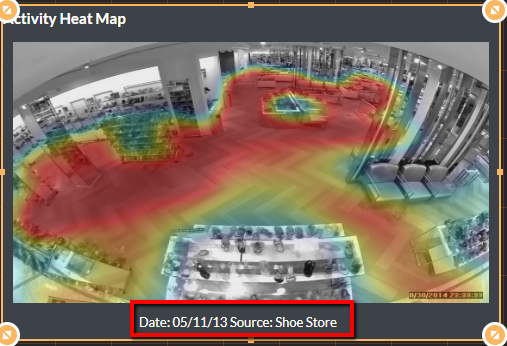
{“Source Name”}șir, înlocuiți cuvinteleSource Namecu numele sursei, cum ar fi{“Shoe Store”}, și faceți clic pe Aplicare.Imaginea de pe tabloul de bord se va schimba. Cu toate acestea, observați că subsolul din partea de jos nu s-a schimbat.
Pentru a modifica subsolul, accesați secțiunea Aspect și, din câmpul Notă de subsol , faceți clic pe butonul expresie.
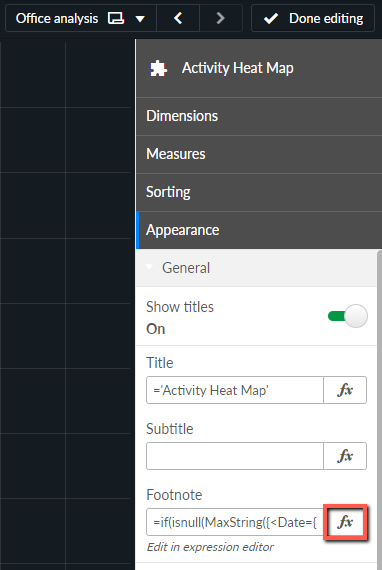
Ștergeți expresia și copiați și lipiți următorul șir:
{
=if(isnull(MaxString({<Date={"=$(=Date(Max(Date),'DD/MM/YYYY'))"}, [Activity_Heat_Map_URL]-={"-"}>}Source)),MaxString({<Master_Item_Name={'No Image Found'},Master_Item_Type={'Others'},Materlanguage={$(vLanguage)}>}Master_Item_Label),'Date: ' & max({<Date={"=$(=Date(Max(Date),'DD/MM/YYYY'))"},[Source] ="Nume sursă"}, [Activity_Heat_Map_URL]-={"-"}>}date(Date,VDate)) & ' Source: ' & MinString({<Date={"=$(=Date(Max(Date),'DD/MM/YYYY'))"},[Source] ={"Nume sursă"}, [Activity_Heat_Map_URL]-={"-"}>}Source))Rețineți că șirul de mai sus este pentru straturile vizuale ale hărții termice de activitate. Pentru alte straturi vizuale, vedeți șirurile de la sfârșitul acestei secțiuni.
În cele două instanțe ale
{“Source Name”}șirului, înlocuiți cuvinteleSource Namecu numele care doriți să apară în nota de subsol, cum ar fi{“Shoe Store”}, și faceți clic pe Aplicare.
Nota de subsol de pe tabloul de bord se va modifica (așa cum se arată în imaginea de mai jos).
Șirurile de note de subsol pentru celelalte straturi vizuale sunt următoarele:
Notă de subsol modificări de fundal
=if(isnull(MaxString({<Date={"=$(=Date(Max(Date),'DD/MM/YYYY'))"}, [Background_Changes_URL]-={"-"}>}Source)),MaxString({<Master_Item_Name={'No Image Found'},Master_Item_Type={'Others'},Materlanguage={$(vLanguage)}>}Master_Item_Label),'Date: ' & max({<Date={"=$(=Date(Max(Date),'DD/MM/YYYY'))"},[Source] = {"Source Name"}, [Background_Changes_URL]-={"-"}>}date(Date,VDate)) & ' Source: ' & MinString({<Date={"=$(=Date(Max(Date),'DD/MM/YYYY'))"},[Source] = {"Source Name"}, [Background_Changes_URL]-={"-"}>}Source))
Căi comune notă de subsol
=if(isnull(MaxString({<Date={"=$(=Date(Max(Date),'DD/MM/YYYY'))"}, [Common_Path_URL]-={"-"}>}Source)),MaxString({<Master_Item_Name={'No Image Found'},Master_Item_Type={'Others'},Materlanguage={$(vLanguage)}>}Master_Item_Label),'Date: ' & max({<Date={"=$(=Date(Max(Date),'DD/MM/YYYY'))"},[Source] = {"Source Name"}, [Common_Path_URL]-={"-"}>}date(Date,VDate)) & ' Source: ' & MinString({<Date={"=$(=Date(Max(Date),'DD/MM/YYYY'))"},[Source] = {"Source Name"}, [Common_Path_URL]-={"-"}>}Source))
Notă De Subsol Hartă Termică De Ședere
=if(isnull(MaxString({<Date={"=$(=Date(Max(Date),'DD/MM/YYYY'))"}, [Dwell_Heat_Map_URL]-={"-"}>}Source)),MaxString({<Master_Item_Name={'No Image Found'},Master_Item_Type={'Others'},Materlanguage={$(vLanguage)}>}Master_Item_Label),'Date: ' & max({<Date={"=$(=Date(Max(Date),'DD/MM/YYYY'))"},[Source] = {"Source Name"}, [Dwell_Heat_Map_URL]-={"-"}>}date(Date,VDate)) & ' Source: ' & MinString({<Date={"=$(=Date(Max(Date),'DD/MM/YYYY'))"},[Source] = {"Source Name"}, [Dwell_Heat_Map_URL]-={"-"}>}Source))