Date externe
Datele externe sunt un fișier de date format din date din surse non-video care sunt generate în afara BriefCam platformei.
Aceste date pot fi afișate pe aceleași widget-uri și grafice ale tabloului de bord ca datele extrase din video și prin care ajută la analiza ulterioară a corelațiilor dintre datele externe și traficul pietonal, traficul vehiculelor, durata, căile, zonele sau orice altă analiză care se poate face numai pe baza BriefCam extraselor de metadate video.
Corelația dintre datele video de date externe se face cu unul din cele cinci șabloane de integrare a datelor, așa cum este descris mai jos.
Notă
Sursele externe pot fi ingerate BriefCam pe baza fișierelor într-un mod autonom sau integrate într-o sursă de date continuă prin ODBC, Oracle, MySQL sau alte baze de date. Aceasta din urmă se poate face cu ajutorul BriefCamlui prin servicii profesionale.
Se Încarcă Date Externe
Pentru a adăuga un fișier .csv sau .xls extern:
Faceți clic pe fila DATE EXTERNE.
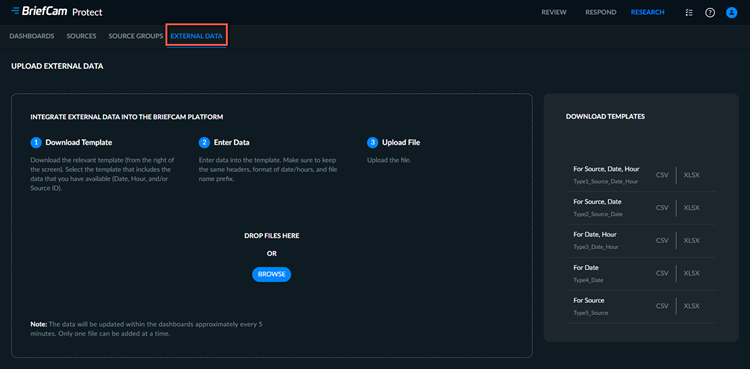
Decideți care elemente (sursa, data și/sau orele) din sursa externă vor fi linkul către datele din BriefCam. Descărcați șablonul care include acele elemente în descrierea sa.
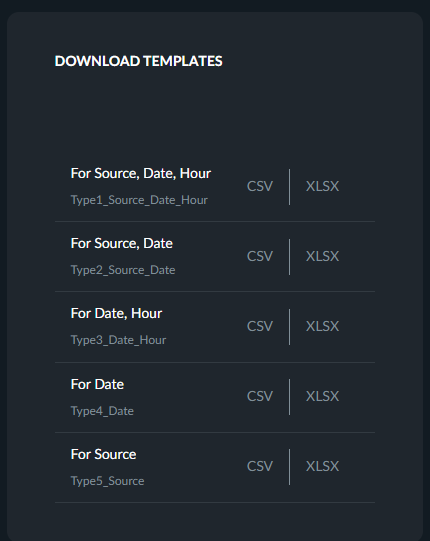
Introduceți datele în fișierele șablon urmând pașii din secțiunea Instrucțiuni privind formatul fișierului sursă externă de mai jos.
Puteți fie să glisați și să plasați fișierele sursă video în dialog, fie să faceți clic pe Parcurgere pentru a afișa un dialog standard de selecție a fișierului.
Faceți clic pe Încărcare.
Notă
Datele vor fi disponibile în cadrul tablourilor de bord pe următoarea rulare a platformei BI (de obicei, la fiecare 5 minute).
Instrucțiuni Privind Formatul Fișierului Sursă Externă
Notă
Fișierele CSV ar trebui editate într-un editor de text și nu în Excel (deoarece poate da peste cap formatele câmpurilor, în special datele și orele).
Păstrați numele de structură și antet ale șablonului, astfel încât BriefCam veți ști cum să importați datele. Fiecare tip de fișier conține coloane principale în funcție de care se vor potrivi datele și coloane suplimentare opționale care conțin datele externe ale clientului:
Tastă potrivită | Date externe | ||||
Tip | Sursă | Dată | Oră | Dimensiune_1.10 | Măsură_1.10 |
Tip1 | v | v | v | Opțional | Opțional |
Tip2 | v | v | Opțional | Opțional | |
Tip3 | v | v | Opțional | Opțional | |
Tip4 | v | Opțional | Opțional | ||
Tip5 | v | Opțional | Opțional |
Celulele care sunt marcate cu o casetă de selectare în tabelul de mai sus trebuie să fie completate cu valorile din sursele dvs. în BriefCam.
Formatul coloanelor trebuie să fie următorul:
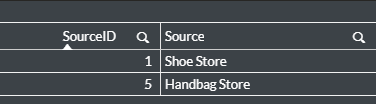
Sursă - Coloana Sursă trebuie să conțină ID-ul sursei, de exemplu: 22. Vedeți exemplul de mai jos pentru a determina cum să găsiți ID-ul sursei.
Creați o foaie nouă, glisați o diagramă de tabel în foaie și faceți clic pe Adăugare dimensiune.
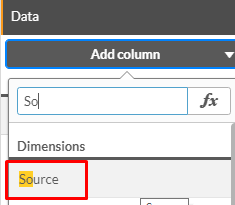
Introduceți
sourceși, din lista Câmpuri, selectați SourceID.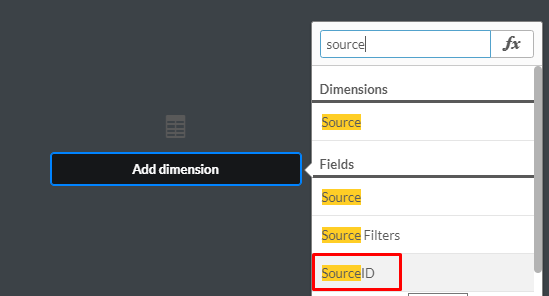
Adăugați dimensiunea Sursă la tabel.
Acum veți avea un tabel cu ID-urile și numele surselor.
Dată – Adăugați altă coloană cu dimensiunea Dată. Formatul datei este ZZ/LL/AAAA, de exemplu: 24/09/2018 (Dacă nu sunteți sigur dacă luna sau ziua apare prima, adăugați altă dimensiune: Luna, la tabel).
Oră – Adăugați altă coloană cu dimensiunea Oră.
Ora (hh) în format 24H, de exemplu: 13:00, 09:00 (ar trebui să adăugați zero-ul inițial).
# de persoane – adăugați altă coloană cu măsura # de persoane.
Acum aveți un tabel cu Sursa, SourceID, Data, Ora și numărul de persoane.
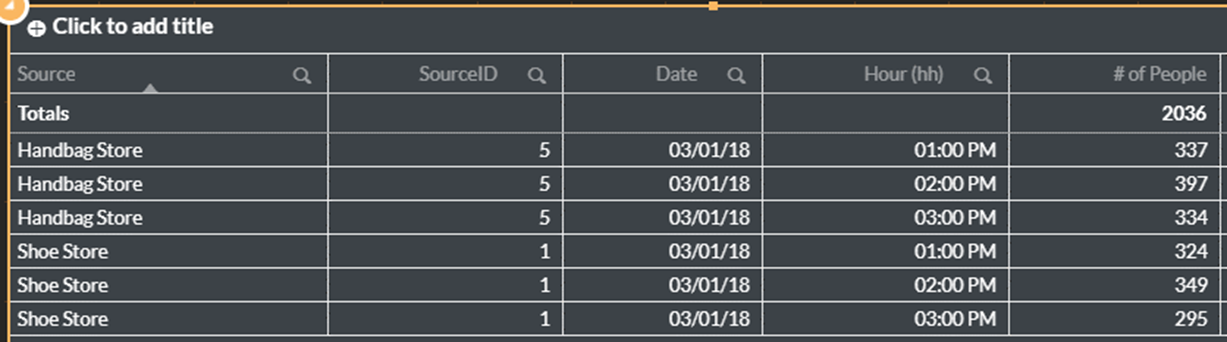 |
Coloanele tabelului trebuie să se potrivească cu coloanele, așa cum se arată în imaginea de mai jos.
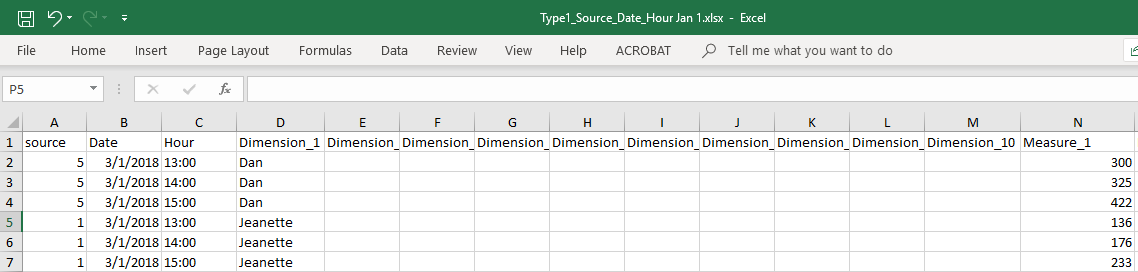
Adăugați date în cel puțin o dimensiune sau măsură. Puteți să introduceți orice valori doriți în aceste coloane, dar este important să nu modificați numele textului din primul rând. De asemenea, este o idee bună să faceți o listă cu ceea ce înseamnă fiecare dimensiune și măsură într-un document separat. De exemplu, Dimensiunea 1 = Numele angajatului.
Dimensiune 1.10
Acestea sunt coloane opționale pentru a importa date textuale în panouri, astfel încât datele să poată fi grupate în consecință, cum ar fi numele departamentului sau al managerului.
Măsura 1.10
Acestea sunt coloane opționale pentru a importa date numerice în tablouri de bord, astfel încât datele să poată fi agregate în consecință, cum ar fi vânzările totale și numărul de angajați.
Rețineți că numele fișierului trebuie să includă prefixul corect din următoarele prefixe:
Type1_Source_Date_Hour pentru fișierele cu coloane Sursă, Dată și Oră.
Type2_Source_Date pentru fișierele cu o sursă și date.
Type3_Date_Hour pentru fișierele cu sursă și ore.
Type4_Date pentru fișierele cu date.
Type5_Source pentru fișierele cu sursă.
Se Adaugă Surse De Date Externe În Panouri
Iată un exemplu de adăugare a unei surse de date externe la tablourile de bord.
Faceți clic pe fila DATE EXTERNE.
Încărcați fișierul. Datele vor fi disponibile când platforma RESEARCH este actualizată (aproximativ la fiecare 5 minute).
Faceți clic pe tabelul pe care l-ați creat anterior.
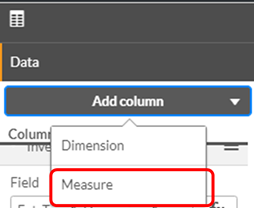
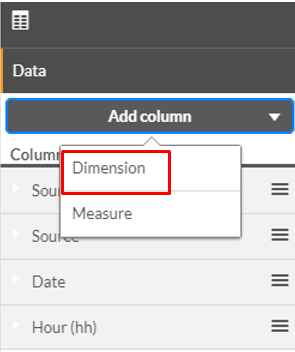
Faceți clic pe Adăugare coloană, apoi pe Dimensiune.
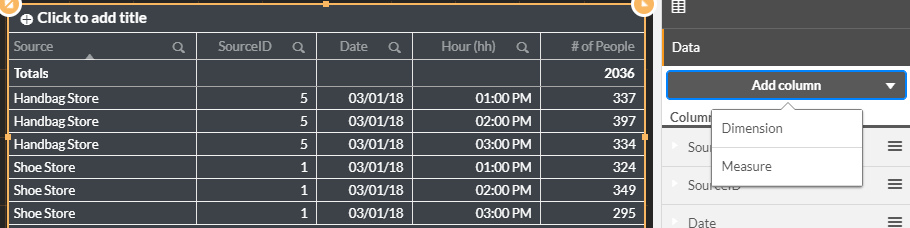
Tastați
extși selectați Ext_Type1_Dimension_1.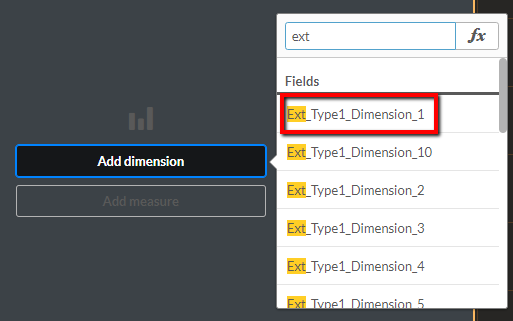
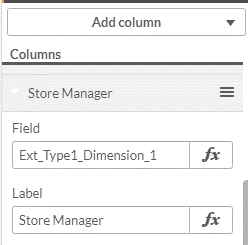
Dați extensiei un nume semnificativ.
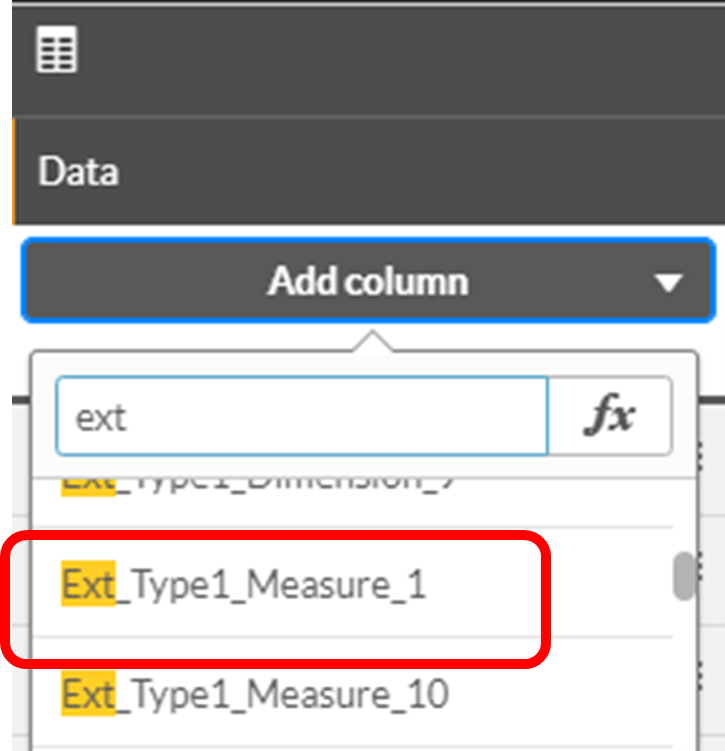
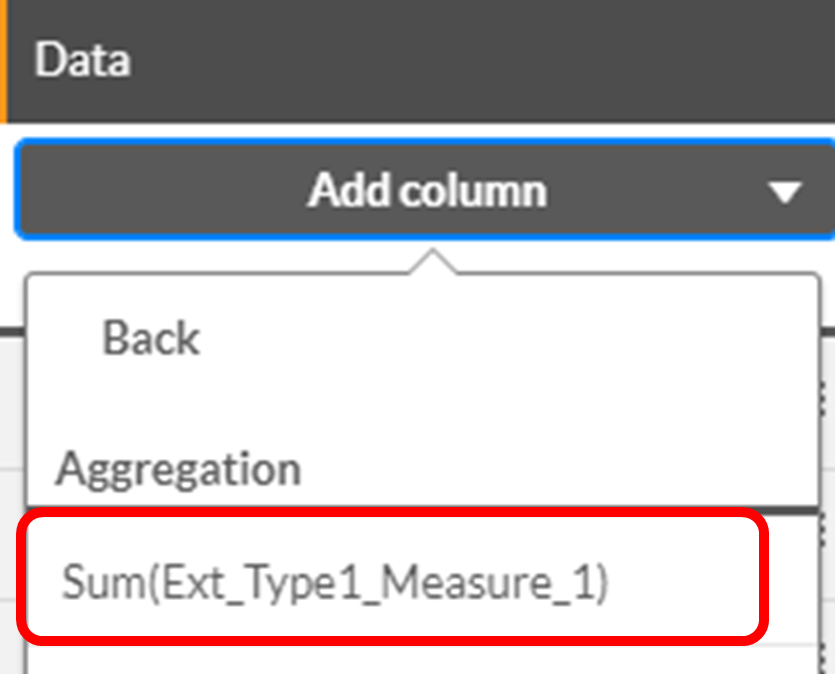
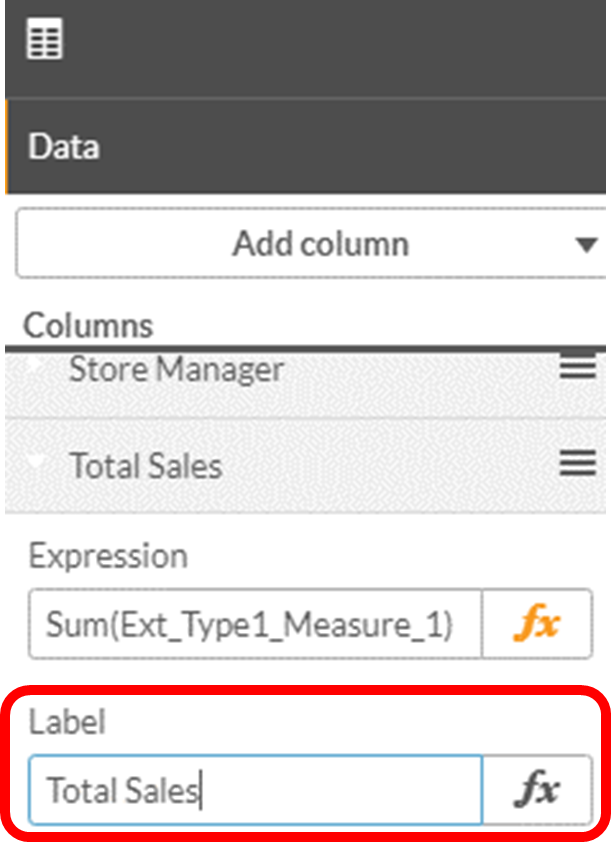
Faceți clic pe Adăugare coloană, faceți clic pe Măsurare și selectați Ext_Type1_Measure_1.
Setați o agregare, cum ar fi Suma, și dați măsurii un nume semnificativ.
Acum veți adăuga o diagramă Treemap.
Glisați o diagramă Treemap în tabloul de bord.
Adăugați dimensiunea sursei de date externe la diagramă:
Faceți clic pe Adăugare coloană și selectați Dimensiune.
Tastați
extși selectați Ext_Type1_Dimension_1.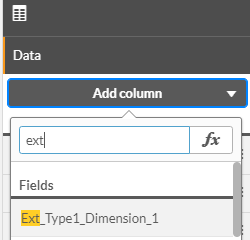
Adăugați măsura: # de persoane.
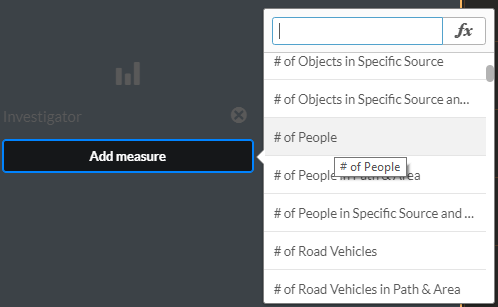
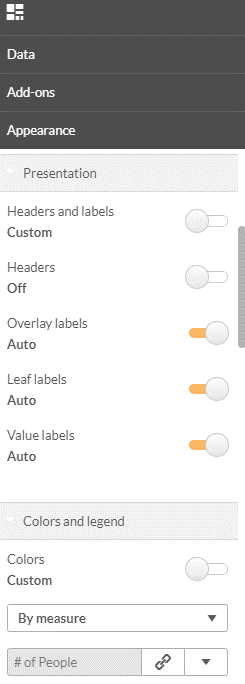
Acum veți seta prezentarea.
Setați anteturile și etichetele la Personalizat.
Setați anteturile la Oprit.
Setați etichetele Valoare la Auto.
Setați culorile la Personalizat.
Selectați după măsură.
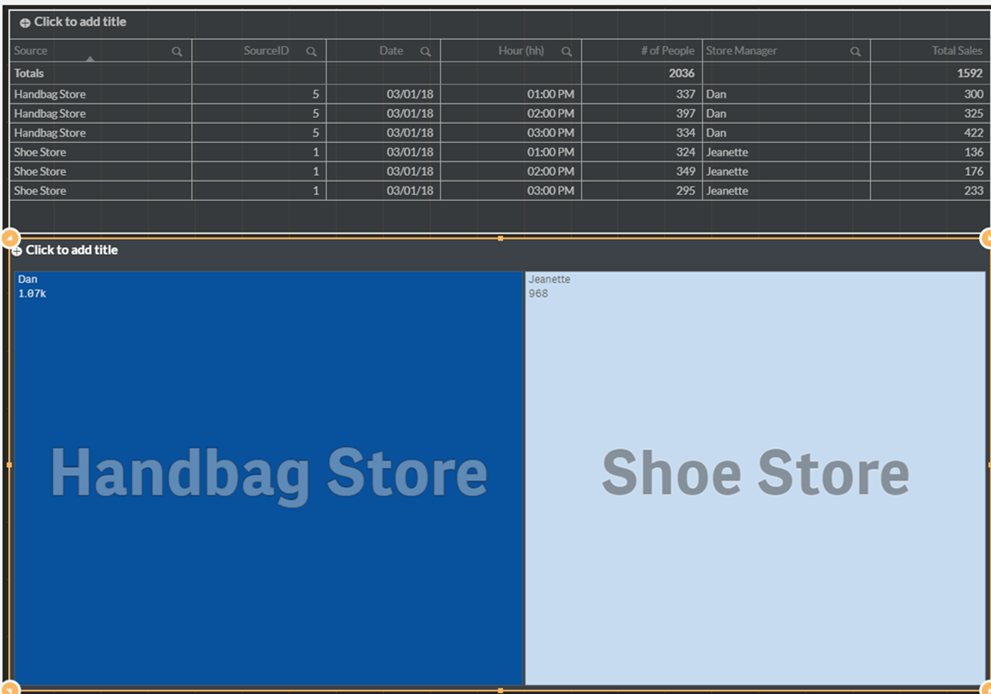
Acum aveți o diagramă arborescentă cu date dintr-o sursă externă (Manager magazin) și date de la BriefCam (# de persoane) pentru cele două surse (Magazin geantă de mână și Magazin încălțăminte).
Note importante
Datele sursei de date externe sunt încărcate în panouri de fiecare dată când rulează platforma BI (de obicei la fiecare 5 minute). Datele sunt introduse complet la fiecare rulare, ceea ce înseamnă o sarcină completă și nu incrementală.
Toate fișierele sursă de date externe sunt încărcate în următorul folder partajat de pe serverul RESEARCH
qlikshare\ExternalData: .Dacă aceeași înregistrare există de mai multe ori în fișierul/fișierele sursei de date externe, aceasta va fi inserată ca o singură înregistrare în cadrul platformei BI.
Dacă în cadrul fișierului/fișierelor sursă de date externe există două înregistrări diferite cu aceeași cheie, dar cu măsuri diferite, atunci două înregistrări vor fi introduse în platforma BI, iar măsurile lor pot fi agregate în cadrul tablourilor de bord.
De exemplu, la încărcarea următorului fișier sursă de date externe:

Datele apar ca două înregistrări în panouri:

Și poate fi agregat într-o singură înregistrare:

Dacă în fișierul/fișierele sursei de date externe există două înregistrări diferite cu aceeași cheie, dar cu dimensiuni diferite, atunci două înregistrări vor fi inserate în platforma BI pe baza celor două dimensiuni diferite.
De exemplu, la încărcarea următorului fișier sursă de date externe:

Datele apar ca două înregistrări în panouri:
