Panouri
BriefCam Include o bibliotecă de panouri disponibile imediat după despachetare, cu soluția RESEARCH, pentru integrare rapidă și simplă.
Notă
Când se utilizează o implementare în locații multiple (formată din sisteme din mai multe locații și un hub central), tablourile de bord nu sunt disponibile în implementările locației.
Doar utilizatorii care aparțin grupurilor Research-Editors sau Research-Viewers au permisiunea să acceseze fila TABLOURI de BORD din soluția RESEARCH. Administratorul poate adăuga utilizatori la grupuri.
Ecran prezentare generală RESEARCH
Panourile de bază sunt o bibliotecă de panouri disponibile imediat după despachetare, cu soluția RESEARCH, pentru integrare rapidă și simplă.
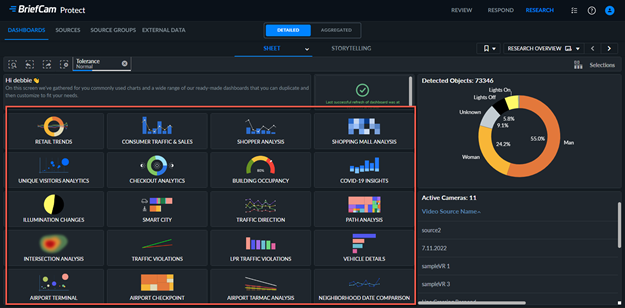
Când faceți clic pe fila RESEARCH, veți vedea ecranul Prezentare generală RESEARCH. Acest ecran afișează:
Toate tablourile de bord disponibile imediat după despachetare cu soluția RESEARCH, pentru integrare rapidă și simplă. Acest lucru este marcat în imaginea de mai jos cu roșu.
Un rezumat al obiectelor detectate în mediu și al camerelor active.
Ultima reîmprospătare a tablourilor de bord vă permite să vedeți ultima dată când activitatea RESEARCH a rulat cu succes.
Research-Editors poate edita acest ecran și poate adăuga panouri personalizate.
Notă
Pentru arabă, cehă, daneză, finlandeză, ebraică, thailandeză, ucraineană și vietnameză, traducerea este parțială în panouri RESEARCH. (UI nu este tradus, dar valorile interne sunt traduse.) Traducerea tablourilor de bord RESEARCH nu este disponibilă pentru limba bulgară și rusă.
Panouri agregate și detaliate
Datele RESEARCH sunt setate în două modele:
Agregat (rezumat) - Un model de date rezumat la nivel de oră care agregă datele tuturor obiectelor care au fost captate în fiecare oră. Acest model de date poate fi utilizat pentru perioade de păstrare mai lungi (ani).
Detaliat – un model de date complet care include toate obiectele și detaliile lor. Acest model de date este conceput pentru a susține perioade scurte de păstrare a înregistrărilor (săptămâni/luni).
Veți vedea două opțiuni în centrul de sus al ecranului, unde puteți comuta între tablourile de bord AGREGATE și DETALIATE.

Datele despre următoarele nu sunt incluse în modul Agregat: Proximitate, Recunoașterea facială, Recunoașterea numărului de înmatriculare, Straturi vizuale și Numărarea persoanelor. Singurul nivel de toleranță pentru modul Agregat este Toleranța scăzută. În plus, vizualizarea filtrelor conține un număr mai mic de filtre decât în tablourile de bord detaliate.
Modul agregat include propriile panouri predefinite.
Filtre
Stări de selecție filtre
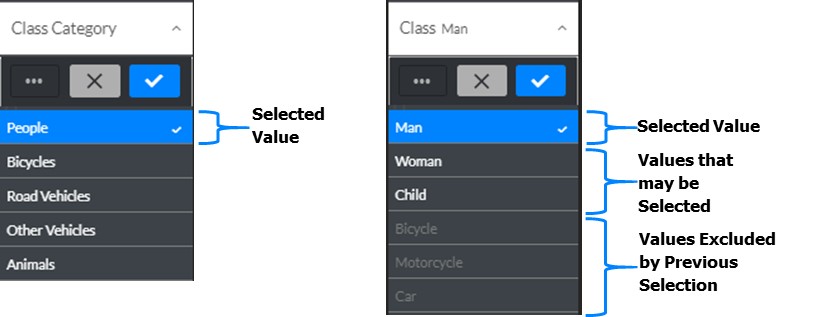
Când efectuați selecții, culorile câmpurilor de selecție și valorile lor se modifică în funcție de tipul câmpurilor selectate sau excluse și de valorile care pot fi selectate pentru acestea. De exemplu, atunci când selectați Persoane în filtrul Categorie clasă, valorile afișate mai jos vor apărea în filtrul Clasă.
Filtrați Căutarea De Expresii
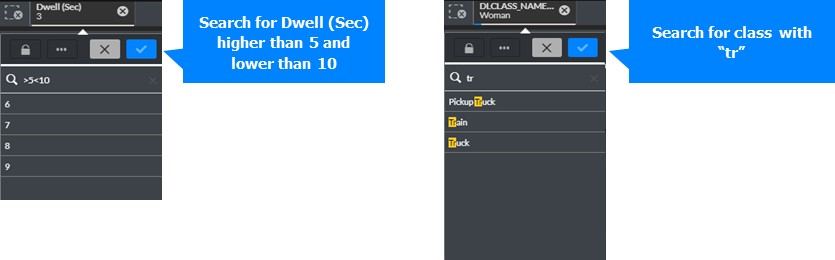
Puteți să utilizați expresii pentru a efectua căutări și a face selecții în panouri de filtrare și elemente selectabile. Expresiile de căutare sunt evaluate pentru fiecare valoare de câmp din câmpul de căutare (vedeți exemplul de mai jos).
Filtre diagrame
Există diferite moduri de a selecta filtrele în diagrame. Pentru a confirma o selecție, faceți clic  în afara vizualizării sau apăsați pe Enter; pentru a anula o selecție,
  faceți clic sau apăsați pe Esc.
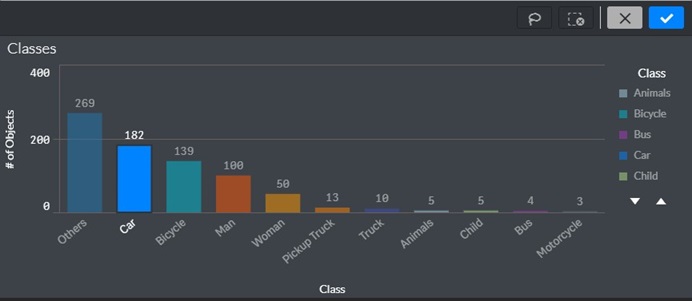
Faceți clic pe Selecție
Puteți să selectați sau să deselectați bare dacă faceți clic pe ele pe rând.
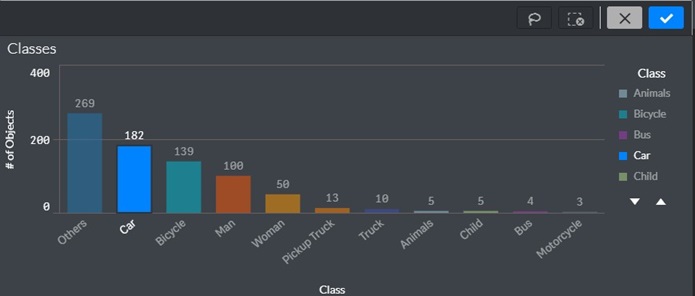
Selectare legendă
De asemenea, puteți să selectați și să deselectați elementele legendei unul câte unul, făcând clic pe ele.
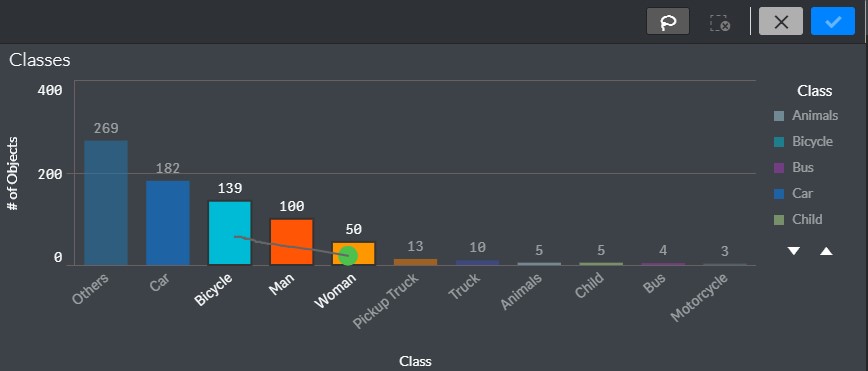
Desenare selecții
Alternativ, puteți să selectați bare desenând una sau mai multe linii în diagramă, după cum urmează:
Faceți clic în interiorul vizualizării.
Faceți clic pe instrumentul de selecție a lasoului.
Desenați un rând cu mâna liberă pentru a selecta mai multe valori/puncte de date simultan.
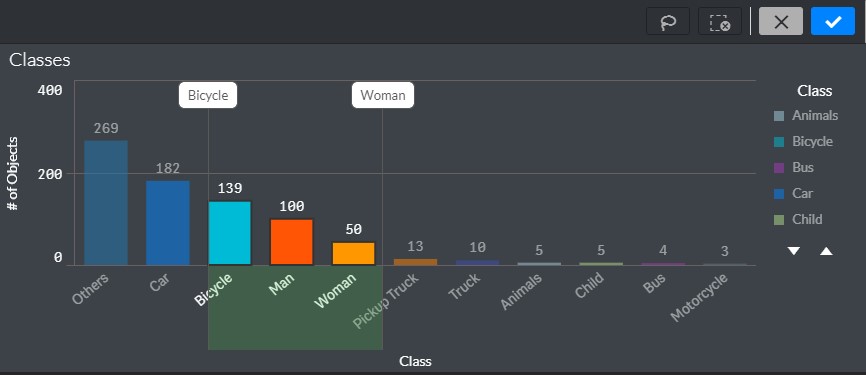
Selecție interval
Efectuați selecții fie pe axa x, fie pe axa y, după cum urmează:
Faceți clic în interiorul vizualizării.
Trageți selecțiile pe axa dorită.
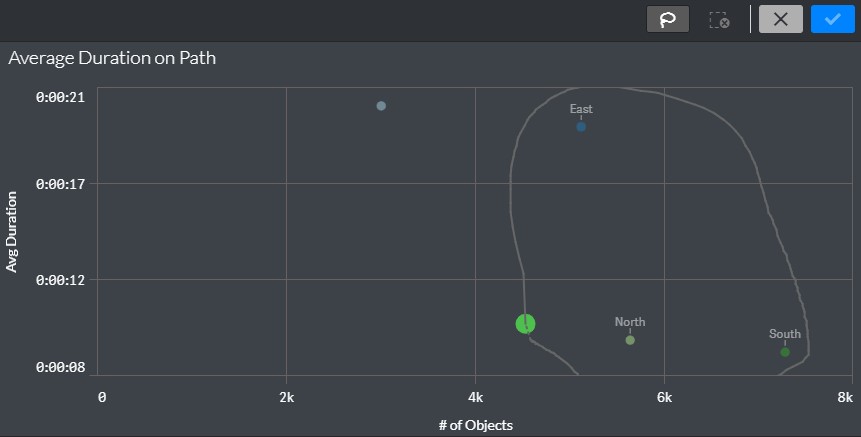
Selecție cu lasou
Faceți clic în interiorul vizualizării.
Faceți clic pe instrumentul de selecție a lasoului.
Desenați un cerc liber pentru a capta și selecta punctele de date. Asigurați-vă că închideți zona selectată revenind la punctul de pornire al selecției din desenul dvs. manual.
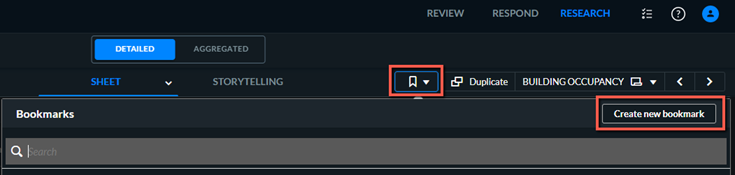
Marcaje
Puteți să adăugați marcaje pentru a salva selecțiile în cadrul foii. Un marcaj vă poate restaura ulterior filtrele și selecția tabloului de bord. Pentru a crea sau restaura un marcaj,  faceți clic pe butonul Creare marcaj nou.
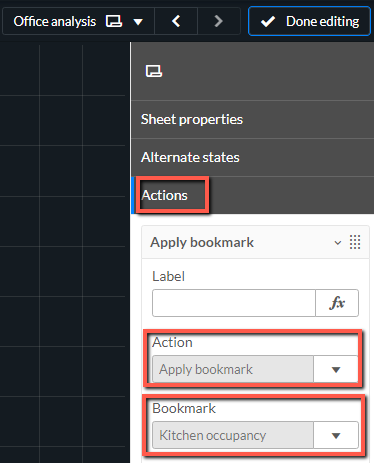
Puteți seta ca marcajul să fie activat automat când deschideți tabloul de bord, după cum urmează:
Din tabloul de bord, faceți clic pe butonul Editare foaie.
Deschideți Proprietăți foaie.
Selectați fila Acțiuni.
Faceți clic pe butonul Adăugare acțiune.
Din lista verticală Acțiune, selectați Aplicare marcaj.
Din câmpul Marcaj, selectați marcajul pe care doriți să-l utilizați la deschiderea tabloului de bord.
Faceți clic pe butonul Editare finalizată.
Se Descarcă Diagramele
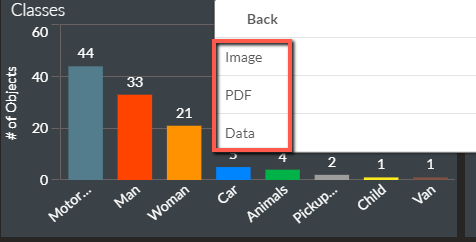
Pentru a descărca o diagramă, faceți clic dreapta pe diagramă și selectați Descărcare ca.
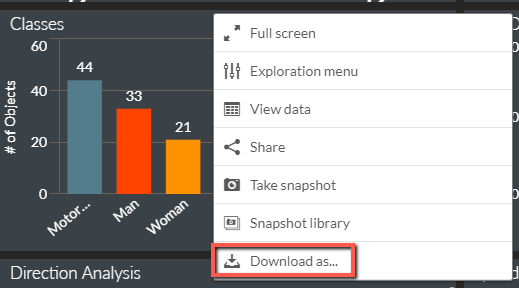
Apoi selectați dacă doriți să descărcați diagrama ca imagine sau PDF sau dacă doriți să exportați datele ca fișier .xlsx (Date).
Se Fac Capturi
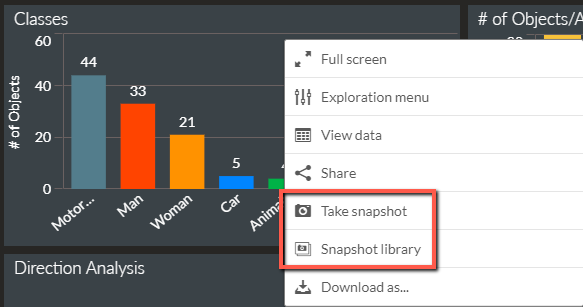
Pentru a face o captură a diagramei, faceți clic dreapta pe diagramă și faceți o captură făcând clic pe opțiunea Luați captura. Apoi puteți să faceți clic pe opțiunea Bibliotecă de capturi pentru a vizualiza imaginile pe care le-ați salvat.
Editarea proprietăților cu meniul Explorare
Din orice diagramă, faceți clic dreapta și selectați opțiunea de meniu Explorare pentru a mări în diagramă și a face modificări la proprietăți fără a fi nevoie să intrați în modul Editare.
Pentru a închide meniul, faceți clic pe  pictogramă.
Vizualizarea datelor unei diagrame
Puteți să vizualizați rapid datele oricărei diagrame într-un format de tabel, făcând clic dreapta pe diagramă și selectând opțiunea Vizualizare date.
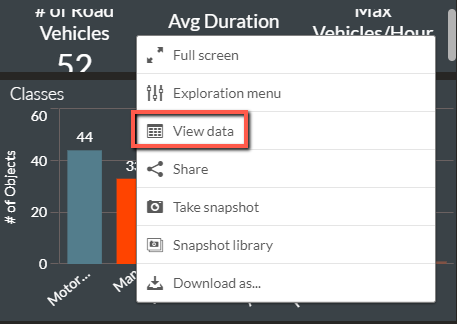
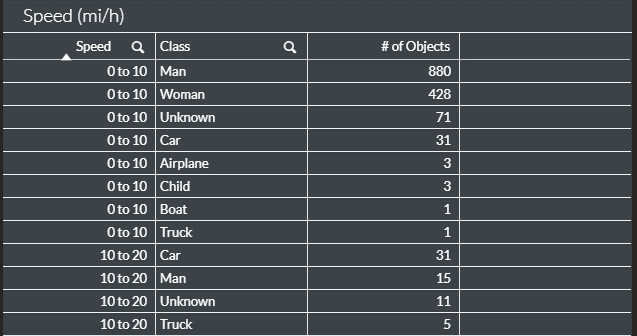
Datele diagramei vor fi afișate într-un tabel similar cu imaginea de mai jos.