Visualização de alertas
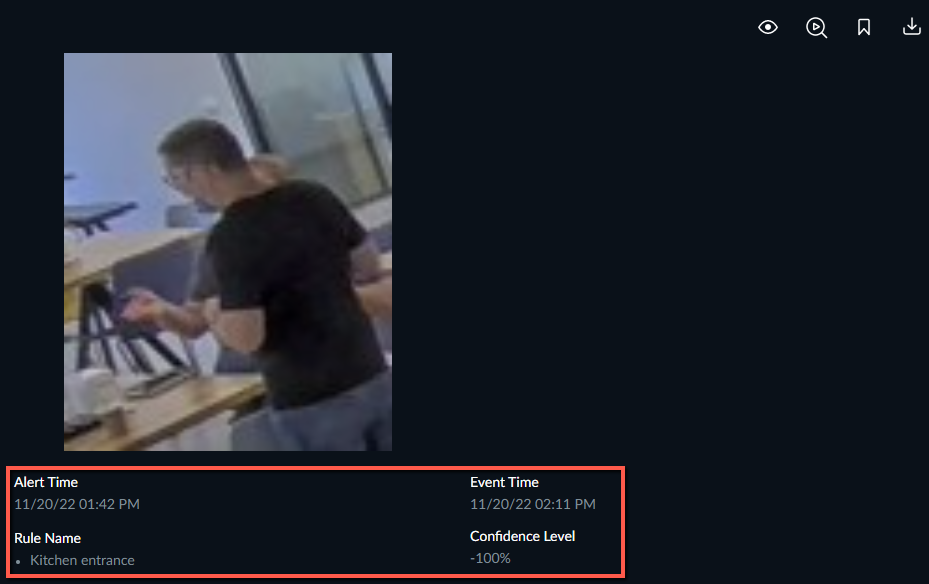
Quando você clica na miniatura do alerta, uma imagem maior aparecerá com os quatro ícones a seguir, no canto superior direito da imagem:
Ícones | Funcionalidade | Descrição |
|---|---|---|
 | Marcar como observado/não observado | Uma linha vermelha aparecerá sob a miniatura se o alerta de vídeo não tiver sido observado. |
 | Iniciar um caso de revisão | Adicione filmagens do vídeo de um ou mais alertas a um caso novo ou existente no REVIEW. Consulte também: Iniciar um caso de revisão. |
 | Criar marcador | Sinalize o alerta para análise posterior. Para visualizar os marcadores, abra a guia MARCADORES. Consulte também: A guia MARCADORES. |
 | Baixar imagem | Baixar uma imagem em miniatura. |
Você também pode clicar na guia Vídeo original para visualizar o contexto completo do feed original onde o evento foi capturado (ou seja, descortado e com zoom de 1:1).
Cuidado
As caixas delimitadoras não são suportadas para alertas OX5 Real-Time e alertas OX6.
Na imagem, você verá informações sobre os alertas, incluindo a hora do alerta (horário local do visualizador), a hora do evento (horário local do evento) e o nome da regra. Quando relevante, informações adicionais também serão vistas, como o nome da lista de observação e, quando um rosto foi correspondido, uma pontuação de correspondência entre 0 e 100%, indicando a semelhança entre dois rostos. A pontuação da correspondência é exibida no Nível de Confiança do alerta. Correspondências com níveis de confiança baixos devem ser consideradas com cautela (e talvez outras instâncias de comparação devam ser consideradas), pois há mais chances de que seja uma correspondência falsa.
Alertas inteligentes
Esta seção só é relevante quando o administrador configurou o ambiente para processar todos os ativos visuais.
Para alertas inteligentes, passar o mouse sobre a miniatura de um alerta individual revelará um botão de reprodução ( ). Clique nele para uma reprodução em close-up do evento gerador de alerta.
Clique no ícone de download ( ) para baixar um arquivo .mp4 do clipe de close-up.
Você também verá informações sobre os alertas, incluindo a hora do alerta (horário local do visualizador), a hora do evento (horário local do evento) e o nome da regra. Quando relevante, informações adicionais também serão vistas, como o nome da lista de observação, o número da placa e o comentário da lista de observação do LPR.
Pausar alertas
No canto superior direito da guia Alertas, há um ícone para pausar alertas.
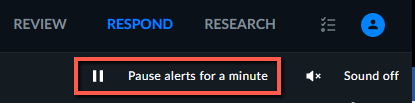
Essa opção impede que alertas sejam inseridos na área de miniaturas. Esta opção é específica por usuário.
O modo Pausar pode ser configurado pelo administrador para ser constante (até que o usuário reinicie) ou para ser liberado automaticamente após um intervalo de tempo predefinido, que, por padrão, é de 60 segundos.
Quando os alertas estiverem pausados, os alertas de entrada não aparecerão no painel Alertas, mas o número de alertas em espera aparecerá à direita do ícone Alertas pausados.