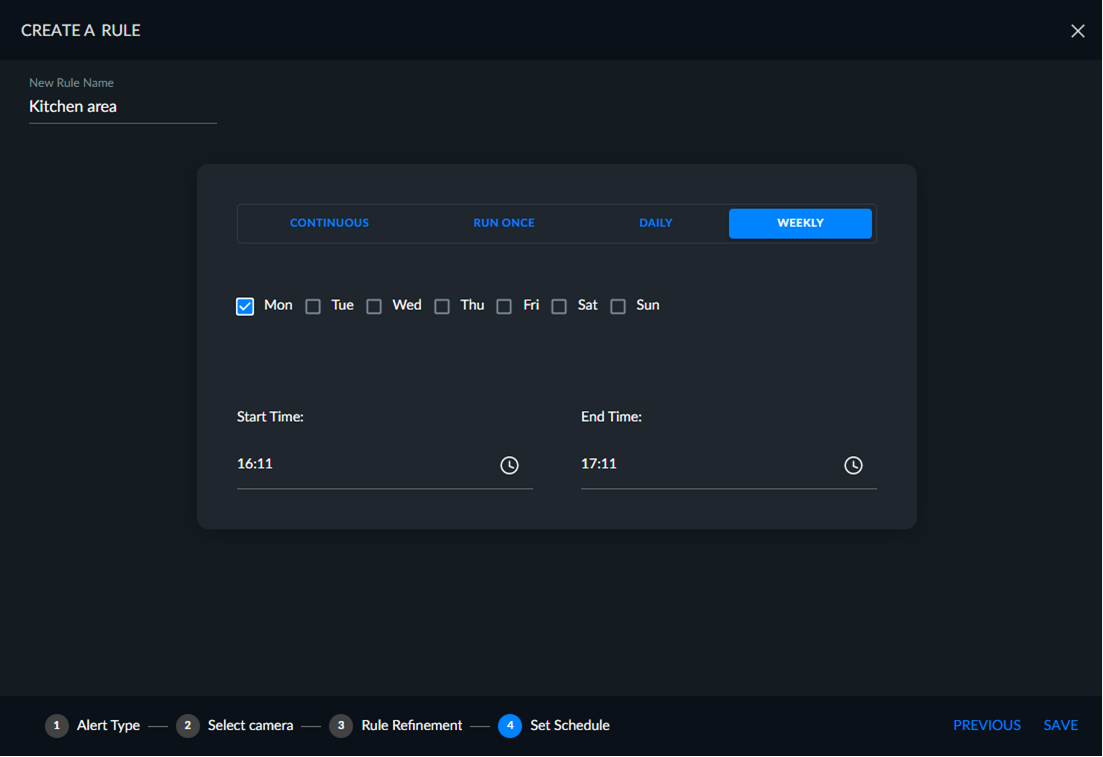
A guia REGRAS
A guia REGRAS da solução RESPOND exibe uma lista pesquisável de regras definidas que disparam alertas quando eventos capturados por câmeras específicas correspondem a condições de filtro predefinidas. Esta lista estará vazia se nenhuma regra tiver sido adicionada.
Nota
As regras da RESPOND só são possíveis de definir se houver licenças disponíveis da RESPOND (que também significam o número disponível de trabalhadores de GPU em tempo real). Para regras agendadas do RESPOND, diferentes regras e câmeras podem consumir a mesma licença, contanto que não se sobreponham no tempo. Por exemplo, uma nova regra pode ser definida se houver licenças disponíveis na programação desejada.
Criando uma regra
Para criar uma regra que disparará um alerta:
Na guia REGRAS, clique no botão CRIAR UMA REGRA.
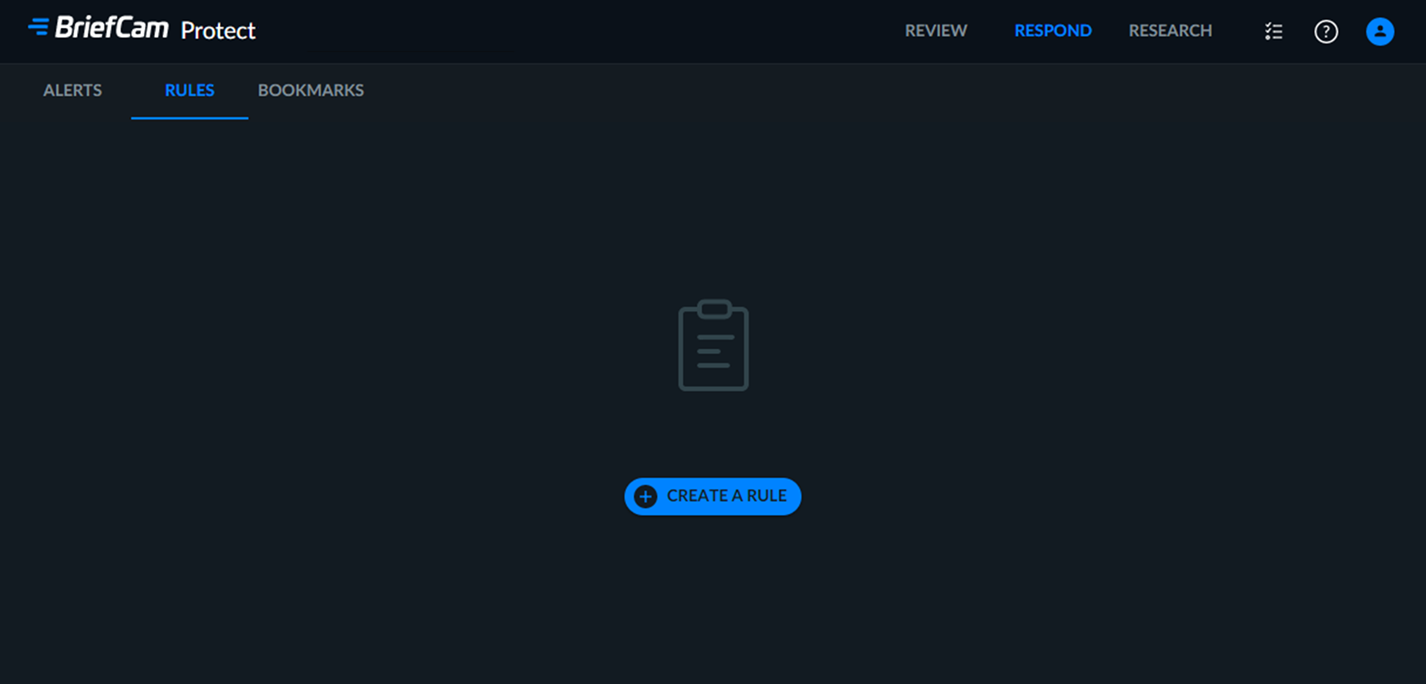
Selecione Alertas inteligentes, Alertas em tempo real ou Alertas de contagem de pessoas. Observe que se você estiver usando o mecanismo de última geração, não verá esta tela. Para obter informações adicionais, consulte o Guia do mecanismo BriefCam Next-Gen.
Clique em .
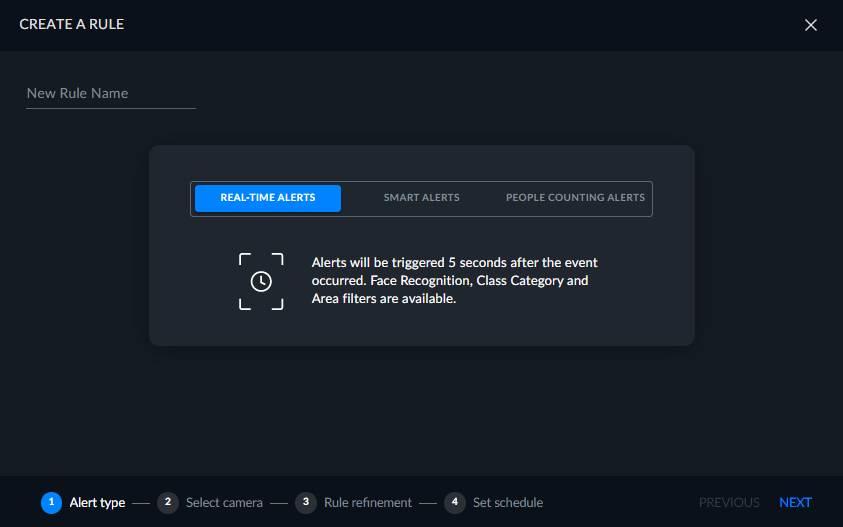
Na tela que se abre, especifique um nome para a regra.
Selecione a câmera de origem desejada na lista e clique em AVANÇAR.
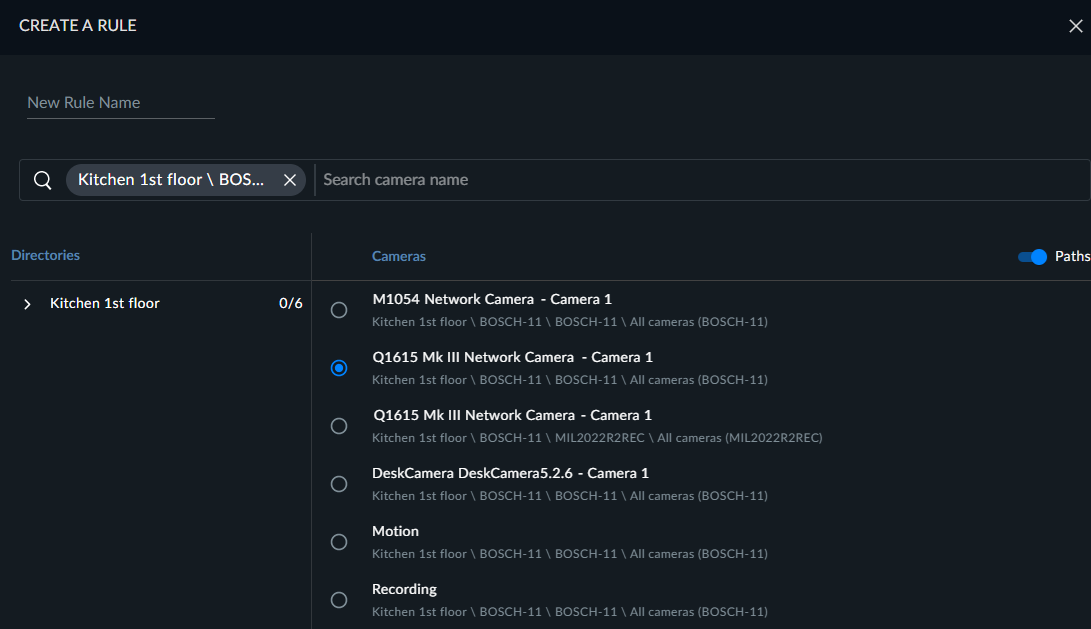
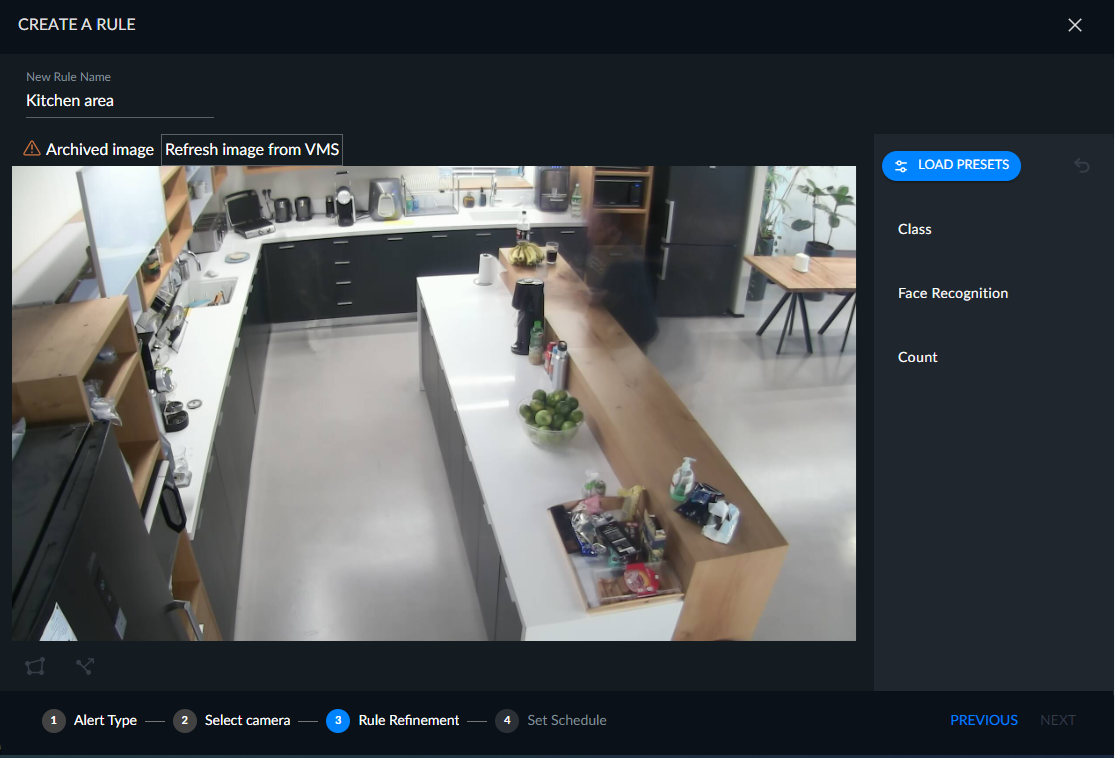
Dê um nome à regra e aplique os filtros desejados.
Você também pode clicar no botão CARREGAR PREDEFINIÇÕES e usar uma predefinição que foi definida no módulo REVIEW.
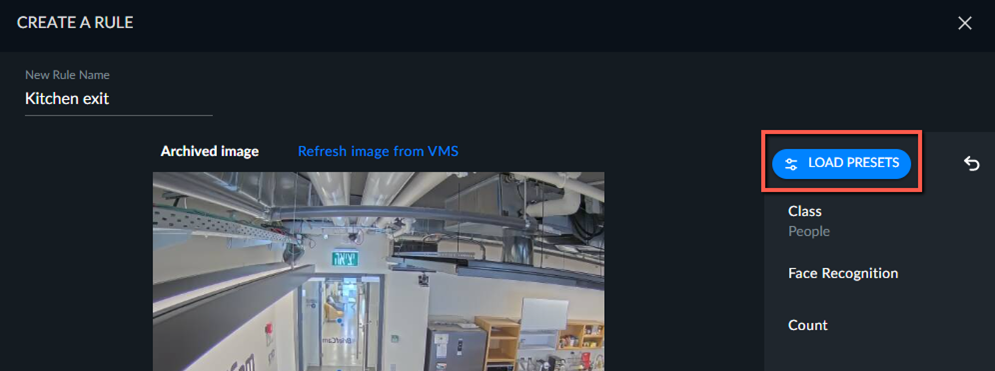
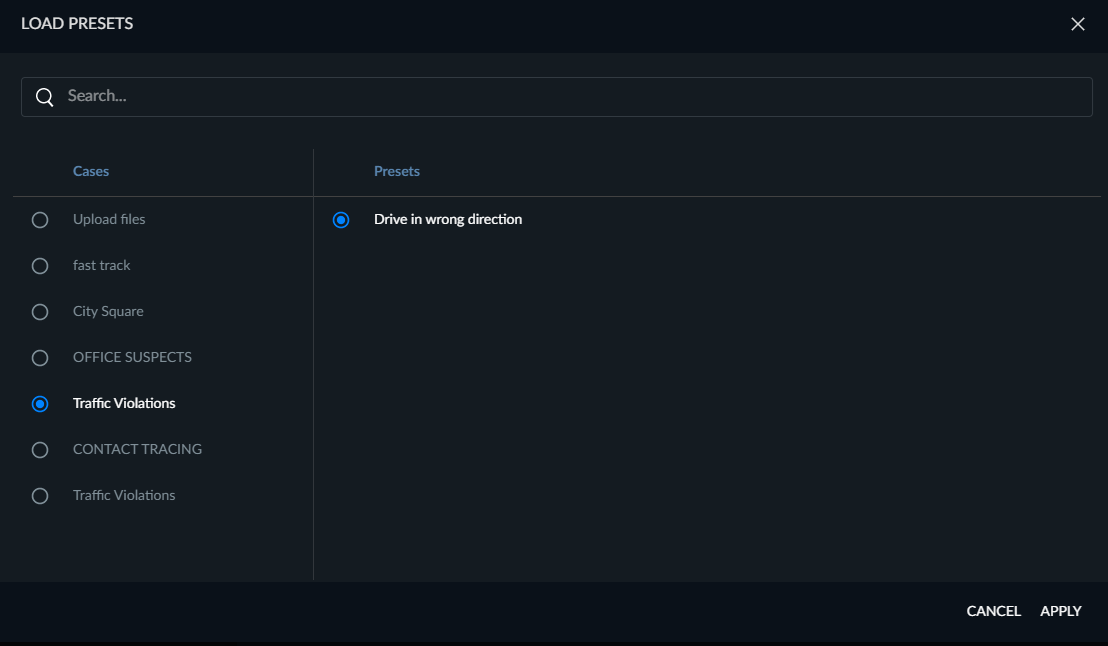
Na tela Carregar predefinições, selecione o caso em que a predefinição foi definida.
Selecione a predefinição que deseja usar. Observe que se os filtros Fonte, Intervalo de tempo e/ou Semelhança de aparência forem salvos na predefinição, eles serão ignorados, pois esses filtros não estão disponíveis no módulo do RESPOND.
Clique no botão APLICAR.
Clique em AVANÇAR.
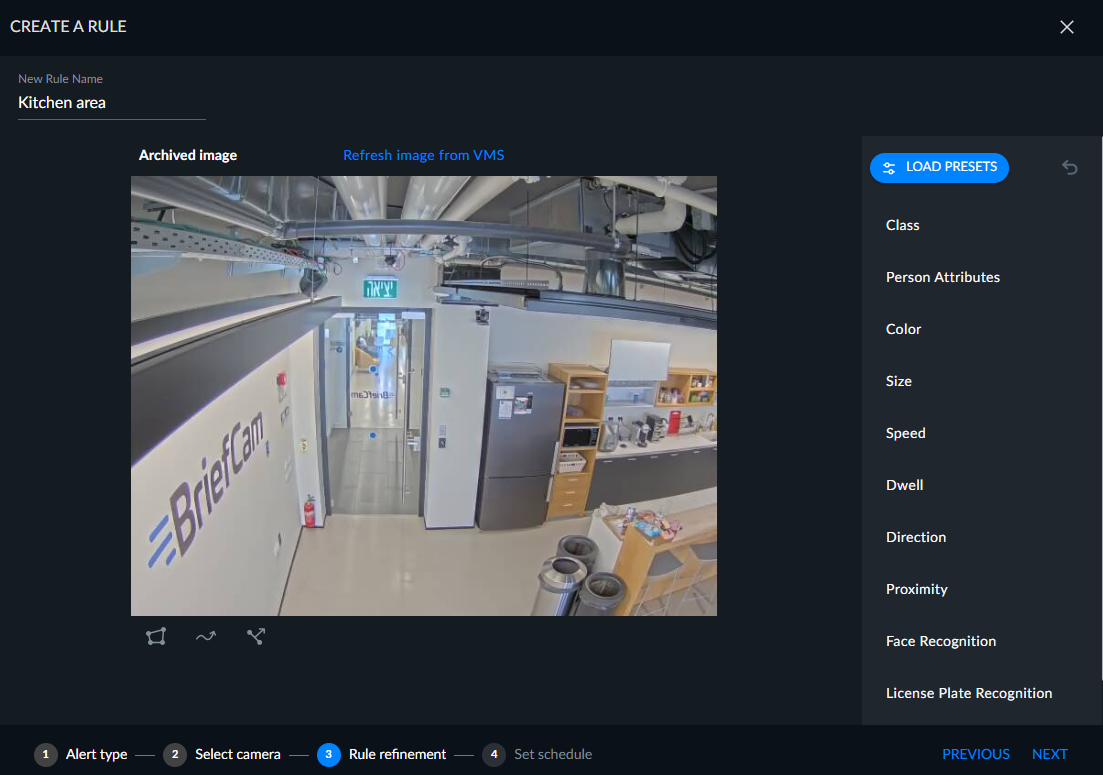
Observe que a imagem que é exibida é uma imagem arquivada (como mostrado no canto superior esquerdo da imagem). A imagem de arquivo é exibida porque a obtenção de uma imagem nova da câmera pode levar algum tempo devido ao VMS. A imagem de fundo é salva por padrão a cada cinco minutos durante o processamento do fluxo - a imagem de fundo mais recente é usada temporariamente ao configurar uma regra/dimensão. O padrão de cinco minutos pode ser alterado no parâmetro
OX.inidoBGImageGenerationIntervalMinutesarquivo.Quando houver uma imagem mais recente disponível, você pode clicar no botão Atualizar imagem do VMS também no canto superior esquerdo.
Você não pode criar uma regra se não houver nenhuma imagem ao vivo disponível. Nesse caso, o botão AVANÇAR será desativado.

Observe que para alertas em tempo real:
Nem todos os filtros estão disponíveis para alertas em tempo real.
Você não pode selecionar o filtro Classe e Reconhecimento facial na mesma regra.
O filtro Contagem pode ser selecionado além do filtro Classe ou Reconhecimento facial.
Defina uma programação para a regra: Contínuo, Executar uma vez, Diário ou Semanalmente e clique em AVANÇAR.