Iniciar um caso de revisão
Se houver um alerta que você deseja investigar mais a fundo, você pode adicionar o clipe e qualquer parte do vídeo original à solução REVIEW.
Clique na opção Iniciar uma revisão de caso
 no topo da miniatura, do clipe de close-up ou do vídeo original. Você também pode adicionar vários alertas selecionando a miniatura e clicando no ícone Iniciar um caso de revisão na barra de ação no canto superior direito da tela.
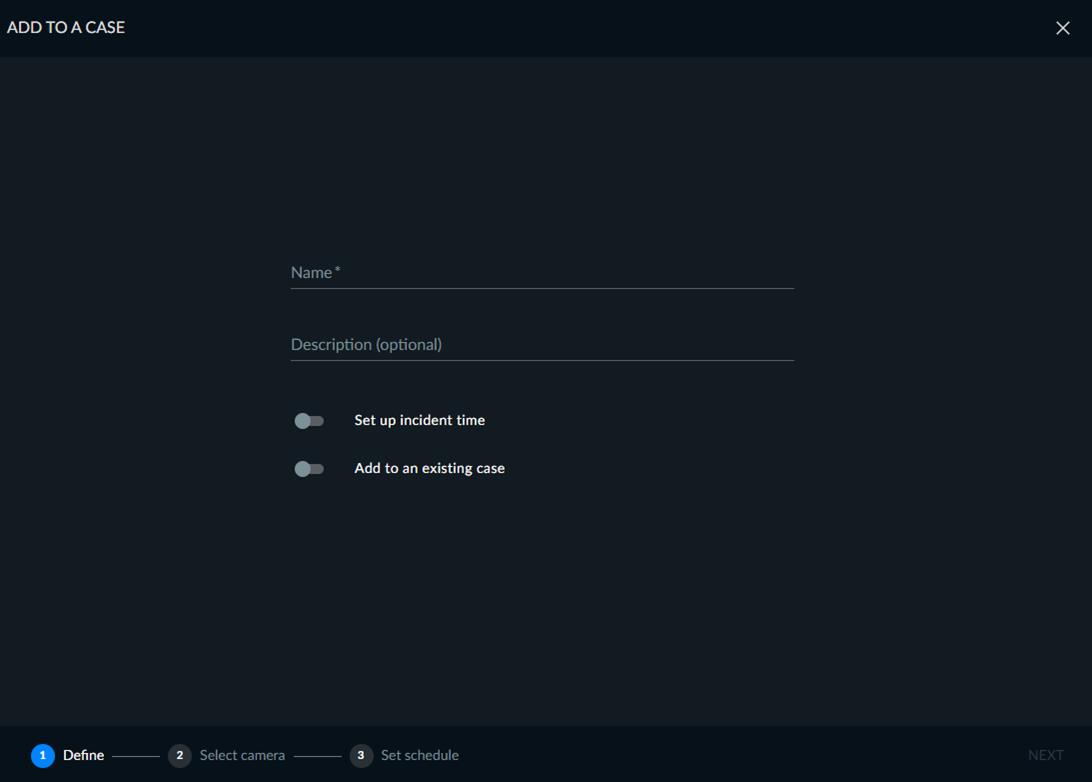
Digite um título na tela abaixo. Você também pode inserir uma descrição e a hora do incidente.
Se quiser adicionar o alerta a um caso existente, marque a caixa de seleção Adicionar a um caso existente. Se quiser criar um novo caso para o alerta, deixe-o desmarcado e clique em AVANÇAR.
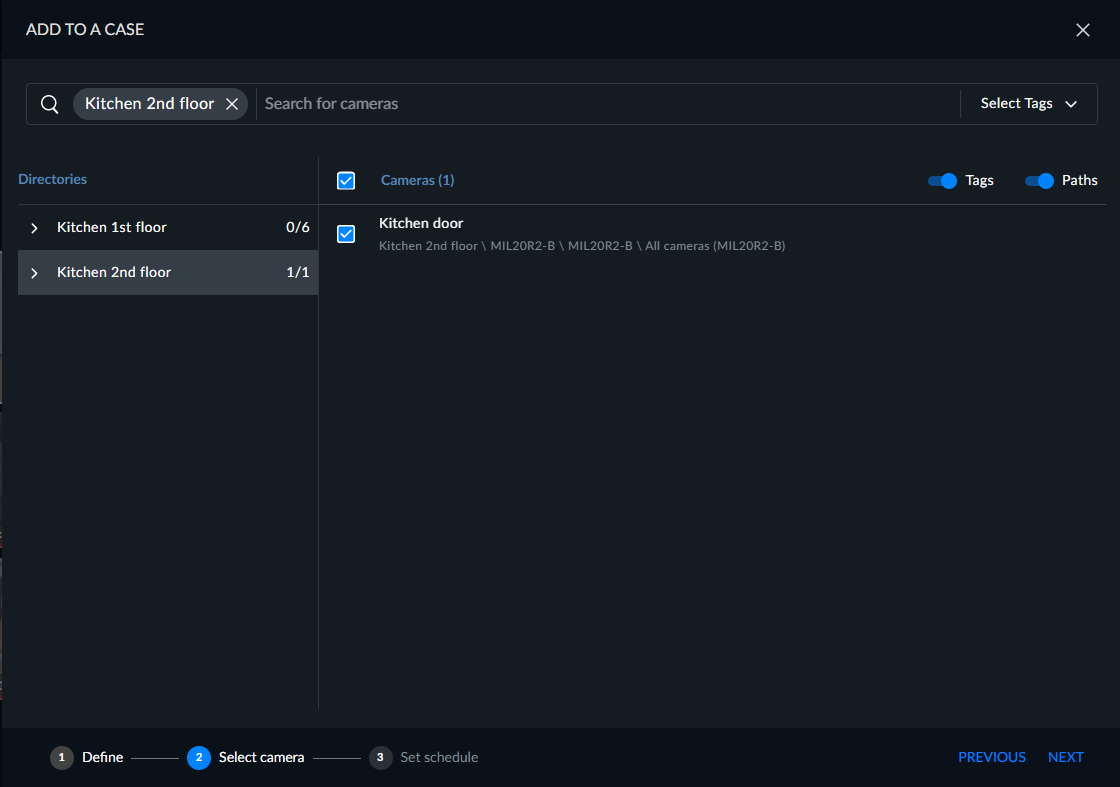
Selecione as câmeras para adicionar ao caso. Por padrão, as câmeras que consistiam no objeto que causou o alerta do RESPOND são selecionadas.
Clique em AVANÇAR.
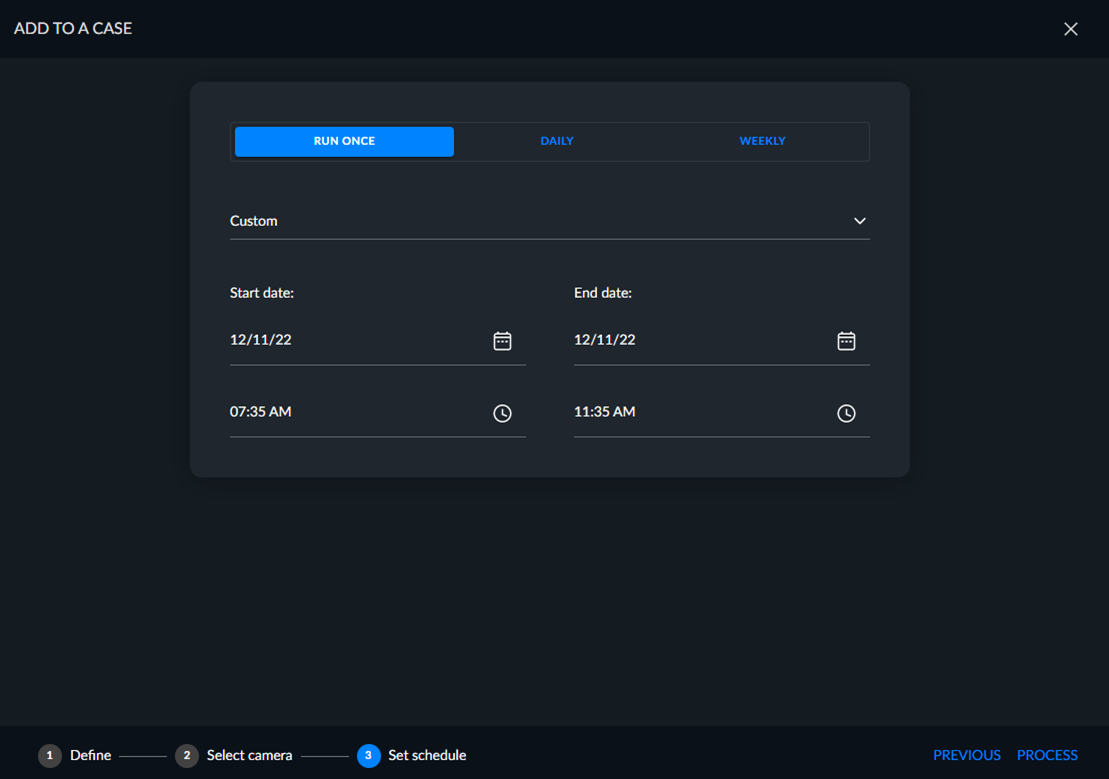
Na próxima tela, selecione o intervalo de tempo do clipe original que você deseja adicionar ao caso. O padrão é duas horas antes do evento até duas horas depois do evento.
Clique em PROCESSAR e o arquivo de vídeo com o alerta será adicionado a um caso do REVIEW.
Se o vídeo já tiver sido processado, nenhum processamento precisará ocorrer.