Fontes
Na guia FONTES, você define todas as fontes de vídeo e dados que deseja usar no seu painel.
Você pode programar a geração diária, única ou contínua de painéis para qualquer fonte de vídeo VMS, bem como a capacidade de definir dimensões personalizadas que permitem análise avançada e detalhada de KPIs. Para utilizar dimensões personalizadas, as dimensões precisam ser definidas antes de começar a processar o vídeo.
Nota
Os dados da fonte RESEARCH começam a ser coletados quando a fonte é criada. Se você criou anteriormente um caso no módulo REVIEW usando a mesma câmera, os dados coletados do caso antes da criação da fonte RESEARCH não estarão disponíveis no módulo RESEARCH.
Criando/Editando uma Fonte
Para criar ou editar uma fonte:
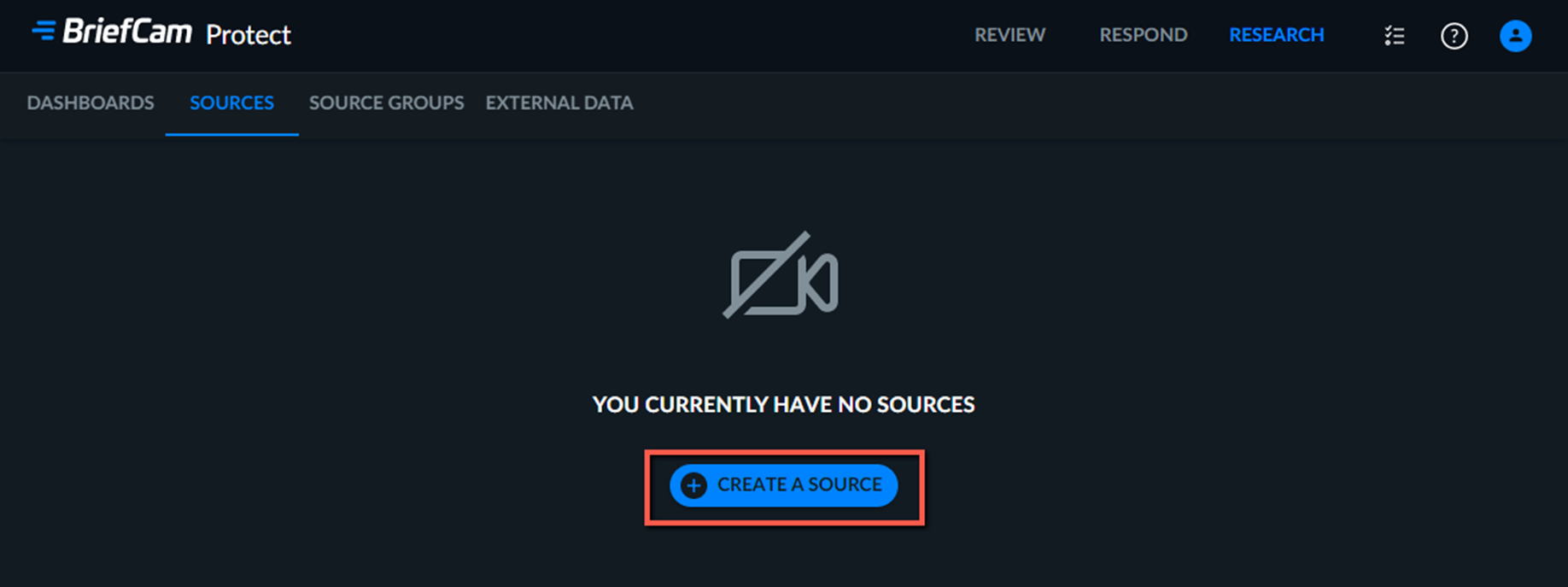
Clique no botão CRIAR UMA FONTE.
Nomeie a fonte. O nome da fonte deve ser único.
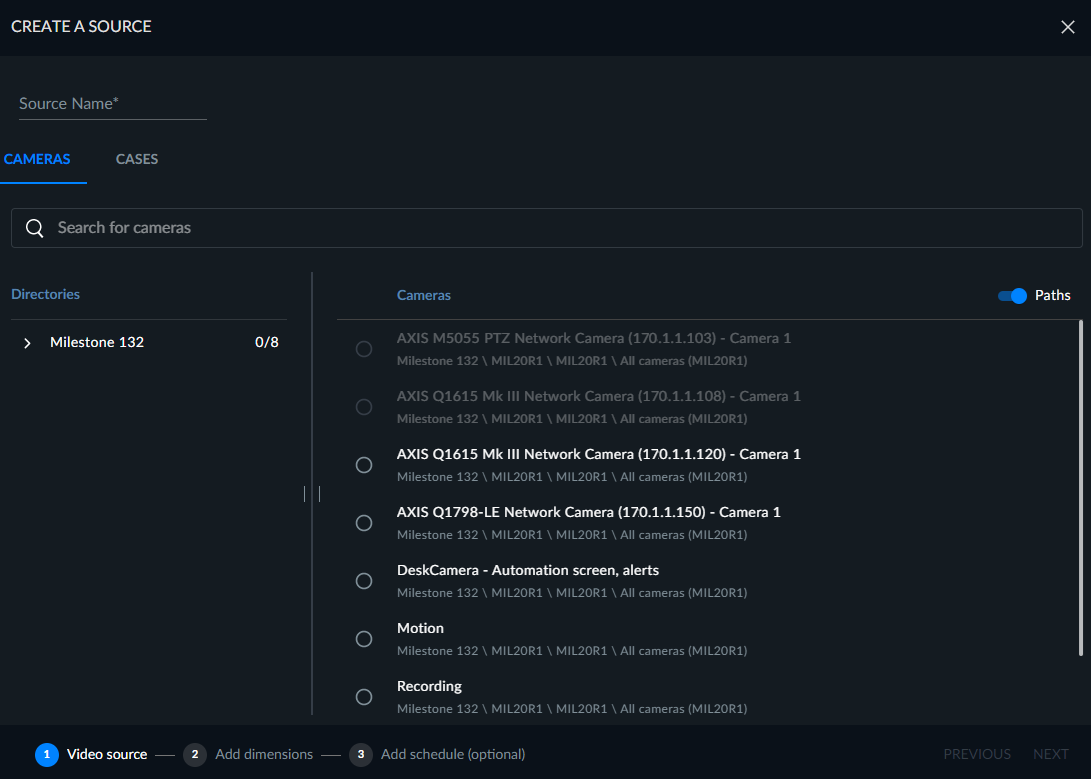
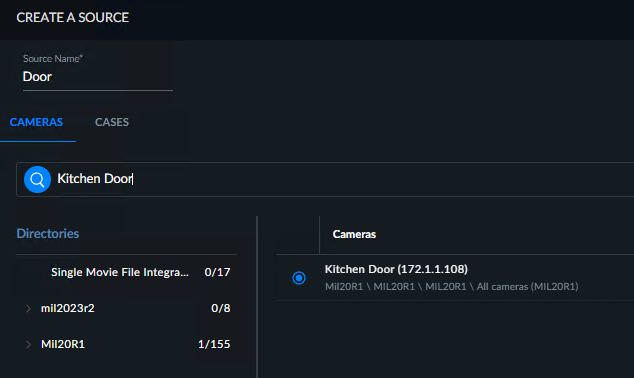
Selecione a fonte de vídeo, Câmeras ou Casos.
Se você selecionar Câmeras, poderá configurar uma fonte para uma única câmera (que ainda não está associada a outra fonte). Se a câmera já estiver adicionada a outra fonte, ela ficará esmaecida.
Se você selecionar Casos, poderá configurar uma fonte usando um arquivo de vídeo de um caso do REVIEW, incluindo casos compartilhados com você. Observe que essa funcionalidade não está disponível para fontes de câmeras. Portanto, se você não conseguir selecionar um caso, isso é porque não há arquivos carregados associados ao caso ou os arquivos carregados não foram processados com sucesso.
Para fontes criadas a partir de um caso do REVIEW:
O arquivo só pode ser configurado uma vez como uma fonte RESEARCH.
O agendamento não está ativado para este tipo de fonte, pois os dados já foram processados na solução REVIEW.
Vídeos com até 100.000 objetos são compatíveis. Vídeos com mais de 100.000 objetos também são compatíveis. No entanto, ele pode consumir muitos recursos de hardware e pode levar tempo adicional para adicionar os objetos aos painéis. Ao fazer o upload de 100.000 objetos ou mais, recomenda-se primeiro consultar o administrador para garantir que os recursos de hardware necessários estejam disponíveis.
Se o vídeo foi excluído do caso, esta fonte, incluindo seus dados, ainda aparecerá na solução RESEARCH.
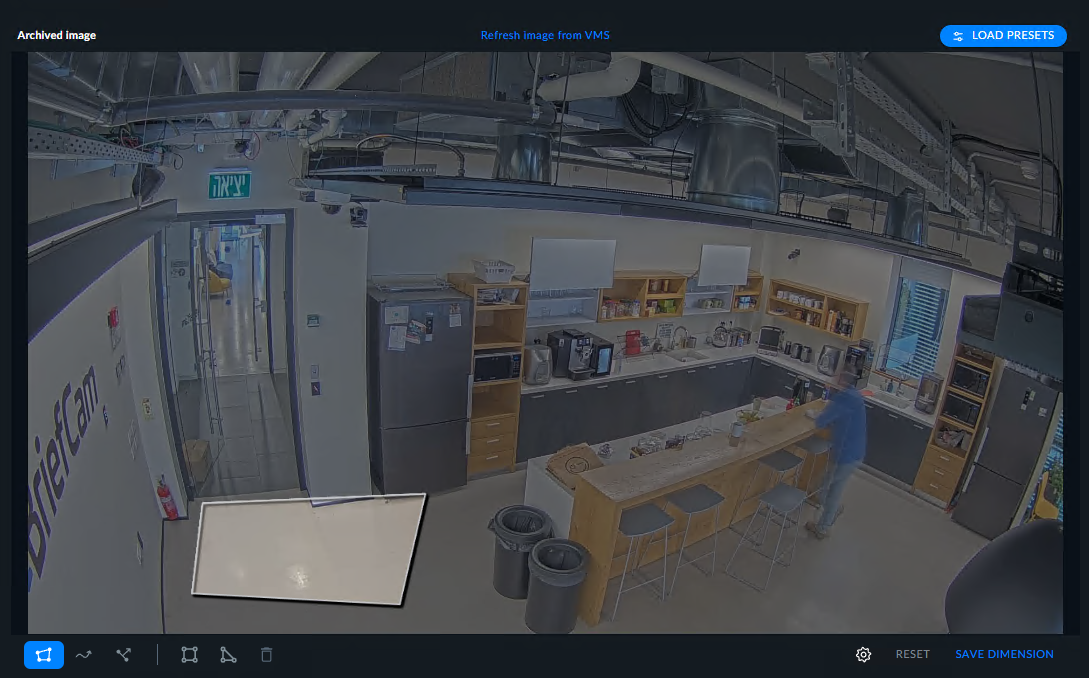
Na próxima tela, você pode clicar em AVANÇAR ou pode definir dimensões personalizadas primeiro. Você pode usar uma predefinição que foi definida no módulo REVIEW (para obter mais informações, consulte a seção Usando predefinições do REVIEW) ou escolher um dos seguintes tipos de dimensão:
Área - conte o número de objetos que entram em uma ou mais áreas definidas pelo usuário. As áreas podem ser definidas como áreas poligonais de três lados (triangular) ou quatro lados (quadrado). Clique no botão de inclusão/exclusão para escolher se deseja contar os objetos incluídos na área ou excluídos da área.
Caminho - conte o número de objetos viajando ao longo de um ou mais caminhos definidos pelo usuário.
Cruzamento de linhas – conte o número de objetos cruzando a linha em uma direção predefinida.
Você pode definir a Duração em Caminho ou a Duração em Área clicando no ícone de engrenagem
 e definindo o tempo de duração mínimo. Por exemplo, ao definir a Duração para 10 segundos, você poderá contar o número de objetos cuja duração no caminho é de pelo menos 10 segundos.
As configurações de tolerância de cobertura (Baixa, Média e Alta) também podem ser aplicadas às configurações de Área, Caminho ou Cruzamento de Linhas (o padrão é Médio). Um alto nível de tolerância de cobertura resultará na inclusão apenas de objetos que estejam aderindo de perto ao Caminho, Área ou Cruzamento de Linhas desenhado, enquanto uma configuração de tolerância de baixa cobertura resultará na inclusão de objetos adicionais que seguem apenas vagamente o Caminho, a Área ou o Cruzamento de Linhas definido.
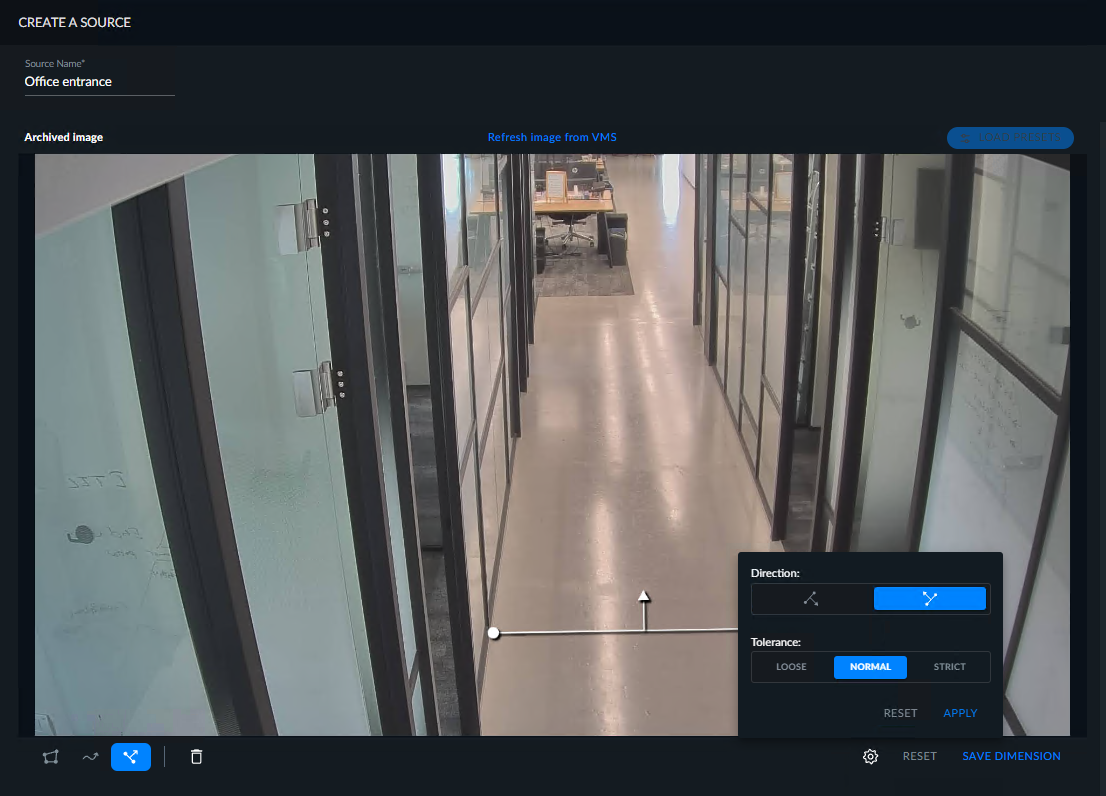
Observe que a imagem que é exibida é uma imagem arquivada (como mostrado no canto superior esquerdo da imagem). A imagem de arquivo é exibida porque a obtenção de uma imagem nova da câmera pode levar algum tempo devido ao VMS. A imagem de fundo é salva por padrão a cada cinco minutos durante o processamento do fluxo - a imagem de fundo mais recente é usada temporariamente ao configurar uma regra/dimensão. O padrão de cinco minutos pode ser alterado no parâmetro
OX.inidoBGImageGenerationIntervalMinutesarquivo.Quando houver uma imagem mais recente disponível, você pode clicar no botão Atualizar imagem do VMS também no canto superior esquerdo.
Clique em APLICAR.
Clique em SALVAR DIMENSÃO e nomeie a dimensão personalizada (o nome deve ser exclusivo para a fonte).
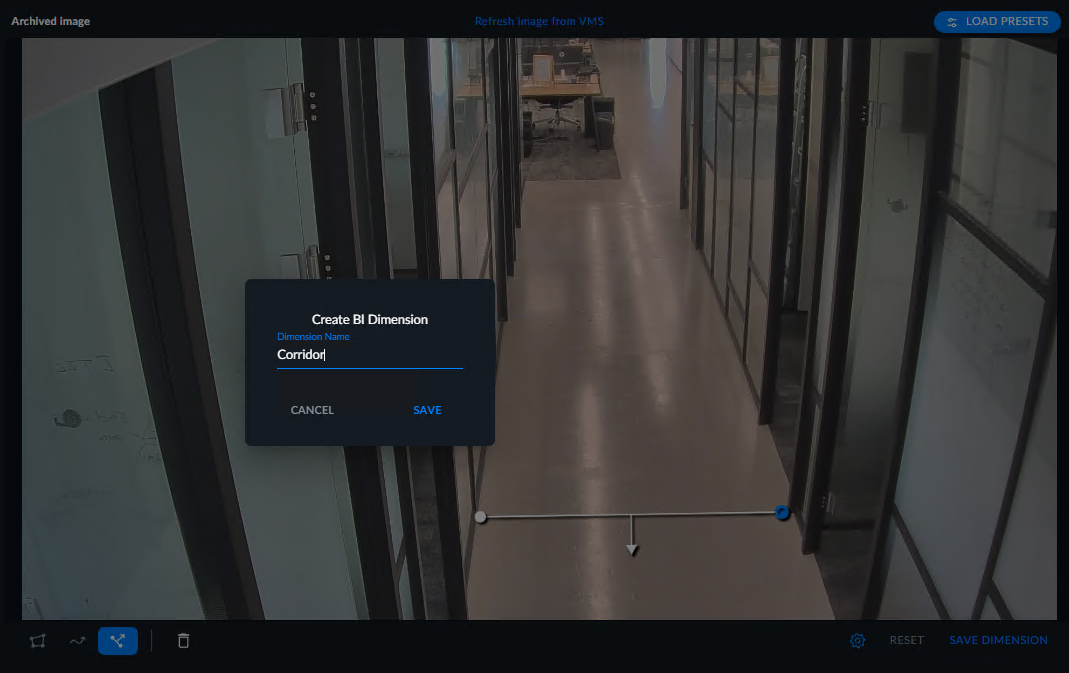
Clique em SALVAR.
Uma vez nomeada, a dimensão personalizada aparecerá no canto esquerdo.
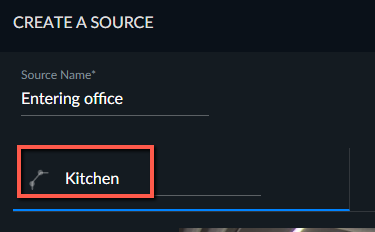
Agora, você pode adicionar uma programação clicando no botão ADICIONAR PROGRAMAÇÃO ou pode pular esta etapa clicando no botão CRIAR.
Se estiver adicionando uma programação, selecione o tipo de programação (Contínuo, Executar Uma Vez, Diário ou Semanalmente) e clique em SALVAR¼.
A programação contínua é usada para agendar fontes RESEARCH para serem executadas no modo em tempo real, o que é útil para painéis atualizados.
Para usar o modo Contínuo, você deve ter a solução RESPOND (incluindo uma GPU dedicada).
Nota
Quando as fontes agendadas contínuas falham, a recuperação será tentada após 6 minutos e, em seguida, por um período de tempo exponencialmente crescente entre falhas, até 60 minutos e, em seguida, a cada 60 minutos. O padrão pode ser alterado na configuração do ambiente MaxRetryDelaytimeMinutes.
Para impedir que a fonte tente novamente, desative a fonte agendada.
Ao criar uma programação contínua que falha devido à verificação de licença (o status é "desativado"), para ativar a programação, você precisará excluir a programação contínua e recriá-la.
Para programações Executar Uma Vez e Diariamente, você também pode definir quando a tarefa agendada será executada, informando uma data e hora nos campos Executar em.
Clique no botão CRIAR.
Você pode criar várias dimensões para a mesma fonte.
Para fontes criadas a partir de casos do REVIEW, se você quiser adicionar, editar ou remover uma dimensão personalizada, precisará recarregar o vídeo de dentro da solução REVIEW.
Se você excluir uma dimensão personalizada, os dados coletados referentes à dimensão personalizada serão salvos no banco de dados, mas não serão mais exibidos nos painéis.
Nota
Os editores de pesquisa podem visualizar e editar as fontes criadas por outros usuários e por eles mesmos. Eles também podem criar, editar e publicar painéis.
Os Visualizadores de Pesquisa podem editar as fontes que criaram e visualizar as fontes criadas por outros usuários, incluindo as áreas e os caminhos criados. Eles podem visualizar e filtrar painéis publicados e criar histórias.
Tanto os Visualizadores de Pesquisa quanto os Editores de Pesquisa são definidos pelo administrador.
Observe que você pode clicar com o botão direito do mouse para acessar os ícones de ação, incluindo a cópia do texto na tabela.
Uso das predefinições do REVIEW
Se você criou uma predefinição no módulo do REVIEW que incluía filtros de cena (Área, Caminho ou Cruzamento de Linhas), você pode usá-la ao criar uma dimensão personalizada do RESEARCH.
Crie uma fonte e selecione a mesma câmera usada no módulo REVIEW.
Clique no botão CARREGAR PREDEFINIÇÕES.

Selecione o caso que inclui a predefinição e, em seguida, selecione a predefinição.
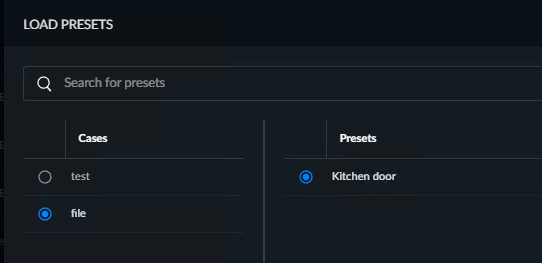
Clique em APLICAR e depois em CONFIRMAR.
A tela aparecerá com os filtros de Cena criados no módulo REVIEW. Clique em SALVAR DIMENSÃO.
Dê um nome à dimensão e clique em SALVAR.
Clique em AVANÇAR e adicione uma programação conforme descrito na seção acima.
Status
Na guia FONTES, o status de programação de cada fonte é indicado como um dos seguintes:
Ativo - Ativado pelo usuário (ou agendador) e em execução sem erro. Para agendas contínuas que estão ativas, informações adicionais serão exibidas entre parênteses: Processamento, Em fila, ou Recuperação.
Inativo – Desativado pelo usuário ou programador.
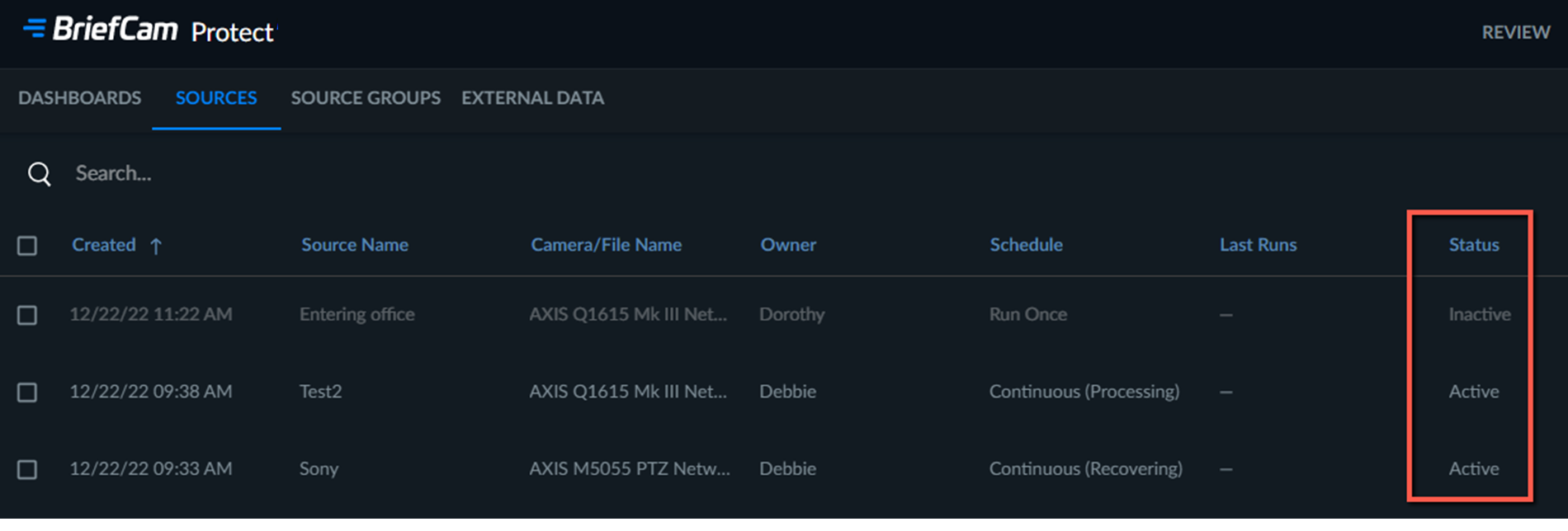
Você pode alterar o status de uma fonte passando o mouse sobre a fonte e clicando nos botões Desativar  ou Ativar
 .
.
Se o RESEARCH source estiver desativado, todas as suas tarefas de agendamento também estarão desativadas.
Última execução da fonte
Há dois lugares onde você pode obter informações sobre quando as fontes são executadas na plataforma RESEARCH.
Na coluna Última Execução da guia FONTES, você pode ver a última vez que os dados de origem foram processados.

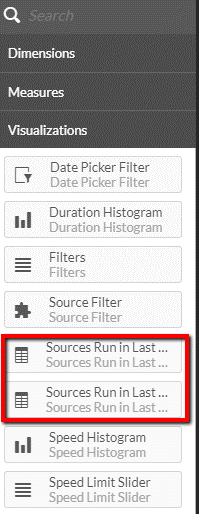
Nos Painéis, você pode adicionar a partir da seção Visualizações do item-mestre as tabelas Execução da fonte nos últimos 30 dias ou Execução da fonte nos últimos 30 dias (por hora) para monitorar o número de objetos carregados na plataforma de BI por fonte e data.
Informações da fonte
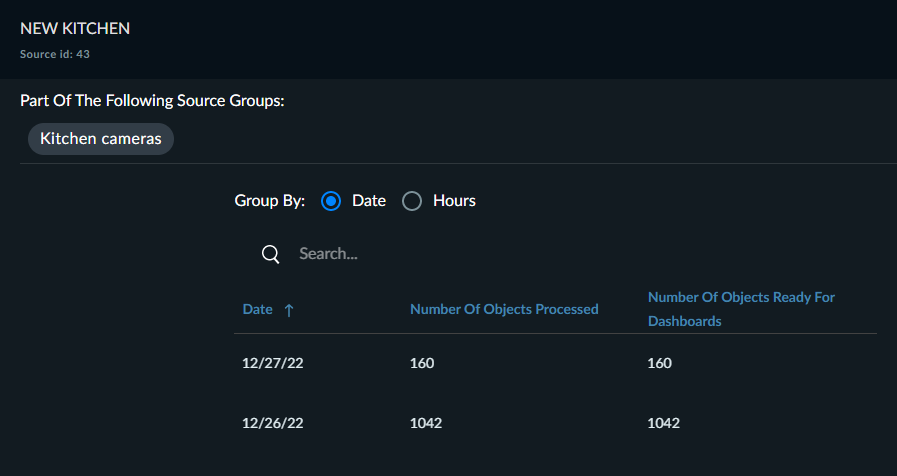
Você pode obter informações sobre o carregamento de dados na plataforma RESEARCH clicando no ícone de informações.

A tabela que aparece lista todos os grupos relacionados à fonte e inclui informações dos últimos 30 dias sobre o número de objetos processados para a fonte versus o número de objetos que estão prontos para serem carregados para os painéis de controle no módulo do RESEARCH. A tabela pode ser agrupada por data ou hora e cada coluna pode ser classificada. A pesquisa também está disponível.