Grupos de fonte
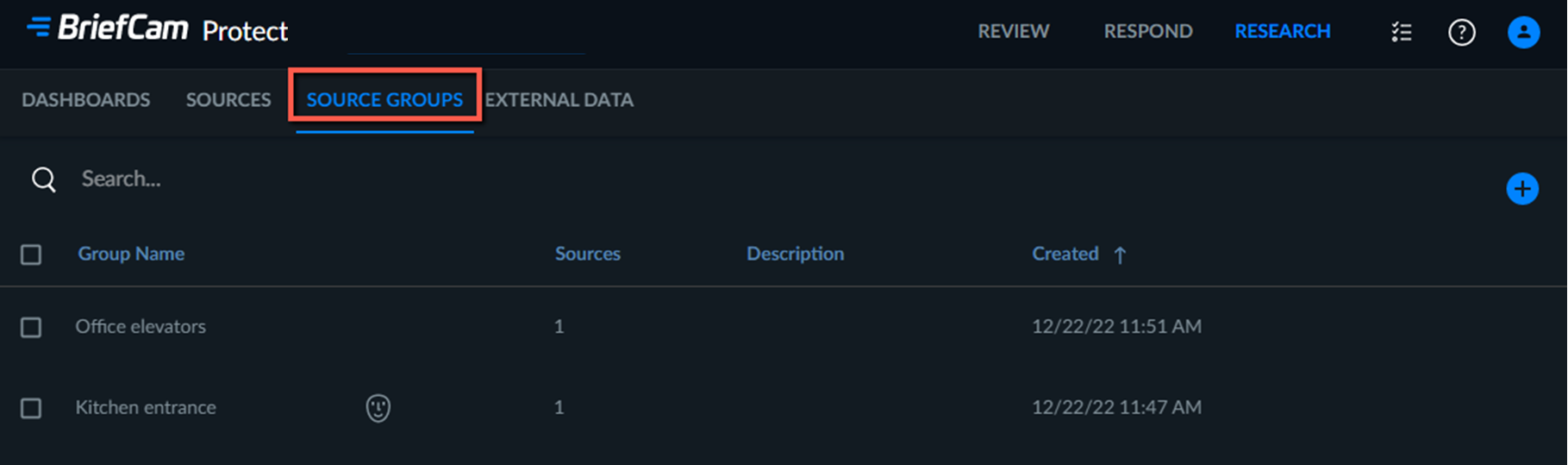
A guia Grupos de fontes permite criar grupos de fontes para serem usados para correspondência facial e outras necessidades de agrupamento nos painéis, como agrupamento de todas as câmeras no 1º andar ou todas as câmeras ATM.
Criando/Editando um Grupo de Fontes
Para criar ou editar um grupo de origem:
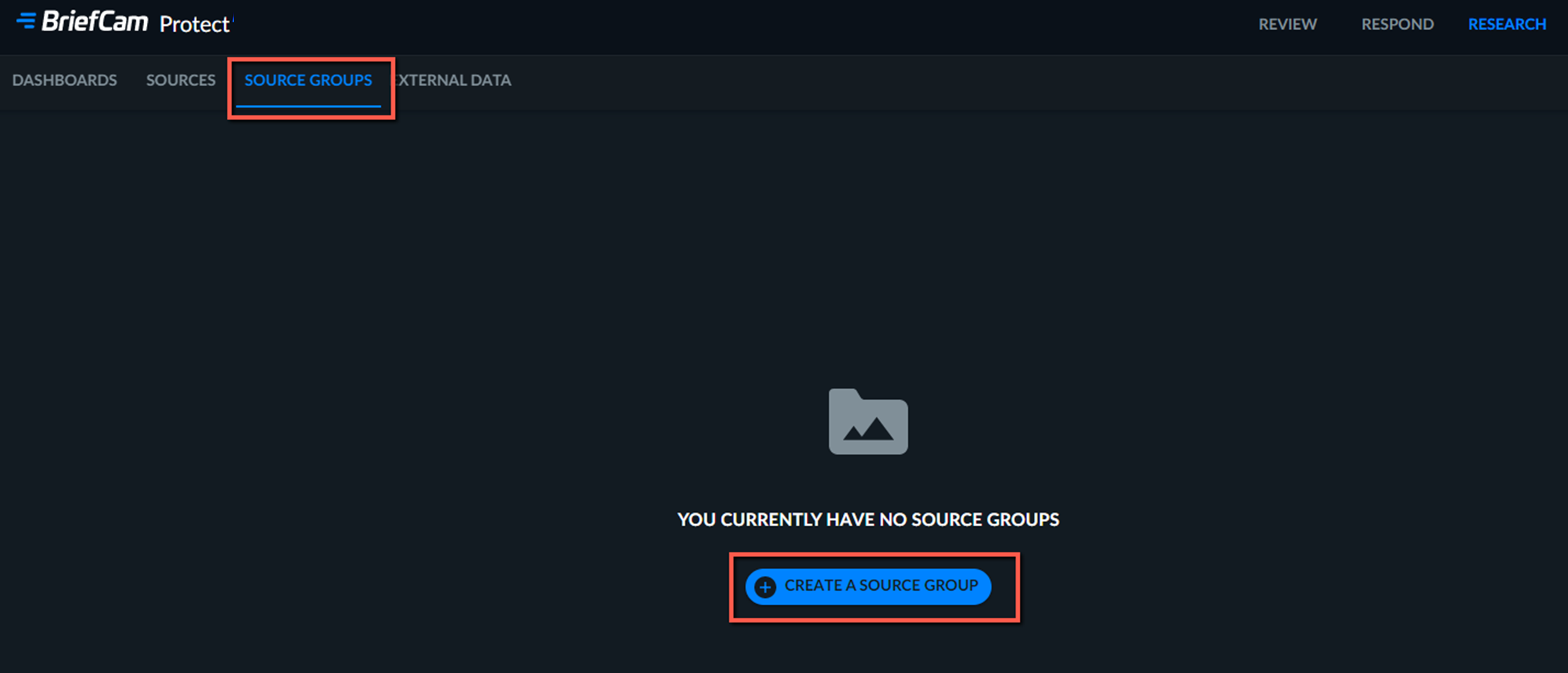
Na guia GRUPOS DE ORIGEM, clique no botão CRIAR UM GRUPO DE ORIGEM.
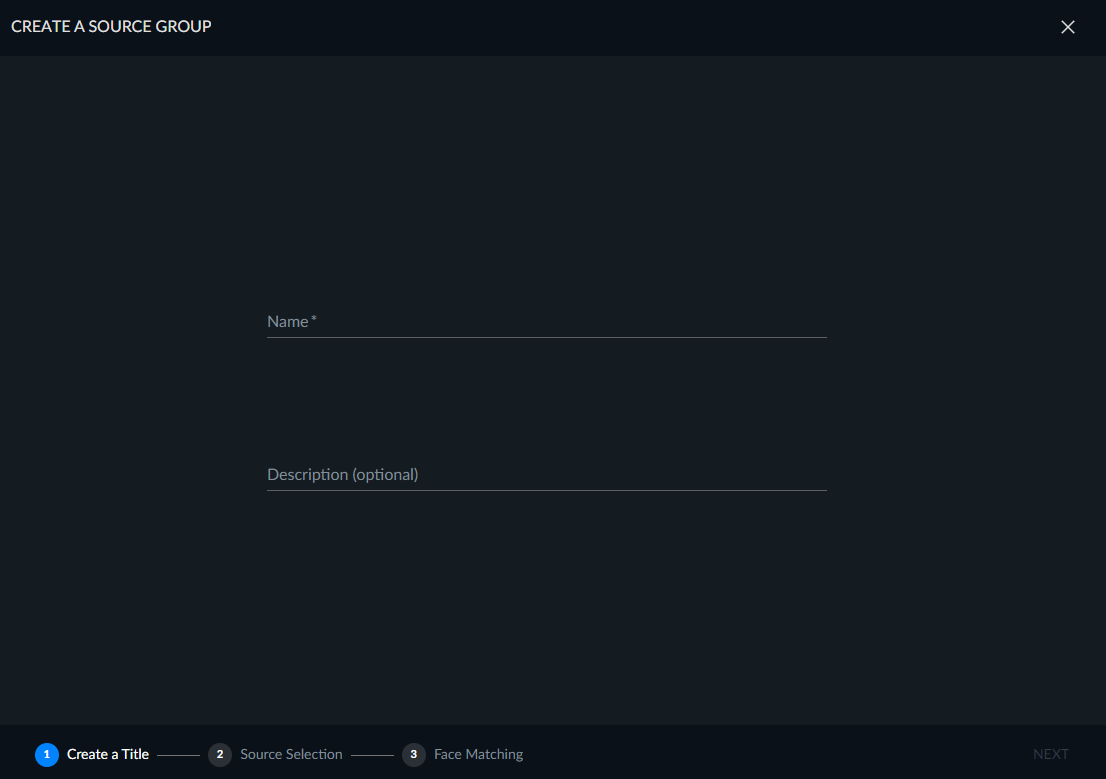
Nomeie a fonte e clique em AVANÇAR. O nome da fonte deve ser único.
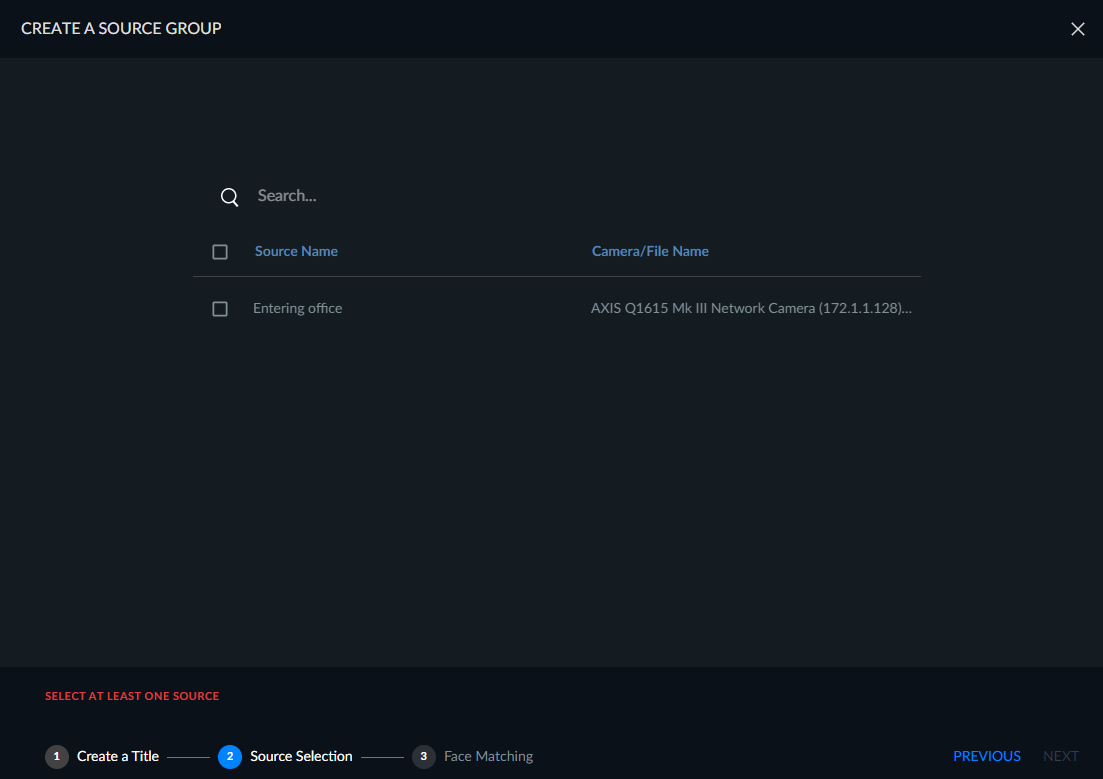
Selecione as fontes (câmera ou arquivo) para adicionar ao grupo e clique em AVANÇAR. Observe que a mesma câmera pode ser vinculada a mais de um grupo.
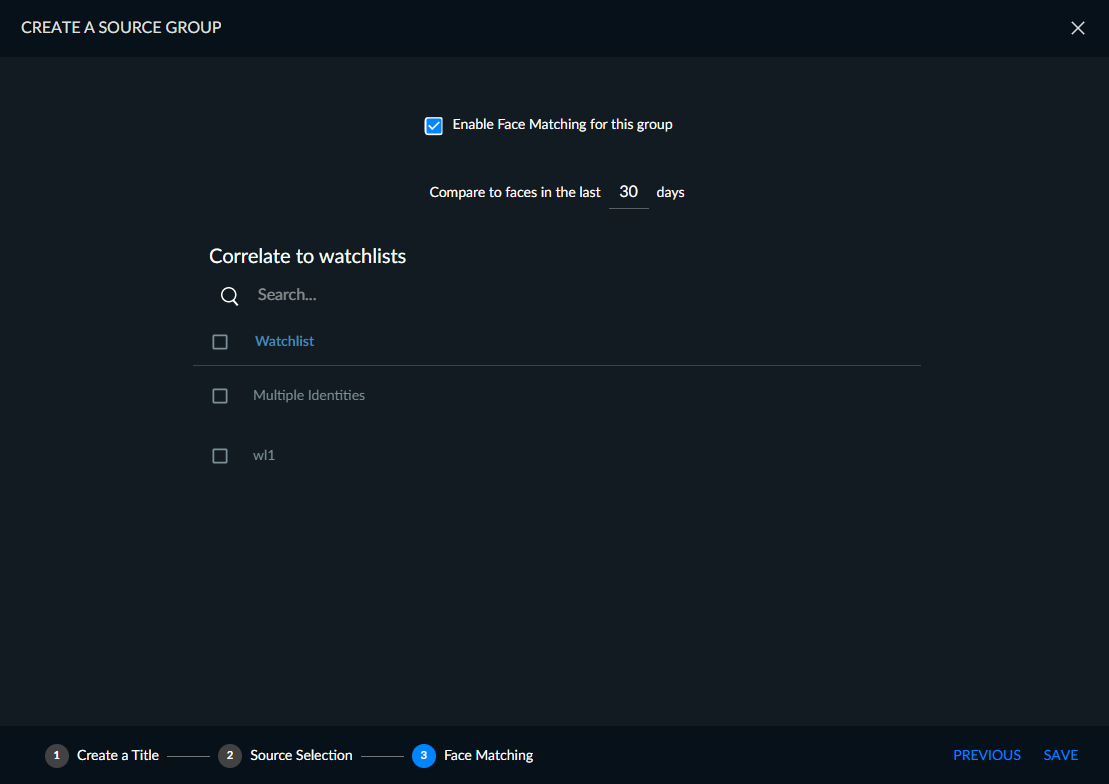
Selecione se deseja ativar a correspondência de faces para o grupo. Observe que a ativação da correspondência facial está disponível para grupos com no máximo 50 fontes.
Nota
O recurso de reconhecimento facial pode ser desativado pelo administrador.
Se você marcar a caixa de seleção Ativar Correspondência de Face para este grupo, defina o número de dias para comparar as faces. Recomenda-se definir esse valor para 3 dias ou menos para cada grupo. Aumentar o número de dias aumenta a quantidade de recursos necessários e diminui a precisão. Observe que o número permitido deve ser menor ou igual às configurações de manutenção do RESEARCH definidas pelo administrador.
Nota
A opção Ativar correspondência facial funciona para fontes que são câmeras (não arquivos), quando a programação das câmeras é Contínua, Diária ou Semanalmente (não Uma vez).
Nesta tela, selecione as listas de interesses relevantes para correlacionar os rostos com (se necessário), como Funcionários. A configuração para pesquisar pessoas incluídas ou excluídas nas listas de observação será feita nos painéis. Esta tela exibe as listas de interesses que você tem permissões para usar.
Clique em SALVAR.
Nota
Se você adicionar uma fonte do RESEARCH (de uma câmera) a um grupo de origem, a correspondência de faces só começará a partir do momento em que a fonte foi adicionada ao grupo.
Se você adicionar uma fonte RESEARCH de um caso a um grupo de origem, a correspondência facial começará a partir do momento em que a fonte foi adicionada ao módulo REVIEW.
Observe que você pode clicar com o botão direito do mouse para acessar os ícones de ação, incluindo a cópia do texto na tabela.
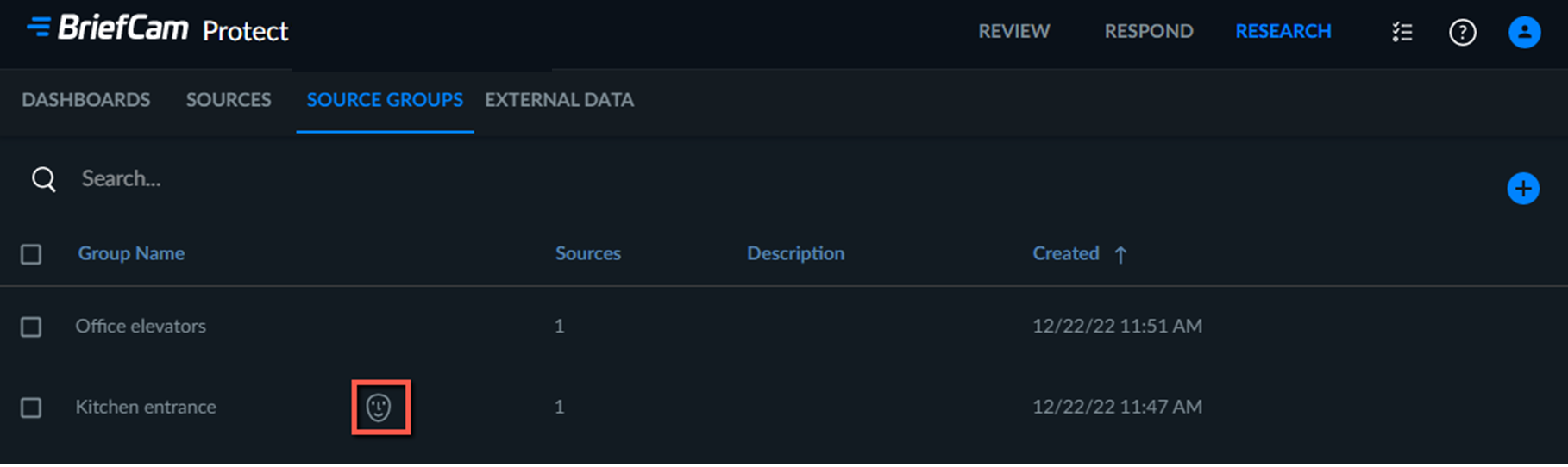
Se você optar por ativar a correspondência de faces, na guia GRUPOS DE ORIGEM, o ícone de face ( ) será exibido ao lado do nome do grupo.
Permissões do grupo de origem
Os usuários pertencentes ao grupo do Research-Editors podem visualizar e editar grupos de fontes (criados por outros usuários e por eles mesmos).
Os usuários pertencentes ao grupo Visualizadores de Pesquisa podem editar os Grupos de Origem para os grupos que eles criaram e visualizar o Grupo de Origem para os grupos criados por outros usuários.
O administrador do sistema pode adicionar usuários a grupos.