Buscando identidades
Os rostos selecionados aparecerão agora no filtro Reconhecimento Facial, pronto para ser pesquisado. Na guia IDENTIDADES, selecione as faces que deseja pesquisar e clique em APLICAR para filtrar todos os objetos por essas faces.
Todos os objetos de caso que correspondam às identidades selecionadas serão exibidos.
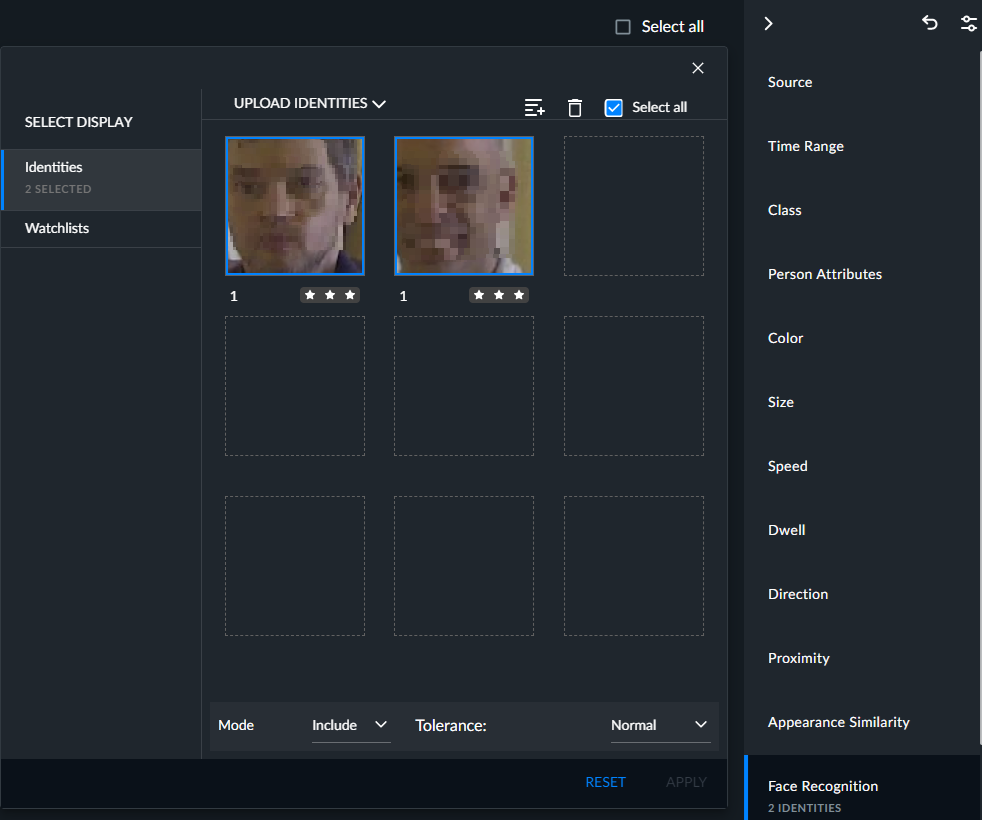
Você pode selecionar todos os objetos na página atual marcando a caixa de seleção Selecionar tudo e pode excluí-los todos. Você também pode usar Shift+Clique para selecionar vários objetos consecutivos.
No campo Modo, você pode selecionar entre dois modos de operação:
Incluir (padrão) – Localiza todos os objetos que têm uma face reconhecível que corresponde a uma ou mais faces dentro das identidades ou listas de observação selecionadas.
Excluir - Localize todos os objetos que têm uma face reconhecível que não corresponda a nenhuma das faces nas identidades ou listas de observação selecionadas.
Cenário com opção de exclusão | Disparos e alertas |
Faces que não estão na lista de observação | √ |
Faces de baixa qualidade não comparadas (faces de 1 estrela e faces de 2 estrelas com sensibilidade normal RESPOND) | √ |
Pessoas sem uma cabeça/face detectada | X - padrão √ - Configuração do ambiente ShowNoFaceInExclude = verdadeiro |
Você pode passar o mouse sobre um rosto individual e clicar no botão de exclusão (lixeira) para removê-lo do filtro ou clicar no botão de zoom (lupa) para ver toda a miniatura.
Você pode selecionar Selecionar tudo e clicar no ícone da lixeira para remover todas as faces da página atual.
Uma linha azul aparecerá ao redor da face quando for selecionada.
Quando você pesquisa por identidades e clica em APLICAR, as imagens da identidade aparecerão sob o clipe.
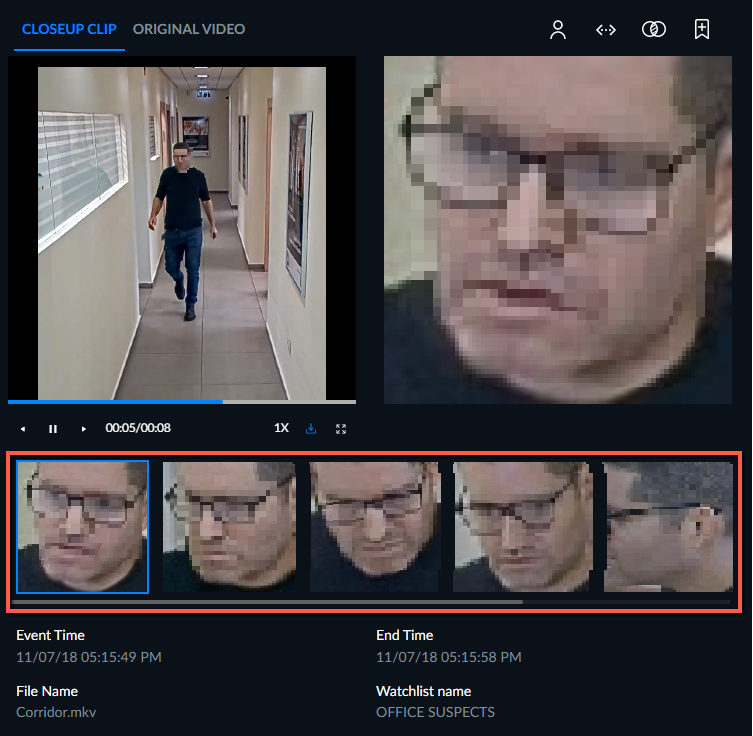
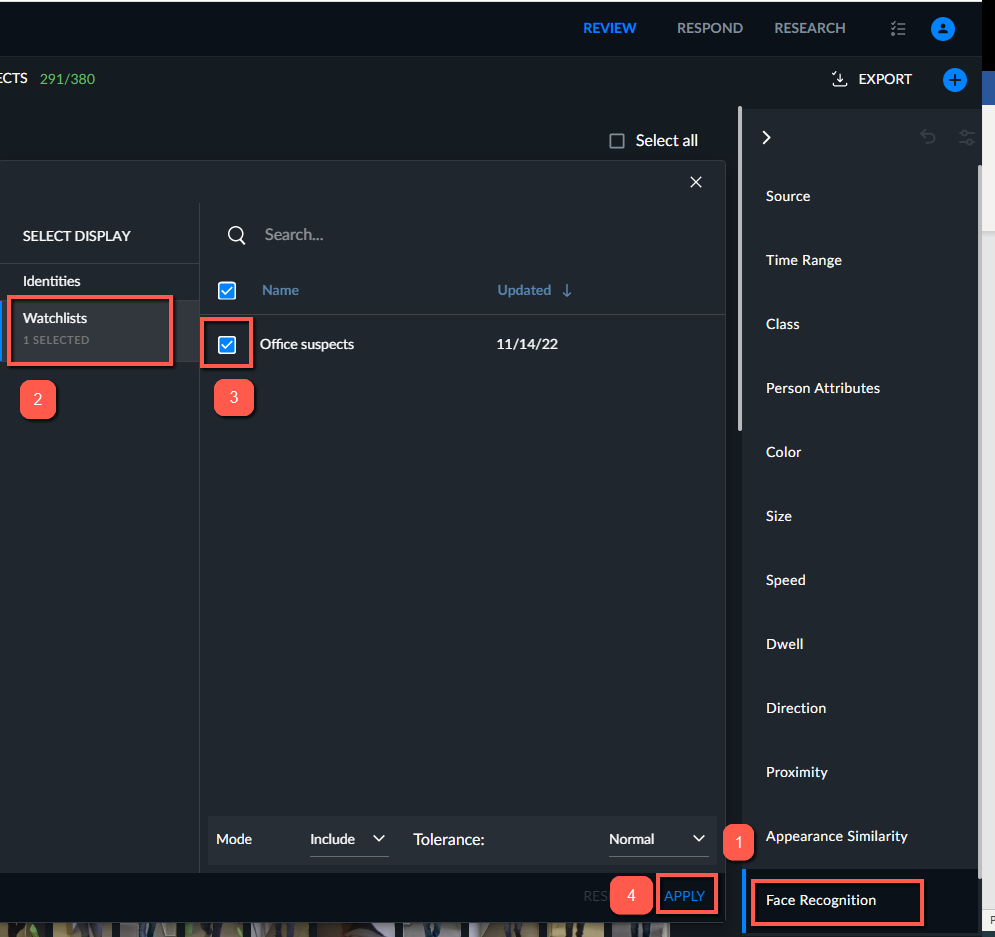
Para pesquisar pessoas usando uma lista de observação:
Clique no filtro Reconhecimento facial.
Selecione a guia LISTAS de interesses.
Selecione a lista de interesses que deseja usar na sua pesquisa.
Clique em APLICAR.
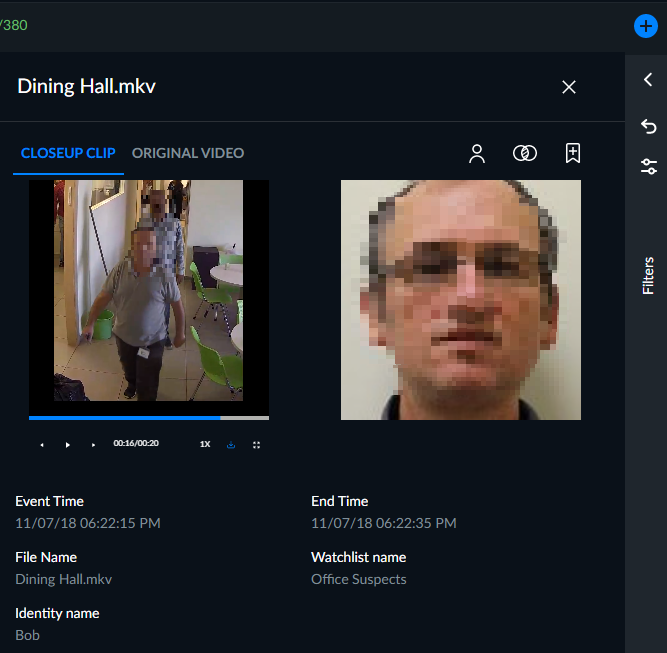
Quando você pesquisa usando uma lista de observação, a imagem da lista de observação aparecerá junto com um videoclipe.
Sob o clipe de close-up estão detalhes sobre o evento, lista de observação e identidade. Isso ajuda o operador a verificar se a correspondência de identidade estava correta.
No modo de exclusão, se forem encontradas faces não correspondidas, somente a face será exibida (pois não há identidade correspondida).
As listas de observação são definidas na Personalizações seção.
Ao pesquisar identidades, rostos com classificação de 1 estrela não serão incluídos nos resultados da pesquisa e não poderão ser adicionados ao filtro.